Скидка 5% на первый заказ — RDS5




Как подключить телефон к телевизору через miracast
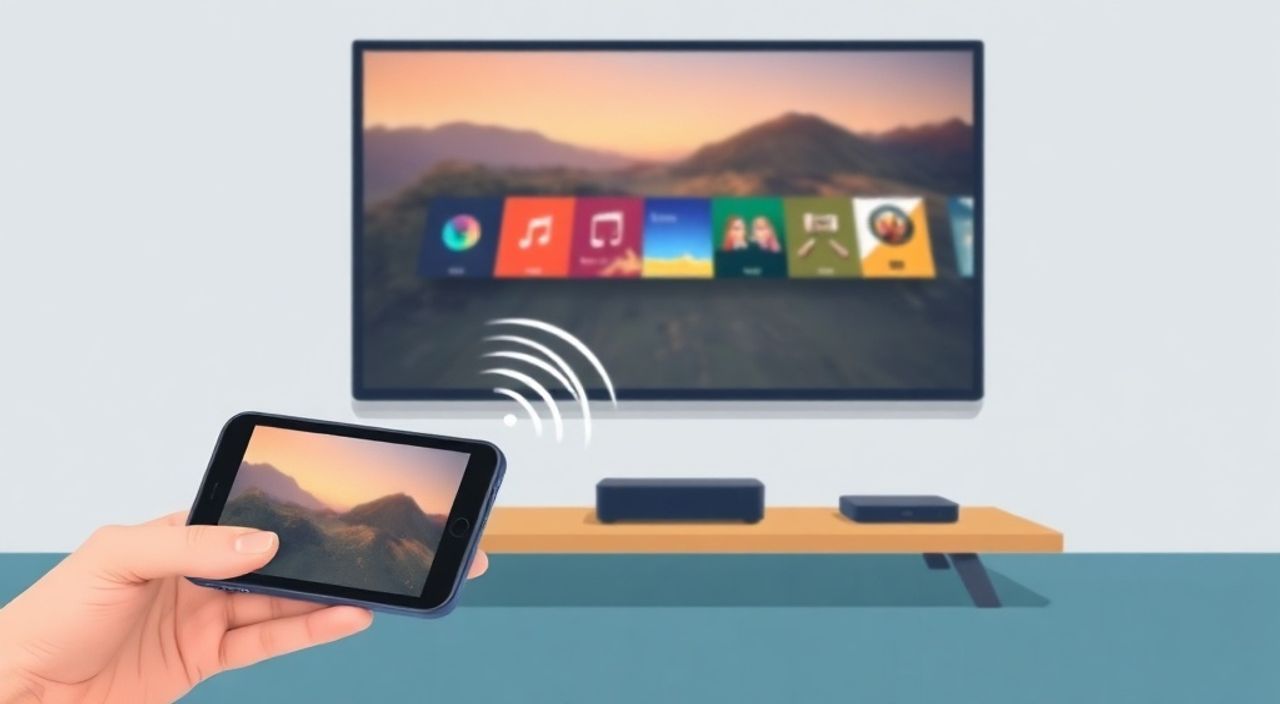
Телевизор стал не просто устройством для просмотра фильмов — он превратился в центр цифрового пространства дома. Подключение телефона к телевизору через Miracast позволяет мгновенно транслировать экран смартфона, воспроизводить видео в высоком разрешении, демонстрировать презентации или играть в игры на большом экране без проводов. Эта технология работает без дополнительных приложений, не требует подписок и совместима с большинством современных телевизоров и Android-устройств. Главное — правильно настроить оба устройства и убедиться, что они поддерживают Miracast. Если вы столкнулись с трудностями при подключении, не спешите покупать адаптеры или приставки — чаще всего проблема в настройках или незаметной ошибке в режиме подключения.
Подключить телефон к телевизору через Miracast можно за 2–3 минуты, если оба устройства поддерживают технологию. Включите Miracast на телевизоре, найдите его в списке доступных устройств на телефоне и нажмите «Подключиться». Убедитесь, что Wi-Fi включен, а Bluetooth не мешает соединению.
Содержание статьи:
- Что такое Miracast и как он работает
- Как проверить, поддерживает ли ваш телефон и телевизор Miracast
- Пошаговая инструкция: как подключить Android к телевизору через Miracast
- Как отключить Miracast
- Частые ошибки и как их устранить
- Miracast vs HDMI, Chromecast, AirPlay: в чём разница?
- Экспертное мнение: когда Miracast — лучший выбор
- Часто задаваемые вопросы
- Заключение
Что такое Miracast и как он работает
Miracast — это беспроводная технология передачи мультимедиа, разработанная консорциумом Wi-Fi Alliance. Она позволяет транслировать экран смартфона, планшета или ноутбука на телевизор, проектор или монитор без использования кабелей, приложений или интернет-соединения. В отличие от Chromecast или AirPlay, Miracast работает напрямую между устройствами по протоколу Wi-Fi Direct — это означает, что вам не нужен роутер. Даже если у вас отключён интернет, Miracast продолжит работать.
Технология поддерживает передачу видео в разрешении до 1080p и аудио в формате Dolby Digital, обеспечивая синхронную передачу звука и изображения с минимальной задержкой. Miracast использует кодек H.264, что делает его совместимым с подавляющим большинством современных устройств. В отличие от аналогов, он не требует установки сторонних приложений — всё встроено в операционную систему.
Полезно знать: Miracast работает на основе стандарта IEEE 802.11n и требует поддержки аппаратного ускорения видео на обоих устройствах. Если ваш телефон или телевизор выпущен до 2014 года — вероятность совместимости снижается.
Как проверить, поддерживает ли ваш телефон и телевизор Miracast
Перед тем как пытаться подключиться, убедитесь, что оба устройства поддерживают Miracast. На Android-смартфонах технология встроена начиная с Android 4.2, но производители могут её отключить. Для проверки откройте меню «Настройки» → «Подключения» → «Беспроводные дисплеи» или «Miracast». Если такого пункта нет — попробуйте поискать в «Настройках экрана» или в разделе «Поделиться».
На телевизорах Miracast чаще всего называется «Screen Mirroring», «Wireless Display» или «Wi-Fi Direct». На устройствах Samsung — это «Screen Mirroring», на LG — «Screen Share», на Sony — «Wireless Display». Если вы не уверены, загляните в инструкцию к телевизору или найдите модель в интернете с запросом «Miracast support».
Полезно знать: Некоторые бюджетные телевизоры с Android TV не имеют встроенной поддержки Miracast — вместо этого они работают только через Chromecast. Проверьте, есть ли в меню телевизора опция «Подключить устройство» или «Отразить экран».
Для быстрой проверки на Android: откройте приложение «Настройки» → «О телефоне» → «Все спецификации» и найдите «Miracast» в списке поддерживаемых функций. Если там есть «Wi-Fi Direct» — это хороший знак. Также можно скачать приложение «Miracast Checker» из Google Play — оно покажет, поддерживает ли ваше устройство технологию и на каком уровне.
Пошаговая инструкция: как подключить Android к телевизору через Miracast
Подключение происходит в несколько простых шагов. Главное — не торопиться и не пропускать ни один пункт.
- Включите телевизор и перейдите в меню «Настройки» → «Сеть» → «Беспроводные дисплеи» или «Screen Mirroring». Дождитесь, пока телевизор начнёт искать устройства. Статус должен измениться на «Готов к подключению».
- На телефоне откройте «Панель уведомлений» (свайп вниз с верхнего края экрана). Найдите иконку «Подключить к дисплею» или «Miracast» — она может быть скрыта в расширенном меню (нажмите «Редактировать» и добавьте иконку).
- Нажмите на иконку. Система начнёт сканирование доступных устройств. Через 5–10 секунд появится список — найдите название своего телевизора.
- Выберите телевизор из списка. На экране телевизора появится запрос на подтверждение — нажмите «Да» или «Подключиться».
- Дождитесь синхронизации. После успешного подключения экран телефона отобразится на телевизоре. Вы увидите значок Miracast в строке состояния — он означает, что трансляция активна.
Если вы используете Samsung Galaxy, путь немного другой: «Настройки» → «Подключения» → «Screen Mirroring» → «Включить». Телевизор должен появиться в списке автоматически.
Полезно знать: После подключения вы можете управлять трансляцией: включить/выключить звук, изменить разрешение или отключить трансляцию. Не закрывайте приложение, которое воспроизводит видео — иначе экран может погаснуть.
Как отключить Miracast
Отключение происходит так же просто:
— Откройте панель уведомлений на телефоне.
— Найдите уведомление «Подключено к [название телевизора]».
— Нажмите на него и выберите «Отключить».
— Или перейдите в «Настройки» → «Подключения» → «Беспроводные дисплеи» → «Отключить».
Не забудьте отключить Miracast на телевизоре — иначе он будет оставаться в режиме ожидания, что может мешать другим подключениям.
Частые ошибки и как их устранить
Даже при правильной настройке Miracast может не работать. Вот самые распространённые проблемы и способы их решения.
- Телевизор не видит телефон — убедитесь, что на телевизоре включён режим «Screen Mirroring», а не «Wi-Fi Direct» (это разные вещи). Также проверьте, не включён ли режим «Экономия энергии» — он может отключать Wi-Fi Direct.
- Подключение прерывается — частая причина: перегрузка Wi-Fi канала. Перезагрузите роутер, даже если Miracast не использует его напрямую. Также отключите Bluetooth на телефоне — он может мешать передаче данных.
- Изображение тормозит или пропадает — попробуйте переместить телевизор и телефон ближе друг к другу (оптимальное расстояние — до 5 метров). Также отключите другие устройства, использующие Wi-Fi, особенно умные камеры и колонки.
- Нет звука — проверьте, не отключён ли звук на телевизоре. Иногда Miracast передаёт аудио только на TV-динамики, а не на внешние колонки. В настройках телевизора найдите «Аудиовыход» и установите «Встроенные динамики».
- Ошибка «Не поддерживается» — это значит, что ваш телефон или телевизор не поддерживают Miracast. Проверьте модель на официальном сайте производителя. Для старых устройств — используйте HDMI-адаптер.
«Часто пользователи думают, что Miracast требует Wi-Fi, но на самом деле он создаёт собственное прямое соединение. Если вы видите «Подключение не удалось» — попробуйте отключить Wi-Fi на телефоне и включить его снова. Это сбрасывает сетевой стек.» — Алексей Кузнецов, инженер по домашним мультимедийным системам
Miracast vs HDMI, Chromecast, AirPlay: в чём разница?
Многие сравнивают Miracast с другими технологиями, но у каждой свои сильные стороны. Ниже — таблица сравнения для быстрого понимания.
Параметр |
Miracast |
HDMI |
Chromecast |
AirPlay |
|---|---|---|---|---|
Тип соединения |
Беспроводное (Wi-Fi Direct) |
Проводное |
Беспроводное (через Wi-Fi) |
Беспроводное (через Wi-Fi) |
Поддержка Android |
Да (4.2+) |
Да (через адаптер) |
Да |
Нет |
Поддержка iOS |
Нет |
Да (через Lightning) |
Частично |
Да |
Задержка |
100–300 мс |
Менее 10 мс |
150–500 мс |
50–200 мс |
Требует интернет |
Нет |
Нет |
Да |
Да |
Качество видео |
До 1080p |
До 4K |
До 4K |
До 4K |
Цена |
Бесплатно (встроено) |
От 300 руб. (кабель) |
От 2500 руб. |
Бесплатно (встроено) |
Miracast — идеален, если вы хотите быстро отразить экран без дополнительных устройств. Для просмотра 4K-фильмов или игр с низкой задержкой лучше использовать HDMI. Chromecast подходит для потоковой трансляции из YouTube, Netflix и других сервисов — но не для полного отражения экрана. AirPlay — исключительно для владельцев iPhone и iPad.
Экспертное мнение: когда Miracast — лучший выбор
«Я рекомендую Miracast клиентам, которые хотят демонстрировать презентации, фотографии или видео с телефона на большом экране без лишних затрат. Это идеальное решение для домашних вечеринок, школьных проектов или быстрого просмотра роликов. Если у вас есть Android-телефон и телевизор 2015–2024 годов — Miracast работает стабильно и без лишних приложений.» — Екатерина Морозова, эксперт по домашней электронике, более 12 лет в сфере AV-технологий
По её опыту, Miracast особенно полезен в ситуациях, когда:
— Нет под рукой HDMI-кабеля;
— Телевизор не поддерживает Chromecast или AirPlay;
— Не хочется устанавливать приложения типа AllCast или LetsView;
— Требуется отразить не только видео, но и интерфейс — например, для демонстрации мобильного приложения или игры.
Она также отмечает, что Miracast не подходит для профессионального монтажа или стриминга в 4K — для этого лучше использовать HDMI 2.1 или USB-C с поддержкой DisplayPort. Но для повседневного использования — это самый простой и бесплатный способ.
Часто задаваемые вопросы
Можно ли подключить iPhone к телевизору через Miracast?
Нет. iPhone и iPad не поддерживают Miracast. Вместо этого используйте AirPlay (если телевизор его поддерживает) или Apple TV. Для старых моделей — HDMI-адаптер Lightning.
Почему на телевизоре не появляется устройство?
Возможно, телевизор не включил режим «Screen Mirroring» или находится в режиме сна. Также проверьте, не включён ли «Режим гостя» — он может блокировать подключения. Перезагрузите телевизор и телефон.
Можно ли использовать Miracast с ноутбуком?
Да. На Windows 8.1 и выше включите «Подключиться к беспроводному дисплею» через меню «Панель управления» → «Проектирование». На macOS Miracast не поддерживается — только AirPlay.
Будет ли работать Miracast без интернета?
Да. Это ключевое преимущество технологии — она создаёт прямое соединение между устройствами. Вам не нужен Wi-Fi, роутер или интернет-соединение.
Как увеличить качество передачи?
Убедитесь, что телевизор и телефон находятся в пределах 3–5 метров, без металлических преград. Отключите другие устройства, использующие Wi-Fi. В настройках телевизора выберите «Высокое качество» вместо «Экономия».
Заключение
Подключение телефона к телевизору через Miracast — это не просто удобство, а полноценная замена проводам и внешним адаптерам. Технология надёжна, бесплатна и работает на большинстве современных устройств. Главное — правильно проверить совместимость, включить нужные режимы и не мешать соединению Bluetooth или перегрузкой сети.
Если вы используете Android и телевизор 2015–2025 годов, Miracast — ваш лучший выбор для быстрого, качественного и бесплатного отражения экрана. Он идеален для семейного просмотра, презентаций, игр и демонстрации контента без лишних затрат.
Современный дом — это не только умные устройства, но и бесшовная интеграция между ними. Miracast — один из немногих стандартов, который делает это просто, без подписок и дополнительных гаджетов.
- Miracast работает без интернета и требует только Wi-Fi Direct на обоих устройствах.
- Поддерживается на Android 4.2+ и телевизорах с 2014 года.
- Не работает с iPhone — для iOS используйте AirPlay или HDMI.
- Если подключение не удаётся — проверьте режимы на телевизоре и отключите Bluetooth.
- Лучше всего Miracast подходит для повседневного использования, а не для профессионального 4K-стриминга.
⚠️ Дисклеймер — нажмите, чтобы развернуть
Материалы, опубликованные в разделе «Блог» на сайте RU DESIGN SHOP (rudesignshop.ru), носят исключительно информационный и ознакомительный характер и не являются руководством к действию, финансовой рекомендацией, медицинской услугой, ветеринарным назначением либо рекламой товаров и услуг, включая азартные игры. Публикации не содержат призывов к участию в азартных играх и не направлены на продвижение соответствующих операторов.
Безопасность применения товаров и веществ: при использовании строительных материалов, бытовой химии, пестицидов и агрохимикатов необходимо строго следовать инструкциям производителя и действующему законодательству Российской Федерации, включая Федеральный закон РФ от 19.07.1997 № 109-ФЗ «О безопасном обращении с пестицидами и агрохимикатами».
Упоминание товарных знаков, брендов и организаций носит исключительно информационный характер и не означает наличие партнёрских отношений или одобрения со стороны правообладателей.
Материалы, содержащие сведения о медицинских, ветеринарных или косметических средствах, представлены в справочных целях и не являются медицинской консультацией или назначением. Перед применением рекомендуется обратиться к врачу, ветеринарному специалисту или иному сертифицированному профессионалу.
Возрастные ограничения: материалы, содержащие сведения о продукции категории 18+, включая алкоголь или азартные игры, предназначены исключительно для совершеннолетней аудитории и публикуются в информационных целях.
Правовая ответственность: решения, принятые на основе опубликованной информации, пользователь принимает самостоятельно и на свой риск; редакция и авторы несут ответственность в пределах, установленных законодательством Российской Федерации.
Редакция не допускает публикаций, содержащих пропаганду экстремизма, терроризма, наркотических средств или суицида; подобные материалы подлежат немедленному удалению.
Упоминание организаций с ограниченным статусом: компания Meta Platforms Inc. (социальные сети Facebook и Instagram) признана экстремистской организацией решением суда РФ, её деятельность запрещена на территории Российской Федерации; любые упоминания приводятся исключительно в информационных целях.
Авторские права и источники: информация собирается из открытых источников; её актуальность указывается на дату публикации и может изменяться.
Изображения и иллюстрации используются на условиях, разрешённых правообладателями. При возникновении претензий редакция готова оперативно рассмотреть обращение и внести необходимые изменения.
Персональные данные и cookies: сайт использует cookies и обрабатывает персональные данные пользователей в соответствии с Федеральным законом № 152-ФЗ «О персональных данных» и Политикой конфиденциальности RU DESIGN SHOP.
Мнения авторов могут не совпадать с позицией государственных органов или коммерческих организаций, упомянутых в материалах.
РЕКОМЕНДУЕМ
Товары от российских производителей



