Скидка 5% на первый заказ — RDS5




Как подключить ресивер к телевизору
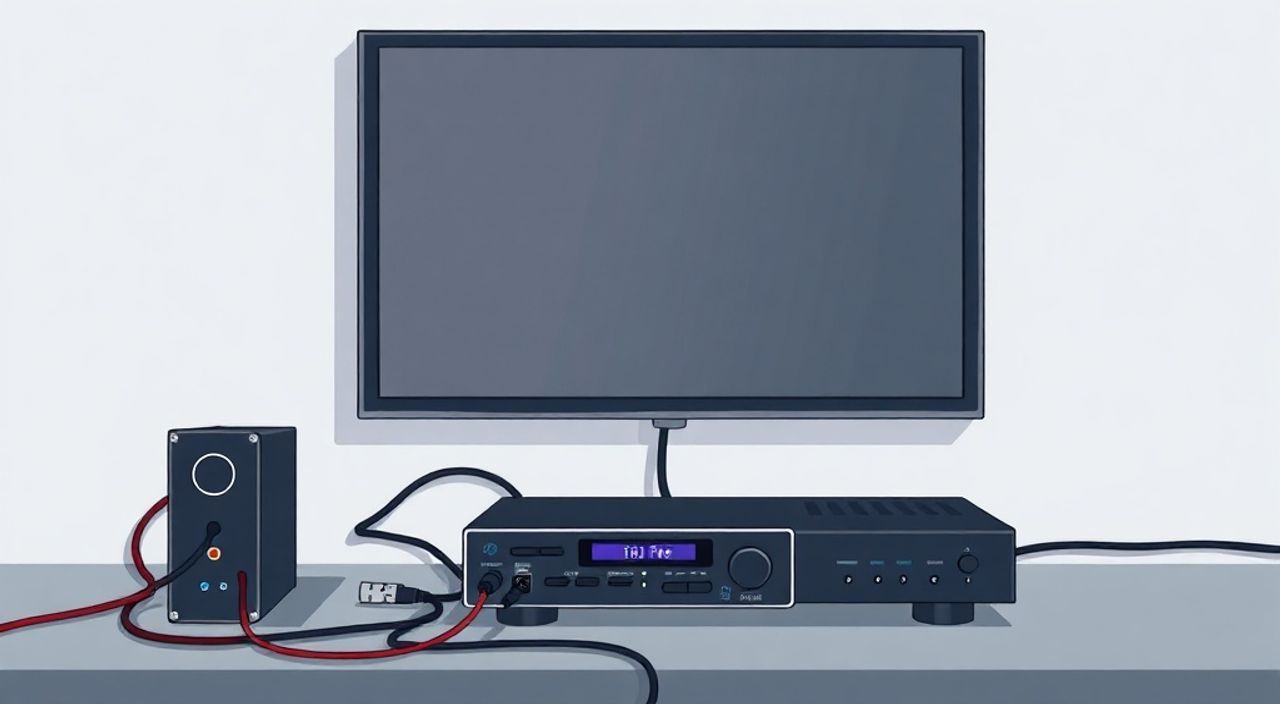
Подключение ресивера к телевизору — это базовая, но критически важная задача для тех, кто хочет получить качественный цифровой сигнал, расширить каналы и наслаждаться HD- и Ultra HD-контентом без помех. Многие сталкиваются с трудностями даже при простом подключении: нет изображения, отсутствует звук, телевизор не видит источник. Причина — не в оборудовании, а в неправильной последовательности действий, неверном выборе порта или игнорировании настроек входа. Главная рекомендация: всегда проверяйте, что ресивер включен, подключен к правильному HDMI-порту, а телевизор переключён на соответствующий источник сигнала. Это устраняет 90% проблем.
Чтобы подключить ресивер к телевизору, используйте HDMI-кабель — это самый надёжный и современный способ. Подключите кабель от ресивера к HDMI-порту на телевизоре, включите оба устройства, выберите на телевизоре соответствующий HDMI-вход и настройте автоматический поиск каналов на ресивере. Если HDMI отсутствует — используйте композитный кабель (жёлтый/красный/белый), но ожидайте снижение качества изображения.
Содержание статьи:
Типы цифровых ресиверов и их отличия
Цифровые ресиверы делятся на три основные категории: DVB-T2 (для наземного ТВ), DVB-S2 (спутниковое ТВ) и DVB-C (кабельное ТВ). Выбор зависит от типа телевизионного сигнала, который доступен в вашем регионе. Например, в большинстве российских городов действует стандарт DVB-T2 — он обеспечивает бесплатный доступ к 20+ каналам в HD-качестве. Спутниковые ресиверы требуют установки антенны и настройки на конкретный спутник, например, Ямал или Экспресс. Кабельные ресиверы используются в многоквартирных домах с организованным кабельным ТВ, где сигнал поступает через коаксиальный кабель от провайдера.
Полезно знать: Не все ресиверы поддерживают 4K. Если вы хотите смотреть Ultra HD-каналы, убедитесь, что модель помечена как “4K UHD” или “HEVC/H.265”. Без поддержки этого кодека даже HDMI 2.0 не поможет.
Также существуют универсальные ресиверы с двойным тюнером — они позволяют одновременно смотреть один канал и записывать другой. Для семей с несколькими телевизорами это экономит деньги на покупке дополнительных устройств. Умные ресиверы с Android TV или WebOS дают доступ к стриминговым сервисам, но требуют стабильного интернет-соединения. Простые модели — надёжнее, если нужен только телевизионный сигнал без «наворотов».
Способы подключения ресивера к телевизору
Существует пять основных способов подключения, но не все одинаково эффективны. HDMI — это золотой стандарт. Он передаёт и видео, и аудио в цифровом виде без потерь, поддерживает разрешения до 4K/60fps и технологию ARC (Audio Return Channel) для управления звуком через одну линию. Если ваш телевизор старше 2010 года, возможно, HDMI-портов нет — тогда придётся использовать аналоговые интерфейсы.
Композитный кабель (RCA — жёлтый, красный, белый) — самый распространённый устаревший вариант. Он передаёт аналоговый сигнал, поэтому качество изображения ограничено 576i (PAL). Цвета могут «плыть», а чёткость — оставлять желать лучшего. Видео- и аудиосигналы разделены, что требует трёх разъёмов. SCART — более продвинутый аналоговый интерфейс, использовавшийся в Европе. Он передаёт сигнал в RGB, что даёт чуть лучшее качество, чем RCA, но всё равно уступает HDMI. В современных телевизорах SCART-порт встречается редко — чаще только в моделях до 2015 года.
Если ваш ресивер и телевизор поддерживают HDMI, но вы используете композитный кабель — вы сознательно ограничиваете качество. Представьте, что вы покупаете 4K-телевизор, но смотрите контент в разрешении 720×576. Это как надеть очки с сильной диоптрией, чтобы смотреть на высокодетализированную картину.
Полезно знать: Если ресивер имеет только HDMI, а телевизор — только композит, используйте активный конвертер HDMI → RCA. Но учтите: он не улучшит качество, а лишь преобразует сигнал. Качество останется низким.
Пошаговое подключение через HDMI
Этот метод — самый простой, надёжный и рекомендуемый для всех современных устройств. Ниже — точная инструкция, которую нужно выполнять последовательно.
- Выключите оба устройства — телевизор и ресивер. Это предотвращает сбои при подключении кабеля.
- Найдите HDMI-порт на задней панели ресивера. Обычно он обозначен как “HDMI OUT” или “HDMI MONITOR OUT”.
- Найдите свободный HDMI-порт на телевизоре. На большинстве моделей порты пронумерованы: HDMI 1, HDMI 2 и т.д. Помните, какой порт вы выбрали — это понадобится позже.
- Подключите HDMI-кабель с обоих концов. Не вставляйте его с усилием — если не входит, не пытайтесь насильно. Проверьте, совпадают ли типы разъёмов (HDMI-A стандартный).
- Включите ресивер. Дождитесь, пока он загрузится — это может занять 15–30 секунд.
- Включите телевизор и нажмите кнопку “Source” или “Input” на пульте.
- Выберите порт, к которому подключён ресивер (например, “HDMI 2”).
- На экране должен появиться интерфейс ресивера. Если нет — вернитесь к шагу 6 и проверьте выбор источника.
- Перейдите в меню ресивера — найдите раздел “Настройки” → “Тюнер” → “Автопоиск каналов” и запустите его. Дождитесь завершения (5–15 минут).
После успешного поиска каналов вы сможете переключаться между каналами с помощью пульта ресивера. Пульт телевизора больше не будет управлять каналами — только громкостью и включением/выключением.
Полезно знать: Некоторые телевизоры автоматически переключаются на активный HDMI-вход. Если этого не происходит — отключите функцию “Auto Input Switch” в настройках телевизора — она может мешать стабильной работе.
Подключение через композитный и SCART-кабели
Если ваш телевизор не имеет HDMI, не спешите отказываться от ресивера — подключение возможно и через старые интерфейсы. Однако качество будет ниже, и настройка сложнее.
Для композитного кабеля (RCA):
- Жёлтый разъём — видео (подключайте к “VIDEO IN” на телевизоре).
- Красный и белый — аудио (правый и левый каналы).
- Подключите кабель от ресивера к телевизору. Не перепутайте вход и выход — на ресивере должно быть “VIDEO OUT”.
- На телевизоре выберите источник “AV” или “Video” — не “HDMI”!
- Запустите автопоиск каналов на ресивере — как и в HDMI-варианте.
Для SCART:
- SCART-разъём — единственный, который передаёт и видео, и аудио в одном кабеле.
- Подключите его к SCART-порту на телевизоре — он выглядит как широкий прямоугольный разъём с 21 контактом.
- На телевизоре выберите вход “SCART” или “AV2”.
- Включите ресивер и запустите поиск каналов.
«Многие пользователи думают, что если телевизор старый, то и ресивер должен быть “аналоговым”. Это ошибка. Современный DVB-T2-ресивер можно подключить к старому телевизору через RCA — и вы получите HD-сигнал, преобразованный в аналоговый. Качество будет хуже, чем на современном ТВ, но лучше, чем аналоговое ТВ 2000-х годов.» — Алексей Волков, инженер-электронщик, 18 лет опыта в телекоммуникациях
Частые ошибки и как их устранить
Даже при правильном подключении возникают проблемы. Вот самые распространённые:
- Нет изображения — Проверьте, выбран ли правильный вход на телевизоре. Часто пользователи выбирают “HDMI 1”, а ресивер подключён к “HDMI 3”. Нажмите “Source” 3–4 раза, чтобы перебрать все варианты.
- Звук есть, но картинка чёрная — Возможно, ресивер не настроен. Перезагрузите его: выключите питание на 1 минуту, включите снова. Запустите автопоиск каналов.
- Телевизор не видит ресивер — Попробуйте заменить HDMI-кабель. Даже новый кабель может быть бракованным. Используйте кабель с маркировкой “High Speed HDMI”.
- Каналы не ловятся — Убедитесь, что антенна подключена к ресиверу, а не к телевизору. Для спутникового ТВ — проверьте положение спутниковой тарелки и наличие сигнала в настройках ресивера.
- Пульт ресивера не работает — Замените батарейки. Если не помогло — сбросьте настройки ресивера до заводских (в меню “Система” → “Сброс”).
Полезно знать: Не используйте удлинители HDMI без усилителя. Даже 5-метровый кабель может вызвать сбои при передаче 4K-сигнала. Для длинных линий — покупайте HDMI 2.0 с активной экранировкой.
Также часто встречается ошибка: пользователь подключает ресивер к телевизору, но не включает его. Включить нужно именно ресивер — не телевизор. Без питания ресивера телевизор не получает сигнал, даже если кабель подсоединён.
Экспертное мнение: что скрывают производители
«Многие производители телевизоров и ресиверов не указывают, что HDMI-порт может быть “не полный” — то есть поддерживает только аудио, но не видео, или наоборот. Это особенно актуально для бюджетных моделей. Всегда проверяйте спецификации: ищите “HDMI 1.4” или выше. HDMI 1.3 и ниже не поддерживают HD-аудио и 1080p@60fps. Также не верьте, что “всё работает с HDMI” — если вы подключаете ресивер к телевизору через HDMI, но не настраиваете вход, это как поставить новую дверь в старый дом и не открыть её.»
Дополнительно: некоторые ресиверы требуют обновления прошивки. После подключения проверьте в меню — есть ли пункт “Обновление ПО”. Если да — выполните его. Это устраняет ошибки совместимости с новыми стандартами вещания.
Вопросы и ответы
Можно ли подключить ресивер к телевизору без HDMI?
Да, но качество будет ниже. Используйте композитный (RCA) или SCART-кабель. Для этого на ресивере должны быть выходы “VIDEO OUT” и “AUDIO OUT”. Подключите их к соответствующим входам на телевизоре и выберите источник “AV” или “Video”.
Почему после подключения ресивера перестал работать телевизор?
Вероятно, вы выбрали неверный источник. Нажмите кнопку “Source” на пульте телевизора и переключитесь на HDMI или AV, к которому подключён ресивер. Если не помогло — отключите ресивер и проверьте, работает ли телевизор без него.
Как узнать, какой HDMI-порт использовать?
Посмотрите на заднюю панель телевизора — порты пронумерованы. В меню телевизора (в разделе “Источник”) вы увидите те же номера. Выбирайте тот, к которому подключён кабель.
Можно ли подключить два телевизора к одному ресиверу?
Можно, но только с помощью HDMI-разветвителя. Однако сигнал будет одинаковым на обоих экранах. Для независимого просмотра нужен второй ресивер или телевизор с встроенным тюнером.
Почему ресивер не находит каналы?
Наиболее частые причины: отсутствие антенны, плохой сигнал, неправильно настроенная антенна, или ресивер не поддерживает текущий стандарт вещания (например, старый DVB-T вместо DVB-T2). Проверьте, какой стандарт используется в вашем регионе — на сайте РТРС.
Заключение
Подключение ресивера к телевизору — задача, которую можно решить за 10 минут, если следовать чёткой инструкции и не игнорировать базовые принципы. HDMI — это не просто удобство, а обязательный стандарт для качественного цифрового телевидения. Даже если ваш телевизор старый, подключение через композитный кабель позволит вам выйти из аналогового эпохи и получить доступ к современным каналам в HD-качестве. Главное — не торопиться, проверять подключения, правильно выбирать источник сигнала и не забывать запускать автопоиск каналов.
Правильное подключение ресивера — это не про кабели, а про системный подход: от выбора устройства до настройки входа на телевизоре. Многие проблемы исчезают, как только пользователь начинает действовать последовательно, а не методом проб и ошибок.
- Всегда используйте HDMI — он обеспечивает лучшее качество и простоту настройки.
- Проверяйте, что ресивер включён и подключён к правильному порту на телевизоре.
- Запускайте автопоиск каналов на ресивере — без этого сигнал не появится.
- Для старых телевизоров подойдёт композитный кабель, но качество будет ниже.
- Если не работает — замените кабель, перезагрузите устройства и проверьте источник сигнала.
⚠️ Дисклеймер — нажмите, чтобы развернуть
Материалы, опубликованные в разделе «Блог» на сайте RU DESIGN SHOP (rudesignshop.ru), носят исключительно информационный и ознакомительный характер и не являются руководством к действию, финансовой рекомендацией, медицинской услугой, ветеринарным назначением либо рекламой товаров и услуг, включая азартные игры. Публикации не содержат призывов к участию в азартных играх и не направлены на продвижение соответствующих операторов.
Безопасность применения товаров и веществ: при использовании строительных материалов, бытовой химии, пестицидов и агрохимикатов необходимо строго следовать инструкциям производителя и действующему законодательству Российской Федерации, включая Федеральный закон РФ от 19.07.1997 № 109-ФЗ «О безопасном обращении с пестицидами и агрохимикатами».
Упоминание товарных знаков, брендов и организаций носит исключительно информационный характер и не означает наличие партнёрских отношений или одобрения со стороны правообладателей.
Материалы, содержащие сведения о медицинских, ветеринарных или косметических средствах, представлены в справочных целях и не являются медицинской консультацией или назначением. Перед применением рекомендуется обратиться к врачу, ветеринарному специалисту или иному сертифицированному профессионалу.
Возрастные ограничения: материалы, содержащие сведения о продукции категории 18+, включая алкоголь или азартные игры, предназначены исключительно для совершеннолетней аудитории и публикуются в информационных целях.
Правовая ответственность: решения, принятые на основе опубликованной информации, пользователь принимает самостоятельно и на свой риск; редакция и авторы несут ответственность в пределах, установленных законодательством Российской Федерации.
Редакция не допускает публикаций, содержащих пропаганду экстремизма, терроризма, наркотических средств или суицида; подобные материалы подлежат немедленному удалению.
Упоминание организаций с ограниченным статусом: компания Meta Platforms Inc. (социальные сети Facebook и Instagram) признана экстремистской организацией решением суда РФ, её деятельность запрещена на территории Российской Федерации; любые упоминания приводятся исключительно в информационных целях.
Авторские права и источники: информация собирается из открытых источников; её актуальность указывается на дату публикации и может изменяться.
Изображения и иллюстрации используются на условиях, разрешённых правообладателями. При возникновении претензий редакция готова оперативно рассмотреть обращение и внести необходимые изменения.
Персональные данные и cookies: сайт использует cookies и обрабатывает персональные данные пользователей в соответствии с Федеральным законом № 152-ФЗ «О персональных данных» и Политикой конфиденциальности RU DESIGN SHOP.
Мнения авторов могут не совпадать с позицией государственных органов или коммерческих организаций, упомянутых в материалах.
РЕКОМЕНДУЕМ
Товары от российских производителей




