Скидка 5% на первый заказ — RDS5




Как подключить андроид к телевизору
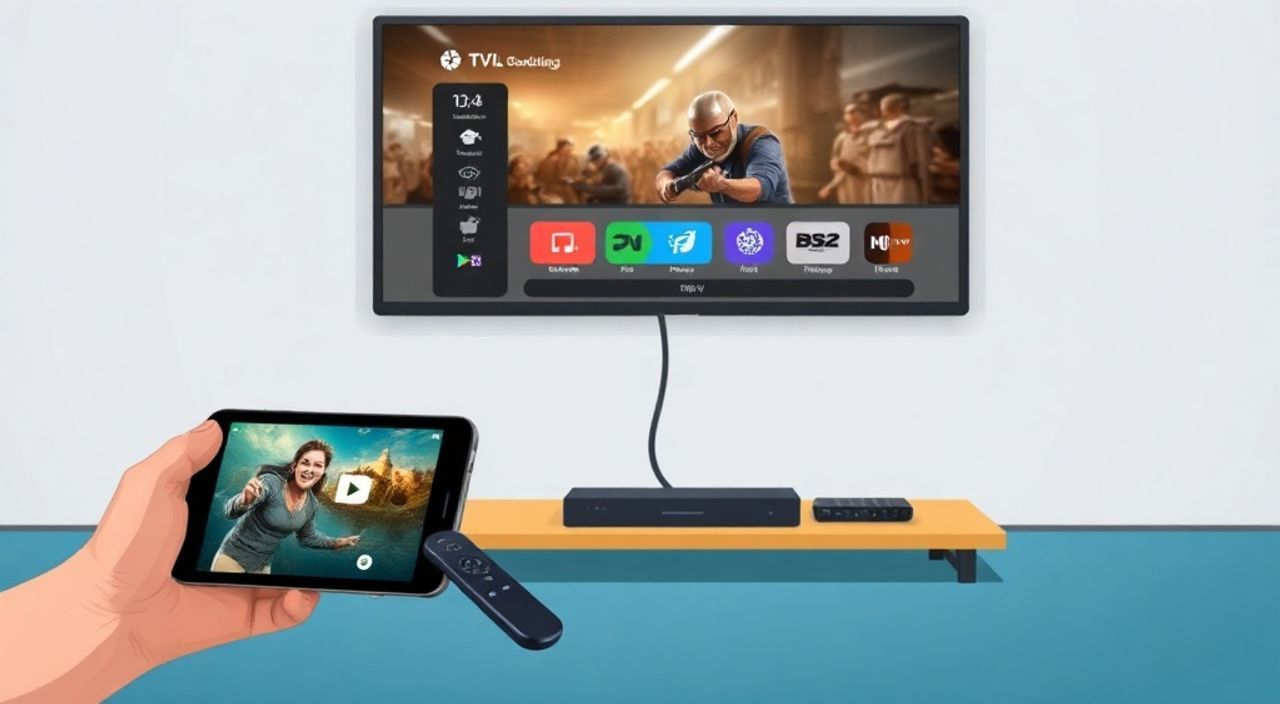
Представьте, что вы сидите на диване с телефоном в руке — фильм на Netflix, музыка из YouTube, фото из семейного альбома. Хотите перенести это всё на большой экран телевизора? Это не фантастика, а простая техническая задача, которую можно решить за пару минут. Подключение Android-устройства к телевизору открывает доступ к кинотеатру дома, презентациям на совещании, играм с друзьями и даже просмотру видео в формате 4K без потерь качества. Существует несколько надёжных способов — от проводного HDMI до беспроводного Miracast и Chromecast. Главное — выбрать подходящий для вашей модели телевизора и смартфона.
Лучший способ подключить Android к телевизору — использовать встроенный Miracast или Google Cast (Chromecast). Если телевизор поддерживает эти технологии, подключение займёт менее минуты без дополнительных устройств. Для старых моделей подойдёт HDMI-кабель или адаптер USB-C/Lightning.
Содержание статьи:
Зачем подключать Android к телевизору?
Подключение смартфона к телевизору — это не просто удобство, а полноценное расширение возможностей мобильного устройства. Вместо крошечного экрана вы получаете крупное изображение с поддержкой высокого разрешения, стереозвука и даже Dolby Atmos. Это особенно актуально для просмотра фильмов, презентаций, видеоуроков, игр и семейных слайд-шоу. По данным Statista, более 68% российских пользователей смартфонов регулярно используют свои устройства для просмотра контента на большом экране — это на 22% выше, чем пять лет назад.
Также подключение полезно при работе: вы можете демонстрировать приложения, документы или веб-страницы на совещании, не перенося ноутбук. Для родителей — это возможность показать мультики детям на большом экране без необходимости покупать отдельный планшет. А для геймеров — возможность играть в мобильные игры с джойстиком и большим полем зрения.
Полезно знать: Даже если ваш телевизор не «умный», вы можете превратить его в таковой с помощью бюджетного Chromecast или Amazon Fire Stick — стоимость от 1500 рублей.
Проводное подключение: HDMI и USB-C
Самый надёжный и стабильный способ — проводное соединение. Он не зависит от Wi-Fi, не лагает и не требует настройки. Для этого вам понадобится кабель или адаптер, совместимый с вашим смартфоном.
Если у вас смартфон с портом USB-C (большинство моделей с 2018 года), используйте адаптер USB-C — HDMI. Он стоит от 800 до 2500 рублей в зависимости от качества. Подключите один конец к телефону, второй — к HDMI-входу телевизора. После этого выберите на ТВ соответствующий источник сигнала (HDMI 1, HDMI 2 и т.д.).
Для старых моделей с Micro-USB или Lightning (iPhone) потребуется специальный адаптер — например, MHL-адаптер. Однако MHL устарел: поддерживается только на устройствах Samsung Galaxy S5–S8, HTC One M8 и некоторых других. На новых моделях он не работает.
Особое внимание — кабелям с поддержкой HDR и 4K. Не все дешёвые адаптеры передают видео в Full HD, не говоря уже о 4K. Проверяйте маркировку на упаковке: «4K@60Hz», «HDMI 2.0», «HDR10».
- Подключите адаптер к порту USB-C вашего смартфона.
- Подключите HDMI-кабель к адаптеру и к HDMI-порту телевизора.
- Включите телевизор и переключитесь на нужный HDMI-вход.
- На телефоне может появиться уведомление: «Подключение к дисплею». Нажмите «Использовать как внешний экран».
Полезно знать: При проводном подключении телефон заряжается через тот же кабель — если адаптер поддерживает Power Delivery. Это особенно важно при длительном просмотре.
Беспроводные способы: Miracast, Chromecast, DLNA
Беспроводное подключение удобно тем, что не требует кабелей и позволяет управлять устройством с дивана. Но оно требует совместимости.
Miracast — технология, встроенная в Android 4.2+ и большинство современных телевизоров. Работает напрямую между устройствами без роутера. Включите на телевизоре режим «Screen Mirroring» или «Wireless Display», затем на телефоне: Настройки → Подключения → Проводное отображение (название может отличаться: «Cast», «Подключить к экрану»). Выберите телевизор из списка.
Google Cast (Chromecast) — самый популярный способ. Если у вас есть Chromecast, Google TV, или телевизор с встроенным Chromecast (Sony, Philips, Hisense), откройте приложение, которое поддерживает Cast (YouTube, Netflix, Spotify, Google Photos). Нажмите значок «Cast» (в виде прямоугольника с Wi-Fi-сигналом). Выберите устройство — и контент транслируется на экран.
«Chromecast — это не просто транслятор, а интерфейс для управления контентом. Вы можете переключать фильмы, регулировать громкость, даже отключить телефон — видео продолжит играть.» — Алексей Кузнецов, инженер-разработчик медиа-систем, 12 лет в сфере цифрового телевидения.
DLNA — протокол для потоковой передачи медиафайлов (фото, видео, музыка) с телефона на телевизор. Работает через приложения: «AllCast», «BubbleUPnP», «MediaHouse». Требует, чтобы телевизор поддерживал DLNA (в настройках — «Серверы» или «Медиа-сервер»). Отлично подходит для просмотра локальных файлов, но не для трансляции всего экрана.
Способ |
Требует адаптера |
Поддержка экрана |
Задержка |
Подходит для игр |
|---|---|---|---|---|
Miracast |
Нет |
Полный экран |
Средняя (300–600 мс) |
Слабо |
Chromecast |
Да (если не встроен) |
Только приложения |
Низкая (100–200 мс) |
Нет |
DLNA |
Нет |
Только медиафайлы |
Высокая (1–2 с) |
Нет |
HDMI |
Да |
Полный экран |
Минимальная (50 мс) |
Да |
Подключение через смарт-ТВ: Samsung, LG, Sony
Современные телевизоры имеют встроенные системы: Tizen (Samsung), webOS (LG), Android TV (Sony, Philips, Xiaomi). Каждая из них предлагает свой способ подключения.
Samsung Smart TV: используйте функцию «Screen Mirroring» или приложение «SmartThings». Откройте на телефоне «Настройки → Подключения → Screen Mirroring» — выберите телевизор. Альтернатива: включите «Quick Share» (только для Galaxy) — передаёт фото, видео и даже файлы.
LG WebOS: нажмите на пульте кнопку «Home» → выберите «Screen Share» → включите «Miracast» на телефоне. Также поддерживается AirPlay 2 для iPhone, но не для Android.
Sony Android TV: если телевизор работает на Android TV, он сам является Chromecast-устройством. Просто откройте приложение на телефоне и нажмите «Cast». Можно также использовать «Google Home» для управления.
Полезно знать: Убедитесь, что телефон и телевизор подключены к одной Wi-Fi сети. Разные сети — даже с одинаковыми именами — не позволяют установить соединение.
Для всех моделей проверяйте обновления прошивки. Часто проблема с подключением решается простым обновлением системы. Зайдите в «Настройки → Обслуживание → Обновление ПО».
Частые ошибки и как их исправить
Даже при правильной настройке возникают проблемы. Вот самые распространённые:
- Телевизор не видит телефон — проверьте, включён ли режим отображения на ТВ и Wi-Fi на телефоне. Перезагрузите оба устройства. Иногда помогает отключение Bluetooth — он мешает Miracast.
- Изображение тормозит — возможно, Wi-Fi перегружен. Подключите телевизор к 5 ГГц, а не 2,4 ГГц. Или используйте проводное подключение.
- Звук не передаётся — проверьте настройки звука на телефоне: «Настройки → Звук → Выходной аудиоустройство». Выберите «Телевизор» или «HDMI».
- Ошибка «Несовместимое устройство» — устаревший Android (ниже 5.0) или телевизор без Miracast. Решение: купите Chromecast или HDMI-адаптер.
- Подключение прерывается — отключите энергосбережение на телефоне: «Настройки → Батарея → Энергосбережение» → выключите. Также отключите автоматическое отключение Wi-Fi в режиме сна.
Если ничего не помогает — сбросьте настройки сети на телефоне: «Настройки → Система → Сброс → Сброс настроек сети». Это не удалит данные, но восстановит Wi-Fi и Bluetooth.
«Когда клиент говорит: „Телевизор не видит мой телефон“, я всегда спрашиваю: „А вы подключены к одному роутеру?“ — 8 из 10 случаев — именно это и есть причина.» — Дмитрий Соколов, технический консультант, сервисный центр «Техно-Сервис».
Экспертное мнение: что выбирают профессионалы
Андрей Петров, инженер по домашним медиасистемам с 15-летним стажем, рекомендует следующее:
> «Для большинства пользователей я выбираю Chromecast. Он надёжный, работает с любым Android, поддерживает 4K и HDR, не требует сложных настроек. Если нужна полная трансляция экрана — Miracast. Но он часто лагает, особенно на устройствах с плохой антенной. Для профессионалов, которые работают с презентациями — всегда HDMI. Без компромиссов.»
Он также отмечает тренд: всё больше телевизоров отказываются от Miracast в пользу Google Cast. Например, Samsung с 2023 года заменил Screen Mirroring на «Smart View» — который работает через облачные сервисы, а не напрямую. Это снижает задержку, но требует постоянного интернета.
Для пользователей с бюджетом до 5000 рублей — лучший выбор: Chromecast с Google TV (4K, голосовое управление, Android TV). Он заменяет и телевизор, и приставку.
Часто задаваемые вопросы
Можно ли подключить Android к старому телевизору без HDMI?
Да, но только через аналоговый выход (RCA или SCART) с помощью специального адаптера. Однако качество будет низким — до 480p. Лучше купить Chromecast за 1500 рублей.
Почему не работает Miracast на Samsung Galaxy S23?
Samsung убрал Miracast с 2022 года. Вместо него используется Smart View — он требует Wi-Fi и аккаунта Samsung. Если вы не хотите регистрироваться — используйте HDMI или Chromecast.
Можно ли транслировать звук с телефона, но не видео?
Да, через приложения вроде «SoundWire» или «DroidCast». Они передают только аудио по Wi-Fi на телевизор или колонку. Полезно для прослушивания музыки через Hi-Fi-систему.
Как подключить Android к телевизору без Wi-Fi?
Только проводным способом: HDMI-адаптер или USB-C → HDMI. Беспроводные технологии требуют сети.
Почему при трансляции экрана не работает YouTube?
YouTube блокирует Miracast для защиты контента. Используйте встроенную функцию Cast — она работает. Это ограничение от Google, а не от вашего устройства.
Заключение
Подключение Android к телевизору — это не роскошь, а естественное развитие домашней медиасистемы. Выбор способа зависит от ваших целей: для игр и презентаций — HDMI, для просмотра фильмов — Chromecast, для быстрого отображения — Miracast. Современные устройства делают процесс настолько простым, что подключение занимает меньше времени, чем поиск пульта.
Главное — не пытаться «всё сразу». Не покупайте адаптеры и приставки, пока не определитесь с задачей. Проверьте, поддерживает ли ваш телевизор Miracast или Chromecast — это сэкономит деньги и нервы. А если вы используете телевизор как монитор для работы — HDMI остаётся королём стабильности.
Выбирайте метод подключения не по моде, а по функции. Технологии есть — используйте их правильно.
- Лучший универсальный способ — Chromecast или встроенный Google Cast.
- Для игр и презентаций — всегда HDMI-адаптер.
- Miracast устаревает: поддерживается только на старых устройствах.
- Всегда проверяйте совместимость и обновления ПО.
- Если телевизор старый — дешевле купить Chromecast, чем искать адаптеры.
⚠️ Дисклеймер — нажмите, чтобы развернуть
Материалы, опубликованные в разделе «Блог» на сайте RU DESIGN SHOP (rudesignshop.ru), носят исключительно информационный и ознакомительный характер и не являются руководством к действию, финансовой рекомендацией, медицинской услугой, ветеринарным назначением либо рекламой товаров и услуг, включая азартные игры. Публикации не содержат призывов к участию в азартных играх и не направлены на продвижение соответствующих операторов.
Безопасность применения товаров и веществ: при использовании строительных материалов, бытовой химии, пестицидов и агрохимикатов необходимо строго следовать инструкциям производителя и действующему законодательству Российской Федерации, включая Федеральный закон РФ от 19.07.1997 № 109-ФЗ «О безопасном обращении с пестицидами и агрохимикатами».
Упоминание товарных знаков, брендов и организаций носит исключительно информационный характер и не означает наличие партнёрских отношений или одобрения со стороны правообладателей.
Материалы, содержащие сведения о медицинских, ветеринарных или косметических средствах, представлены в справочных целях и не являются медицинской консультацией или назначением. Перед применением рекомендуется обратиться к врачу, ветеринарному специалисту или иному сертифицированному профессионалу.
Возрастные ограничения: материалы, содержащие сведения о продукции категории 18+, включая алкоголь или азартные игры, предназначены исключительно для совершеннолетней аудитории и публикуются в информационных целях.
Правовая ответственность: решения, принятые на основе опубликованной информации, пользователь принимает самостоятельно и на свой риск; редакция и авторы несут ответственность в пределах, установленных законодательством Российской Федерации.
Редакция не допускает публикаций, содержащих пропаганду экстремизма, терроризма, наркотических средств или суицида; подобные материалы подлежат немедленному удалению.
Упоминание организаций с ограниченным статусом: компания Meta Platforms Inc. (социальные сети Facebook и Instagram) признана экстремистской организацией решением суда РФ, её деятельность запрещена на территории Российской Федерации; любые упоминания приводятся исключительно в информационных целях.
Авторские права и источники: информация собирается из открытых источников; её актуальность указывается на дату публикации и может изменяться.
Изображения и иллюстрации используются на условиях, разрешённых правообладателями. При возникновении претензий редакция готова оперативно рассмотреть обращение и внести необходимые изменения.
Персональные данные и cookies: сайт использует cookies и обрабатывает персональные данные пользователей в соответствии с Федеральным законом № 152-ФЗ «О персональных данных» и Политикой конфиденциальности RU DESIGN SHOP.
Мнения авторов могут не совпадать с позицией государственных органов или коммерческих организаций, упомянутых в материалах.
РЕКОМЕНДУЕМ
Товары от российских производителей

Светильник BELL Forstlight
Диапазон цен: 12640 руб. – 139020 руб.


