Скидка 5% на первый заказ — RDS5




Как подключить робот пылесос через телефон
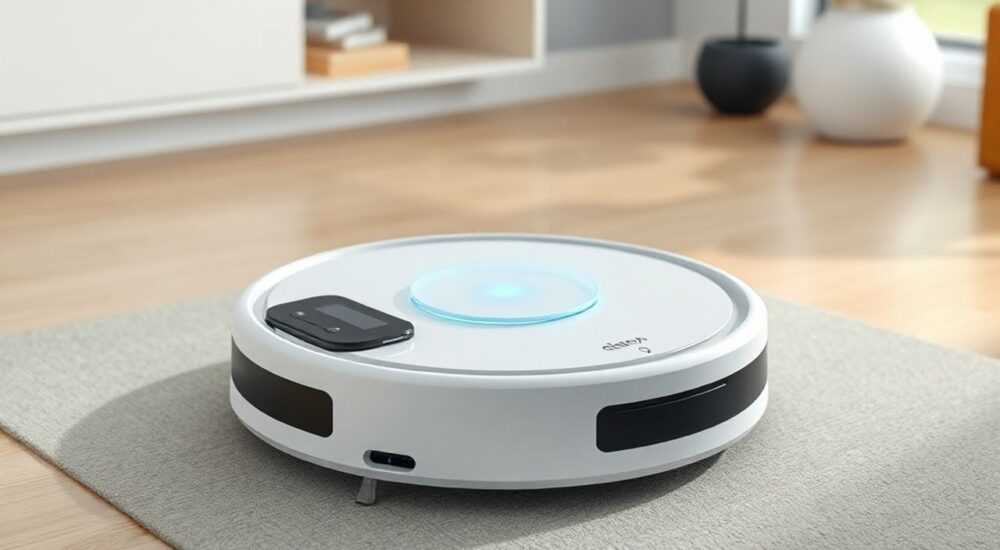
Подключение робота-пылесоса к смартфону — это ключевой этап для полноценного использования всех возможностей современной уборочной техники. Благодаря мобильному приложению вы получаете контроль над графиком уборки, режимами работы, отслеживанием карты помещения и удаленными командами. Процесс подключения зависит от модели устройства, но в большинстве случаев он стандартный: требуется установить фирменное приложение, активировать Wi-Fi на пылесосе и сопрячь его с домашней сетью через телефон.
Чтобы подключить робот-пылесос через телефон, скачайте официальное приложение, включите устройство и переведите его в режим настройки Wi-Fi. Далее следуйте инструкциям в приложении, чтобы привязать пылесос к вашей домашней сети.
Содержание статьи:
- Требования для подключения
- Какие приложения используются чаще всего?
- Пошаговая инструкция по подключению
- Пример: подключение Roborock Q8 Max через приложение Roborock
- Распространённые ошибки и как их исправить
- Таблица: диагностика проблем при подключении
- Возможности управления через приложение
- Умные функции: что даёт современная интеграция?
- Экспертное мнение
- Вопросы и ответы
- Заключение
Требования для подключения
Для успешного подключения робота-пылесоса к смартфону необходимо соблюсти ряд технических и организационных условий. Прежде всего, устройство должно быть совместимо с мобильным приложением производителя. Большинство современных моделей от Xiaomi, iRobot, Ecovacs, Roborock, Samsung и LG поддерживают управление через смартфон, но убедитесь, что ваша модель входит в список поддерживаемых.
Телефон должен работать на актуальной версии операционной системы — Android 8.0 или выше, iOS 12.0 и новее. Также важно наличие стабильного Wi-Fi-подключения. Робот подключается исключительно к сетям 2,4 ГГц — большинство из них не работает на диапазоне 5 ГГц. Если ваш роутер использует гостевую сеть или сложную систему шифрования (например, WPA3), могут возникнуть трудности.
- Совместимый робот-пылесос с поддержкой Wi-Fi и мобильного управления
- Смартфон с доступом в интернет и установленным приложением
- Домашняя сеть Wi-Fi (2,4 ГГц, WPA2)
- Стабильное электропитание для робота во время настройки
Полезно знать: Перед началом проверьте, заряжена ли батарея робота минимум на 50%. Отключение питания во время настройки может прервать процесс и потребовать перезапуска.
Какие приложения используются чаще всего?
Каждый бренд предлагает своё фирменное приложение. Например:
- Xiaomi и Roborock — Mi Home / Mi Robot Vacuum
- Ecovacs — Ecovacs Home
- iRobot — iRobot HOME
- Samsung — SmartThings
- LG — ThinQ
Некоторые приложения, такие как Mi Home, поддерживают десятки устройств умного дома, включая пылесосы разных производителей. Однако будьте осторожны: обновления могут изменять интерфейс и функциональность. Всегда скачивайте приложение из официального магазина — Google Play или App Store.
Производитель |
Приложение |
Поддержка языка |
Особенности |
|---|---|---|---|
Xiaomi / Roborock |
Mi Home / Roborock |
Русский, английский |
Интеграция с другими устройствами умного дома |
Ecovacs |
Ecovacs Home |
Русский, английский |
3D-карты, распознавание объектов |
iRobot |
iRobot HOME |
Английский (частичная русификация) |
Голосовое управление, обучение маршрутам |
Samsung |
SmartThings |
Русский |
Единый центр управления для всей техники Samsung |
Пошаговая инструкция по подключению
Процесс подключения робота-пылесоса к телефону практически одинаков для большинства брендов. Ниже — универсальный алгоритм, адаптированный под актуальные модели 2025–2026 годов.
- Установите приложение на смартфон из официального магазина.
- Включите робот-пылесос и дождитесь звукового сигнала или мигания индикатора.
- Запустите приложение и войдите в аккаунт (или зарегистрируйтесь).
- Нажмите «Добавить устройство» и выберите категорию «Робот-пылесос».
- Приложение запросит разрешение на использование геолокации и Bluetooth — подтвердите, даже если кажется, что они не нужны. Они помогают устройству быстрее найти сеть.
- Выберите модель робота из списка. Если её нет — воспользуйтесь поиском по названию или QR-коду на корпусе.
- Переведите робот в режим подключения: обычно это удерживание кнопки «Домой» или «Play» 3–5 секунд до характерного звука.
- На телефоне появится список доступных Wi-Fi сетей. Выберите свою сеть (2,4 ГГц) и введите пароль.
- Дождитесь завершения сопряжения — это может занять от 30 секунд до 2 минут.
- После успешного подключения приложение предложит настроить имя устройства, выбрать комнату и задать параметры уборки.
«Не прерывайте процесс подключения — даже если индикатор мигает или приложение зависло на одном экране. Большинство проблем решаются ожиданием в течение 2–3 минут.» — Алексей Миронов, инженер по поддержке умной техники, 7 лет опыта
Пример: подключение Roborock Q8 Max через приложение Roborock
Рассмотрим реальный кейс. У вас новый Roborock Q8 Max. Вы установили приложение Roborock, создали аккаунт. Нажимаете «+», выбираете «Vacuum». Приложение сканирует окружение. Вы видите устройство в списке — название начинается с «Rockrobo». Нажимаете на него, система просит подключиться к временной сети робота (например, Rockrobo_XXXX). Подключаетесь — пароль, как правило, 12345678. Затем возвращайтесь в приложение, где вам предложат выбрать вашу домашнюю сеть и ввести пароль. После этого робот перезагрузится и подключится к интернету напрямую.
Полезно знать: Если приложение не видит робота, попробуйте перезагрузить роутер и сам пылесос. Иногда помогает временное отключение файрвола или родительского контроля на Wi-Fi.
Распространённые ошибки и как их исправить
Даже при строгом следовании инструкции могут возникнуть проблемы. Ниже — наиболее частые сценарии и решения.
- Приложение не видит робот: убедитесь, что он в режиме сопряжения (мигает синий индикатор). Проверьте, включен ли Bluetooth на телефоне. Попробуйте поднести устройство ближе к роутеру.
- Ошибка подключения к Wi-Fi: чаще всего связана с использованием 5 ГГц. Переключите роутер в режим 2,4 ГГц или создайте отдельную сеть для умных устройств.
- Робот подключился, но не отвечает: перезапустите приложение, удалите и снова добавьте устройство. Проверьте, не блокирует ли роутер MAC-адрес устройства.
- Пропала связь после обновления прошивки: зайдите в настройки приложения, найдите раздел «Сброс сети» и выполните повторную привязку.
Таблица: диагностика проблем при подключении
Симптом |
Вероятная причина |
Решение |
|---|---|---|
Нет реакции на кнопки |
Низкий заряд батареи |
Поставьте на зарядку на 2 часа |
Индикатор мигает, но не подключается |
Неверный пароль или сеть 5 ГГц |
Проверьте тип сети и введите пароль заново |
Устройство есть в приложении, но не убирает |
Отсутствует карта помещения |
Запустите первую уборку для построения карты |
Приложение зависает на этапе подключения |
Проблемы с серверами производителя |
Проверьте статус сервиса на сайте компании |
«Если ничего не помогает — сделайте полный сброс робота. Обычно это комбинация кнопок: удерживайте «Домой» и «Угол» 10 секунд. После сброса начните настройку с нуля.» — Екатерина Лебедева, специалист технической поддержки Ecovacs Russia
Возможности управления через приложение
После успешного подключения вы получаете доступ к широкому функционалу. Современные приложения позволяют не просто запускать уборку, а управлять ею с высокой степенью детализации.
Вы можете:
- Запускать и останавливать уборку удаленно
- Настраивать расписание: ежедневно, по дням недели, в определённое время
- Выбирать режимы: тихий, стандартный, турбо, MAX
- Задавать зоны запрета и виртуальные стены
- Просматривать историю уборок и площадь
- Обновлять прошивку автоматически
Умные функции: что даёт современная интеграция?
Многие роботы теперь используют ИИ для анализа помещений. Например, модели с камерой (Xiaomi, Roborock S8, Ecovacs Deebot X2) строят 3D-карту квартиры, распознают препятствия (обувь, кабели, животных) и обходят их. Через приложение вы можете масштабировать карту, делить на зоны и задавать приоритеты уборки.
Полезно знать: Некоторые приложения позволяют использовать голосовые команды через Алису, Google Assistant или Siri. Для этого нужно привязать аккаунт к сервису «Яндекс.Дом» или другому хабу.
Экспертное мнение
«Сегодня подключение робота-пылесоса — это не просто удобство, а необходимость для эффективного использования устройства. Без приложения вы теряете до 70% функций: нельзя настроить график, контролировать качество уборки или получать уведомления. Я рекомендую сразу после покупки тратить 15 минут на настройку, а не откладывать это на потом.» — Дмитрий Ковалёв, руководитель лаборатории умного дома, Центр цифровых технологий, Москва
По его словам, около 30% пользователей сталкиваются с трудностями при первом подключении, но в 95% случаев проблема решается простыми действиями: проверка Wi-Fi, перезагрузка устройства, использование правильного приложения. Он также отмечает, что в 2026 году наблюдается тренд на унификацию платформ — всё больше брендов переходят на единую экосистему, например, Matter, что упрощает интеграцию с другими умными устройствами.
Вопросы и ответы
Можно ли подключить робота-пылесос без телефона?
Да, но с ограничениями. Некоторые модели можно запрограммировать через кнопки на корпусе, задав расписание вручную. Однако без приложения вы не сможете использовать удалённое управление, карты, обновления и умные функции.
Почему мой робот не подключается к Wi-Fi 5 ГГц?
Большинство роботов используют чипы, совместимые только с 2,4 ГГц. Этот диапазон имеет меньшую скорость, но лучше проникает через стены и обеспечивает стабильную связь на расстоянии. Роутеры с двумя диапазонами часто объединяют их под одним именем — отключите эту функцию для корректной работы.
Безопасно ли подключать пылесос к интернету?
Да, при условии использования официального приложения и регулярных обновлений. Все данные шифруются. Однако не рекомендуется использовать общие аккаунты или делиться доступом к приложению с непроверенными лицами.
Что делать, если я сменил роутер?
Вам нужно заново подключить робота через приложение. Зайдите в настройки устройства, выберите «Сменить сеть Wi-Fi» и пройдите процесс аналогично первоначальной настройке.
Заключение
Подключение робота-пылесоса через телефон — это простой, но важный шаг, который открывает доступ ко всем преимуществам современной уборочной техники. Следуя пошаговой инструкции, проверяя совместимость и устраняя типовые ошибки, вы сможете быстро настроить устройство и начать использовать его на полную мощность. Главное — не торопиться, внимательно читать сообщения в приложении и не игнорировать базовые требования, такие как стабильный Wi-Fi и достаточный заряд батареи.
Правильно настроенный робот станет надёжным помощником в доме, экономя ваше время и поддерживая чистоту без постоянного участия. Инвестиция в 15 минут настройки окупается годами комфортной эксплуатации.
- Используйте официальное приложение и убедитесь в поддержке вашей модели.
- Подключайте робот только к сети 2,4 ГГц — 5 ГГц не поддерживается большинством устройств.
- Не прерывайте процесс сопряжения, даже если он занимает больше времени, чем ожидалось.
- После подключения настройте расписание, зоны уборки и интеграцию с голосовыми помощниками.
- При возникновении проблем — перезагрузите роутер, робот и попробуйте сброс настроек сети.
⚠️ Дисклеймер — нажмите, чтобы развернуть
Материалы, опубликованные в разделе «Блог» на сайте RU DESIGN SHOP (rudesignshop.ru), носят исключительно информационный и ознакомительный характер и не являются руководством к действию, финансовой рекомендацией, медицинской услугой, ветеринарным назначением либо рекламой товаров и услуг, включая азартные игры. Публикации не содержат призывов к участию в азартных играх и не направлены на продвижение соответствующих операторов.
Безопасность применения товаров и веществ: при использовании строительных материалов, бытовой химии, пестицидов и агрохимикатов необходимо строго следовать инструкциям производителя и действующему законодательству Российской Федерации, включая Федеральный закон РФ от 19.07.1997 № 109-ФЗ «О безопасном обращении с пестицидами и агрохимикатами».
Упоминание товарных знаков, брендов и организаций носит исключительно информационный характер и не означает наличие партнёрских отношений или одобрения со стороны правообладателей.
Материалы, содержащие сведения о медицинских, ветеринарных или косметических средствах, представлены в справочных целях и не являются медицинской консультацией или назначением. Перед применением рекомендуется обратиться к врачу, ветеринарному специалисту или иному сертифицированному профессионалу.
Возрастные ограничения: материалы, содержащие сведения о продукции категории 18+, включая алкоголь или азартные игры, предназначены исключительно для совершеннолетней аудитории и публикуются в информационных целях.
Правовая ответственность: решения, принятые на основе опубликованной информации, пользователь принимает самостоятельно и на свой риск; редакция и авторы несут ответственность в пределах, установленных законодательством Российской Федерации.
Редакция не допускает публикаций, содержащих пропаганду экстремизма, терроризма, наркотических средств или суицида; подобные материалы подлежат немедленному удалению.
Упоминание организаций с ограниченным статусом: компания Meta Platforms Inc. (социальные сети Facebook и Instagram) признана экстремистской организацией решением суда РФ, её деятельность запрещена на территории Российской Федерации; любые упоминания приводятся исключительно в информационных целях.
Авторские права и источники: информация собирается из открытых источников; её актуальность указывается на дату публикации и может изменяться.
Изображения и иллюстрации используются на условиях, разрешённых правообладателями. При возникновении претензий редакция готова оперативно рассмотреть обращение и внести необходимые изменения.
Персональные данные и cookies: сайт использует cookies и обрабатывает персональные данные пользователей в соответствии с Федеральным законом № 152-ФЗ «О персональных данных» и Политикой конфиденциальности RU DESIGN SHOP.
Мнения авторов могут не совпадать с позицией государственных органов или коммерческих организаций, упомянутых в материалах.
РЕКОМЕНДУЕМ
Товары от российских производителей

-5%
Светильник ROCK GARDEN Forstlight
Диапазон цен: 57790 руб. – 63570 руб.
-5%
Светильник DISCO Forstlight
Диапазон цен: 15180 руб. – 191340 руб.
-5%

