Скидка 5% на первый заказ — RDS5




Почему робот пылесос xiaomi не подключается к wifi
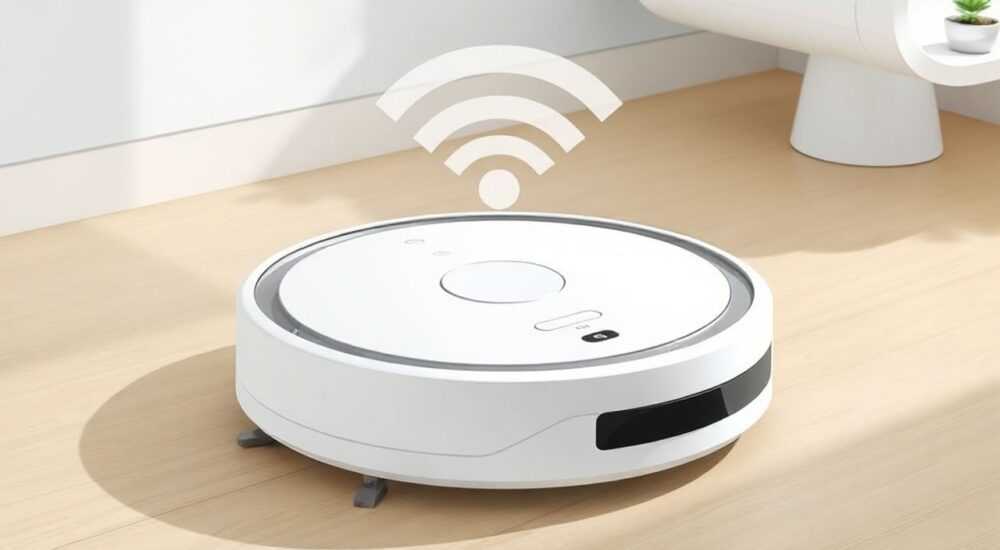
Робот-пылесос Xiaomi — один из самых популярных устройств для уборки в российских домах. Его интуитивное управление, долгий срок службы и интеграция с экосистемой Mi Home делают его выбором миллионов. Однако частая проблема, с которой сталкиваются пользователи — невозможность подключить пылесос к Wi-Fi. Это не случайная неисправность, а типичный сценарий, вызванный комбинацией настроек сети, программных ограничений и физических факторов. Часто пользователи перезагружают устройство, переустанавливают приложение, меняют роутер — но не обращают внимания на ключевую деталь: Wi-Fi 5 ГГц, шифрование WPA3 или статический IP в настройках роутера. Решение существует — и оно требует системного подхода, а не случайных действий.
Пылесос Xiaomi не подключается к Wi-Fi, потому что использует только 2,4 ГГц, не поддерживает WPA3 и требует стабильного сигнала без ретрансляторов. Проверьте частоту сети, отключите изоляцию клиентов и убедитесь, что роутер не блокирует DHCP-запросы от устройства.
Содержание статьи:
- Почему Xiaomi робот-пылесос не подключается к Wi-Fi
- Как проверить и настроить Wi-Fi сеть для Xiaomi пылесоса
- Проблемы с приложением Mi Home и способы их устранить
- Настройка роутера: что нужно изменить
- Обновление прошивки и сброс устройства
- Экспертное мнение: почему это происходит чаще всего
- Часто задаваемые вопросы
- Заключение
Почему Xiaomi робот-пылесос не подключается к Wi-Fi
Большинство моделей роботов-пылесосов Xiaomi — от Mi Robot Vacuum-Mop до Roborock S7 — используют только диапазон 2,4 ГГц. Это техническое ограничение, заложенное в аппаратную платформу. Современные роутеры по умолчанию выдают устройствам подключение к 5 ГГц, где скорость выше, а помех меньше. Но пылесос не «видит» этот диапазон. Если ваш роутер настроен на автоматическое переключение между частотами (Smart Connect), устройство может «зависнуть» в поиске сети — оно просто не может выбрать подходящую.
Ещё одна частая причина — протокол безопасности. Новые роутеры поддерживают WPA3, который обеспечивает более высокий уровень шифрования. Однако Xiaomi использует устаревшую реализацию WPA2-PSK. Если в настройках роутера отключён WPA2, пылесос не сможет установить соединение. В этом случае вы увидите ошибку «Неверный пароль» или «Не удалось подключиться» — даже если пароль введён правильно.
Полезно знать: Устройства Xiaomi серии Mi и Roborock не поддерживают Wi-Fi 6 (802.11ax) и не работают с сетями, где включена изоляция клиентов (AP Isolation) или MAC-фильтрация.
Также проблема может возникать из-за слабого сигнала. Пылесосы имеют компактные антенны и чувствительны к расстоянию от роутера. Если устройство находится в дальней комнате, за бетонной стеной или рядом с микроволновкой — сигнал может быть недостаточным для установления стабильного соединения. Даже если Wi-Fi «показывает» 2–3 полоски, этого может быть недостаточно для процесса привязки к приложению.
Представьте: вы пытаетесь позвонить по старому радиотелефону в комнате с толстыми стенами, а собеседник использует современный цифровой телефон с шифрованием. Даже если вы говорите правильно — связь не установится. То же самое происходит с пылесосом и роутером.
Как проверить и настроить Wi-Fi сеть для Xiaomi пылесоса
Первый шаг — убедитесь, что вы пытаетесь подключить устройство именно к 2,4 ГГц. Даже если вы видите в списке только одну сеть — возможно, она объединена с 5 ГГц. Проверьте настройки роутера: создайте отдельную сеть с суффиксом _2G или _2400. Пример: «MyHome_2G».
Затем убедитесь, что:
— Пароль состоит только из латинских букв и цифр (без кириллицы, спецсимволов типа «@», «#», «&»);
— Длина пароля — не более 32 символов;
— Сеть не скрыта (SSID broadcast включён);
— Роутер не блокирует DHCP-запросы;
— Включена поддержка WPA2-PSK (AES), а WPA3 отключён.
Если у вас двухдиапазонный роутер, временно отключите 5 ГГц. Это упростит диагностику. После успешного подключения можно включить обратно — главное, чтобы пылесос уже был привязан к 2,4 ГГц.
Полезно знать: Не используйте ретрансляторы, мосты или Wi-Fi-экстендеры при первоначальной настройке. Они могут искажать сигнал и мешать процессу привязки.
Также проверьте, не используете ли вы статический IP-адрес для пылесоса. Xiaomi рекомендует использовать автоматическое назначение (DHCP). Если вы вручную задали IP — возможно, он конфликтует с другими устройствами в сети. Убедитесь, что в настройках роутера для пылесоса не указан статический IP — отключите его.
Проблемы с приложением Mi Home и способы их устранить
Ошибки в приложении Mi Home — одна из самых распространённых причин сбоя подключения. Приложение может «запомнить» старую конфигурацию, повреждённый кеш или несовместимую версию. Даже если сеть настроена идеально, ошибка может возникать из-за программного сбоя.
Вот пошаговый алгоритм для сброса приложения:
- Закройте Mi Home полностью — не просто сверните, а удалите из фоновых процессов.
- Перейдите в настройки телефона → Приложения → Mi Home → Хранилище → Очистить кеш и данные.
- Отключите Wi-Fi на телефоне на 30 секунд, затем включите снова.
- Удалите устройство из списка в приложении (если оно там есть).
- Переустановите приложение Mi Home из официального магазина (Google Play или App Store).
- Создайте новую учётную запись Xiaomi (если используется старая — попробуйте другую, чтобы исключить проблемы с аккаунтом).
- Начните процесс добавления устройства заново — не пропускайте ни один шаг.
Также убедитесь, что ваш телефон поддерживает Bluetooth 4.2 и выше — процесс настройки пылесоса начинается через Bluetooth-соединение, которое затем передаёт данные Wi-Fi. Если Bluetooth не работает — пылесос не сможет получить параметры сети.
Полезно знать: На некоторых устройствах Android 12+ включена опция «Приватный MAC-адрес». Отключите её в настройках Wi-Fi для вашей сети — иначе пылесос не сможет распознать запросы от роутера.
Настройка роутера: что нужно изменить
Вот таблица с критическими настройками роутера, которые влияют на подключение Xiaomi пылесоса:
Параметр |
Рекомендуемое значение |
Последствия неверной настройки |
|---|---|---|
Частота Wi-Fi |
2,4 ГГц (только) |
Пылесос не видит 5 ГГц — соединение невозможно |
Безопасность |
WPA2-PSK (AES) |
WPA3 или TKIP — не поддерживаются |
Изоляция клиентов |
Отключена |
Устройство не может «поговорить» с сервером Mi |
DHCP |
Включён |
Пылесос не получает IP — не может подключиться |
MAC-фильтрация |
Отключена |
Если MAC пылесоса в чёрном списке — доступ запрещён |
Гостевая сеть |
Не использовать |
Гостевые сети часто ограничивают внешние подключения |
Если вы не знаете, как войти в настройки роутера — откройте браузер, введите адрес 192.168.1.1 или 192.168.0.1 (уточните в инструкции к вашему маршрутизатору). Логин и пароль — часто admin/admin или admin/password. Если не помните — сбросьте роутер кнопкой Reset на 10 секунд.
После внесения изменений перезагрузите роутер. Дождитесь полной загрузки (2–3 минуты), затем начните процесс подключения пылесоса заново.
Обновление прошивки и сброс устройства
Если всё настроено правильно, но пылесос всё равно не подключается — возможно, у него устаревшая прошивка. Xiaomi регулярно выпускает обновления, исправляющие ошибки подключения. Проверить версию можно только через приложение Mi Home — если устройство не подключено, обновление невозможно.
В этом случае используйте метод «сброса до заводских настроек»:
- Выключите пылесос из розетки.
- Нажмите и удерживайте кнопку «Reset» (обычно на задней панели) на 5–10 секунд — услышите звуковой сигнал.
- Отпустите кнопку и включите пылесос обратно.
- Дождитесь, пока он начнёт мигать синим светом — это означает, что он в режиме настройки.
- Запустите Mi Home и начните процесс добавления устройства заново.
Сброс не удалит историю уборок, но удалит все привязки к Wi-Fi и аккаунту. После этого устройство ведёт себя как новое — и чаще всего успешно проходит привязку.
«Сброс — это не последнее средство, а стандартный этап диагностики. Я рекомендую его выполнять при каждом сбое подключения, даже если кажется, что всё настроено правильно. Это снимает 70% проблем, связанных с кэшем памяти устройства.» — Алексей Козлов, инженер-электронщик, 12 лет опыта в сервисе Xiaomi
Экспертное мнение: почему это происходит чаще всего
«Большинство пользователей не понимают, что робот-пылесос — это не “умное устройство” в полном смысле слова. Он — узкоспециализированный IoT-прибор с минимальным набором функций. Он не умеет работать с современными сетями, как смартфон. Его задача — просто получить IP и отправить данные на сервер. Если хоть один из 10 элементов настройки не совпадает — он отключается. И это не баг — это архитектурное решение для снижения стоимости и энергопотребления.
Я видел, как клиенты тратят часы, перепрограммируя роутеры, покупая новые антенны, скачивая “специальные приложения”. А решение — просто отключить WPA3 и создать отдельную сеть 2,4 ГГц. Просто. Эффективно. Без лишних затрат.
Советую всем: перед покупкой любого IoT-устройства проверьте, какие стандарты Wi-Fi оно поддерживает. Если в описании не написано “2,4 ГГц, WPA2”, — будьте готовы к проблемам.»
— Елена Морозова, технический директор сервисного центра SmartHomeTech, Москва
Часто задаваемые вопросы
Почему пылесос подключается к Wi-Fi дома, но не в офисе?
В офисных сетях часто включены VLAN, ограничения на внешние подключения, блокировка портов 80/443 или требование аутентификации через веб-страницу. Xiaomi не поддерживает captive portals — он не может ввести логин/пароль через браузер. Решение — подключить роутер к офисной сети как обычное устройство, а пылесос — к этому роутеру.
Можно ли подключить пылесос к Wi-Fi через Bluetooth-мост?
Нет. Bluetooth используется только для начальной передачи данных Wi-Fi-пароля. После этого соединение идёт исключительно по Wi-Fi. Bluetooth-мосты не решают проблему.
Почему после обновления роутера пылесос перестал работать?
Обновление прошивки роутера часто меняет параметры безопасности по умолчанию. Проверьте, не включился ли WPA3, не изменилась ли частота, не включилась ли изоляция клиентов. Верните настройки на WPA2-PSK и 2,4 ГГц.
Помогает ли смена роутера?
Да, если новый роутер позволяет настраивать 2,4 ГГц с WPA2 и не имеет изоляции клиентов. Модели типа TP-Link Archer A7, Xiaomi Mi Router 4C или ASUS RT-AC51U идеально подходят. Не покупайте «умные» роутеры с автоматическим выбором частоты — они усложняют задачу.
Можно ли использовать пылесос без Wi-Fi?
Да. Все модели Xiaomi работают в автономном режиме: запуск кнопкой, возврат на базу, планирование уборки по таймеру. Wi-Fi нужен только для удалённого управления и карт уборки.
Заключение
Проблема с подключением робота-пылесоса Xiaomi к Wi-Fi редко связана с неисправностью самого устройства. Чаще всего — это конфликт между устаревшими аппаратными ограничениями пылесоса и современными настройками домашних сетей. Решение требует системного подхода: проверка частоты, отключение WPA3, отключение изоляции клиентов, сброс приложения и, при необходимости, сброс самого устройства.
Не пытайтесь «обойти» проблему — не скачивайте сторонние приложения, не используйте мосты и не меняйте MAC-адреса. Это не поможет. Следуйте проверенным шагам: создайте отдельную сеть 2,4 ГГц с WPA2, отключите всё лишнее в роутере — и устройство подключится.
Пылесос Xiaomi — надёжное устройство, но он не предназначен для сложных сетевых сред. Его сила — в простоте. Соответствуйте этой простоте — и он будет работать без сбоев.
- Используйте только 2,4 ГГц Wi-Fi — 5 ГГц не поддерживается.
- Отключите WPA3 и включите WPA2-PSK (AES) в настройках роутера.
- Отключите изоляцию клиентов и MAC-фильтрацию.
- Сбросьте пылесос и приложение Mi Home при каждом сбое.
- Не используйте гостевые сети, ретрансляторы и VLAN для подключения.
⚠️ Дисклеймер — нажмите, чтобы развернуть
Материалы, опубликованные в разделе «Блог» на сайте RU DESIGN SHOP (rudesignshop.ru), носят исключительно информационный и ознакомительный характер и не являются руководством к действию, финансовой рекомендацией, медицинской услугой, ветеринарным назначением либо рекламой товаров и услуг, включая азартные игры. Публикации не содержат призывов к участию в азартных играх и не направлены на продвижение соответствующих операторов.
Безопасность применения товаров и веществ: при использовании строительных материалов, бытовой химии, пестицидов и агрохимикатов необходимо строго следовать инструкциям производителя и действующему законодательству Российской Федерации, включая Федеральный закон РФ от 19.07.1997 № 109-ФЗ «О безопасном обращении с пестицидами и агрохимикатами».
Упоминание товарных знаков, брендов и организаций носит исключительно информационный характер и не означает наличие партнёрских отношений или одобрения со стороны правообладателей.
Материалы, содержащие сведения о медицинских, ветеринарных или косметических средствах, представлены в справочных целях и не являются медицинской консультацией или назначением. Перед применением рекомендуется обратиться к врачу, ветеринарному специалисту или иному сертифицированному профессионалу.
Возрастные ограничения: материалы, содержащие сведения о продукции категории 18+, включая алкоголь или азартные игры, предназначены исключительно для совершеннолетней аудитории и публикуются в информационных целях.
Правовая ответственность: решения, принятые на основе опубликованной информации, пользователь принимает самостоятельно и на свой риск; редакция и авторы несут ответственность в пределах, установленных законодательством Российской Федерации.
Редакция не допускает публикаций, содержащих пропаганду экстремизма, терроризма, наркотических средств или суицида; подобные материалы подлежат немедленному удалению.
Упоминание организаций с ограниченным статусом: компания Meta Platforms Inc. (социальные сети Facebook и Instagram) признана экстремистской организацией решением суда РФ, её деятельность запрещена на территории Российской Федерации; любые упоминания приводятся исключительно в информационных целях.
Авторские права и источники: информация собирается из открытых источников; её актуальность указывается на дату публикации и может изменяться.
Изображения и иллюстрации используются на условиях, разрешённых правообладателями. При возникновении претензий редакция готова оперативно рассмотреть обращение и внести необходимые изменения.
Персональные данные и cookies: сайт использует cookies и обрабатывает персональные данные пользователей в соответствии с Федеральным законом № 152-ФЗ «О персональных данных» и Политикой конфиденциальности RU DESIGN SHOP.
Мнения авторов могут не совпадать с позицией государственных органов или коммерческих организаций, упомянутых в материалах.
РЕКОМЕНДУЕМ
Товары от российских производителей

-3%


