Скидка 5% на первый заказ — RDS5




Как подключить робот пылесос dreame d9 к телефону
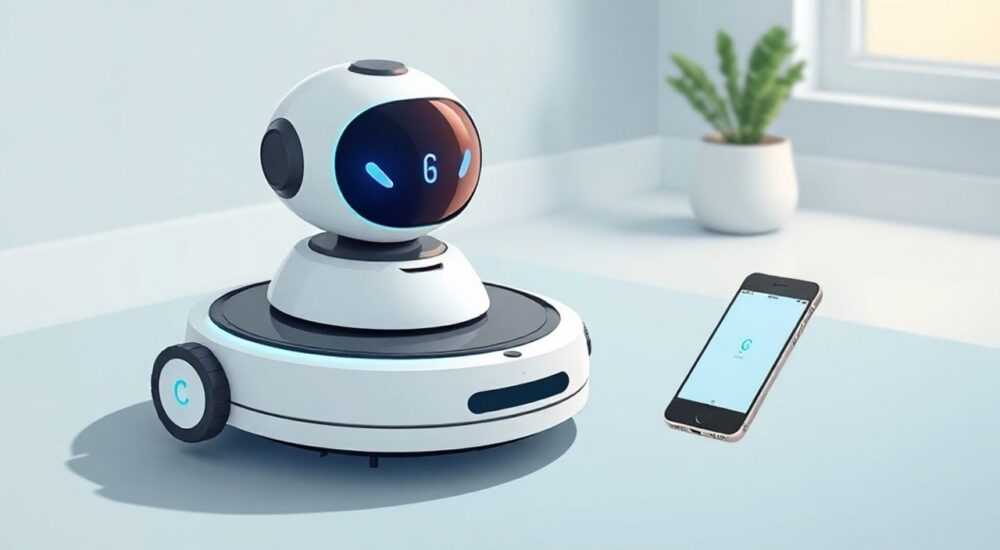
Подключение робота-пылесоса Dreame D9 к смартфону — важный этап настройки умной техники для эффективной и комфортной уборки. Это позволяет управлять устройством удалённо, планировать циклы очистки, отслеживать статус и получать уведомления через мобильное приложение. Современные модели, такие как Dreame D9, оснащены Wi-Fi модулями и интегрируются с экосистемой умного дома.
Для подключения Dreame D9 к телефону используйте официальное приложение Mi Home или Dreame Home. Убедитесь, что пылесос заряжен, находится в режиме сопряжения, а ваш смартфон подключён к 2.4 ГГц Wi-Fi сети.
Содержание статьи:
- Подготовка к подключению: что нужно знать перед началом
- Выбор приложения: Mi Home или Dreame Home?
- Шаг за шагом: как подключить Dreame D9 к телефону
- Что делать, если подключение не удалось?
- Основные ошибки и как их избежать
- Типичные ошибки и решения
- Дополнительные возможности после подключения
- Интеграция с умным домом
- Экспертное мнение
- Вопросы и ответы
- Заключение
Подготовка к подключению: что нужно знать перед началом
Перед тем как начать настройку, важно понимать, что процесс подключения робота-пылесоса к телефону зависит от нескольких факторов: типа приложения, версии прошивки устройства, стандарта Wi-Fi и совместимости операционной системы. Dreame D9 поддерживает управление через два основных приложения — Mi Home (Xiaomi) и Dreame Home. Выбор зависит от того, в какой экосистеме вы предпочитаете работать.
Убедитесь, что ваш смартфон работает на Android 6.0 и выше или iOS 10.0 и новее. Оба приложения доступны в Google Play и App Store. Также необходимо, чтобы домашняя сеть использовала частоту 2.4 ГГц, так как большинство роботов-пылесосов не поддерживают 5 ГГц диапазон. Если у вас двухдиапазонный роутер, временно отключите 5 ГГц или создайте отдельную сеть 2.4 ГГц.
Проверьте уровень заряда аккумулятора робота. Рекомендуется начинать настройку при заряде не менее 30%. В противном случае пылесос может отключиться в процессе сопряжения, что приведёт к необходимости повторного запуска процедуры. Убедитесь, что база подключена к электросети, а сам робот установлен на док-станцию.
Полезно знать: При первом включении Dreame D9 автоматически обновляет карту помещения. Не перемещайте его вручную до завершения первого полного цикла уборки.
Выбор приложения: Mi Home или Dreame Home?
Оба приложения позволяют управлять Dreame D9, но имеют различия в интерфейсе и функционале. Mi Home — это универсальная платформа Xiaomi, которая объединяет все устройства бренда. Если у вас уже есть другие гаджеты Xiaomi (датчики, лампы, камеры), удобнее использовать именно его. Однако интерфейс может быть перегруженным.
Dreame Home — специализированное приложение, разработанное для техники Dreame. Оно более простое, ориентировано на функции пылесосов и предоставляет расширенные настройки: детализацию карты, зонирование, режимы уборки и статистику. Многие пользователи отмечают, что оно работает стабильнее и быстрее реагирует на команды.
Критерий |
Mi Home |
Dreame Home |
|---|---|---|
Интерфейс |
Сложный, многофункциональный |
Простой, ориентированный на пылесосы |
Функции |
Базовые + интеграция с другими устройствами |
Расширенные (зоны, мультиэтажная карта, турборежим) |
Стабильность |
Иногда зависания |
Выше, особенно при высокой нагрузке |
Язык |
Полностью на русском |
Полностью на русском |
Шаг за шагом: как подключить Dreame D9 к телефону
Процесс подключения стандартный и занимает около 5–10 минут. Ниже приведена пошаговая инструкция для приложения Dreame Home. Если вы выбрали Mi Home, принцип аналогичен, но названия пунктов могут отличаться.
- Скачайте и установите приложение Dreame Home из официального магазина. Запустите его и зарегистрируйте аккаунт или войдите, если он уже есть.
- Нажмите кнопку «Добавить устройство» (иконка «+»). Приложение предложит выбрать категорию — выберите «Робот-пылесос».
- Из списка найдите модель Dreame D9. Если её нет, воспользуйтесь поиском по названию.
- На экране появится инструкция по активации режима сопряжения. Подойдите к роботу и удерживайте кнопку питания (обычно обозначена как «Power» или «Home») до тех пор, пока не услышите звуковой сигнал и не загорится индикатор Wi-Fi.
- Вернитесь к приложению. Система начнёт поиск устройства в режиме точки доступа (AP Mode). Дождитесь появления сети вроде «Dreame_D9_XXXX».
- Приложение попросит подключиться к этой временной сети. Перейдите в настройки Wi-Fi на телефоне и выберите указанную сеть. Пароль не требуется.
- Вернитесь в приложение. Теперь вам нужно указать данные от вашей домашней Wi-Fi сети (SSID и пароль). Убедитесь, что сеть работает на 2.4 ГГц.
- Подтвердите ввод. Робот отключится от временной сети и попытается подключиться к вашему роутеру. Этот процесс может занять до 2 минут.
- Если всё прошло успешно, вы увидите сообщение «Устройство подключено». Теперь можно начинать настройку карты и расписания.
Полезно знать: После подключения рекомендуется сразу выполнить обновление прошивки, если приложение предлагает это сделать. Новые версии повышают стабильность и добавляют функции.
Что делать, если подключение не удалось?
Если на каком-либо этапе возникает ошибка, не спешите перезагружать устройство. Попробуйте следующие действия:
- Перезапустите роутер и убедитесь, что интернет работает стабильно.
- Отключите Bluetooth на телефоне — иногда он мешает Wi-Fi соединению.
- Проверьте, не блокирует ли роутер новые устройства (например, через MAC-фильтрацию).
- Убедитесь, что вы вводите правильный пароль от Wi-Fi. Лучше скопировать его из менеджера паролей.
- Попробуйте подключиться к другой 2.4 ГГц сети (например, с телефона в режиме точки доступа).
Основные ошибки и как их избежать
Многие пользователи сталкиваются с трудностями при подключении, хотя причины чаще всего банальны. Самая распространённая ошибка — попытка подключить робот к 5 ГГц сети. Dreame D9 физически не поддерживает этот диапазон, поэтому даже при наличии сигнала соединение не установится.
Ещё одна частая проблема — использование VPN или прокси на смартфоне. Они могут блокировать обмен данными между приложением и сервером. Отключите все сторонние сервисы безопасности перед началом настройки.
Некоторые пользователи забывают активировать режим сопряжения. Удерживайте кнопку питания не менее 3 секунд. Индикатор должен изменить цвет или начать мигать. Если ничего не происходит, проверьте, включён ли робот и достаточно ли заряда.
«Не пытайтесь подключать пылесос сразу после покупки. Дайте ему зарядиться полностью и выполните первый прогон без приложения — это помогает стабилизировать систему.» — Алексей Петров, инженер по умным домам, 7 лет опыта
Типичные ошибки и решения
Ошибка |
Причина |
Решение |
|---|---|---|
«Устройство не найдено» |
Робот не в режиме AP |
Удерживайте кнопку питания 5 секунд |
«Невозможно подключиться к Wi-Fi» |
Сеть 5 ГГц или слабый сигнал |
Используйте только 2.4 ГГц, подойдите ближе к роутеру |
«Таймаут подключения» |
Проблемы с DNS или брандмауэром |
Перезагрузите роутер, отключите файрвол |
«Ошибка авторизации» |
Неправильный пароль или аккаунт |
Проверьте учётные данные, попробуйте войти через другое приложение |
Дополнительные возможности после подключения
После успешного подключения Dreame D9 к телефону открывается целый ряд функций, которые делают уборку по-настоящему умной. Через приложение можно задавать расписание, например, ежедневную уборку в 13:00, когда никого нет дома. Это особенно полезно для владельцев животных или семей с маленькими детьми.
Одна из ключевых возможностей — создание зон запрета и зон уборки. Вы можете отметить на карте участки, куда роботу входить нельзя (например, рядом с аквариумом или детской площадкой), или, наоборот, указать приоритетные зоны (кухня, коридор). Это экономит время и увеличивает эффективность.
Dreame D9 поддерживает мультиэтажную карту. Если у вас двухуровневая квартира или дом, робот запомнит несколько карт и будет автоматически переключаться между ними при перемещении с этажа на этаж. Для этого просто запустите уборку на каждом уровне отдельно.
Полезно знать: Используйте голосовое управление через Алису, Google Assistant или Siri. Для этого добавьте устройство в соответствующую платформу и произносите команды вроде «Алиса, начни уборку».
Интеграция с умным домом
Если вы используете экосистему Xiaomi, Dreame D9 можно подключить к Mi Home и настроить сценарии. Например: «Когда я ухожу из дома — включи пылесос», или «После срабатывания датчика движения включить уборку». Такие автоматизации делают жизнь комфортнее и снижают нагрузку на пользователя.
Для продвинутых пользователей доступен режим «Турбо» и регулировка мощности всасывания. В приложении можно выбрать один из четырёх режимов: тихий, стандартный, сильный и турбо. Это позволяет адаптировать уборку под тип покрытия — ковёр, ламинат, плитка.
Экспертное мнение
«Подключение робота-пылесоса — это не просто техническая процедура, а начало взаимодействия с умной системой. Чем раньше вы настроите автоматизации, тем быстрее пылесос станет «невидимым помощником». Главное — не игнорировать обновления прошивки и регулярно чистить датчики.» — Марина Ковалёва, эксперт по IoT-устройствам, руководитель лаборатории SmartLife
По её словам, около 40% обращений в техподдержку связаны с неправильной настройкой Wi-Fi. Особенно часто проблемы возникают у пользователей с роутерами старых моделей, где по умолчанию включена оптимизация канала, мешающая стабильному подключению. Она советует в настройках роутера зафиксировать канал 1, 6 или 11 для 2.4 ГГц.
Вопросы и ответы
Можно ли подключить Dreame D9 к двум телефонам одновременно?
Да, через один и тот же аккаунт. Если вы используете приложение Dreame Home, все устройства, привязанные к аккаунту, будут видеть пылесос. Достаточно войти в приложение на втором телефоне с теми же данными. Однако одновременное управление может вызвать конфликты команд.
Что делать, если робот потерял связь с Wi-Fi?
Сначала перезагрузите роутер и сам пылесос. Если не помогло, зайдите в приложение, удалите устройство и повторите подключение. Также проверьте, не менялся ли пароль от Wi-Fi.
Поддерживает ли Dreame D9 Apple HomeKit?
Нет, напрямую HomeKit не поддерживается. Однако через шлюз Homebridge или сторонние приложения (например, Eve) можно настроить интеграцию. Это требует технических знаний.
Как часто нужно обновлять прошивку?
Приложение само уведомляет о новых версиях. Рекомендуется устанавливать обновления в течение недели после выхода. Они часто содержат исправления ошибок и улучшения алгоритмов навигации.
Можно ли управлять пылесосом без интернета?
Локально — только через кнопку на корпусе. Удалённое управление и уведомления требуют подключения к интернету. Без него недоступны расписание, карта и голосовые команды.
Заключение
Подключение робота-пылесоса Dreame D9 к телефону — простой, но важный процесс, который открывает доступ ко всем преимуществам умной уборки. С помощью приложений Dreame Home или Mi Home вы можете управлять устройством из любой точки мира, настраивать расписания и интегрировать его в экосистему умного дома. Главное — соблюдать последовательность шагов и учитывать технические особенности Wi-Fi.
Правильно настроенный пылесос становится надёжным помощником, который самостоятельно поддерживает чистоту в доме. Регулярное обслуживание, своевременные обновления и грамотная настройка зон сделают использование ещё более эффективным.
- Используйте приложение Dreame Home для максимального функционала.
- Подключайте только к сети 2.4 ГГц.
- Обновляйте прошивку сразу после подключения.
- Настройте зоны запрета и расписание для автономной работы.
- Интегрируйте пылесос в умный дом для голосового управления.
⚠️ Дисклеймер — нажмите, чтобы развернуть
Материалы, опубликованные в разделе «Блог» на сайте RU DESIGN SHOP (rudesignshop.ru), носят исключительно информационный и ознакомительный характер и не являются руководством к действию, финансовой рекомендацией, медицинской услугой, ветеринарным назначением либо рекламой товаров и услуг, включая азартные игры. Публикации не содержат призывов к участию в азартных играх и не направлены на продвижение соответствующих операторов.
Безопасность применения товаров и веществ: при использовании строительных материалов, бытовой химии, пестицидов и агрохимикатов необходимо строго следовать инструкциям производителя и действующему законодательству Российской Федерации, включая Федеральный закон РФ от 19.07.1997 № 109-ФЗ «О безопасном обращении с пестицидами и агрохимикатами».
Упоминание товарных знаков, брендов и организаций носит исключительно информационный характер и не означает наличие партнёрских отношений или одобрения со стороны правообладателей.
Материалы, содержащие сведения о медицинских, ветеринарных или косметических средствах, представлены в справочных целях и не являются медицинской консультацией или назначением. Перед применением рекомендуется обратиться к врачу, ветеринарному специалисту или иному сертифицированному профессионалу.
Возрастные ограничения: материалы, содержащие сведения о продукции категории 18+, включая алкоголь или азартные игры, предназначены исключительно для совершеннолетней аудитории и публикуются в информационных целях.
Правовая ответственность: решения, принятые на основе опубликованной информации, пользователь принимает самостоятельно и на свой риск; редакция и авторы несут ответственность в пределах, установленных законодательством Российской Федерации.
Редакция не допускает публикаций, содержащих пропаганду экстремизма, терроризма, наркотических средств или суицида; подобные материалы подлежат немедленному удалению.
Упоминание организаций с ограниченным статусом: компания Meta Platforms Inc. (социальные сети Facebook и Instagram) признана экстремистской организацией решением суда РФ, её деятельность запрещена на территории Российской Федерации; любые упоминания приводятся исключительно в информационных целях.
Авторские права и источники: информация собирается из открытых источников; её актуальность указывается на дату публикации и может изменяться.
Изображения и иллюстрации используются на условиях, разрешённых правообладателями. При возникновении претензий редакция готова оперативно рассмотреть обращение и внести необходимые изменения.
Персональные данные и cookies: сайт использует cookies и обрабатывает персональные данные пользователей в соответствии с Федеральным законом № 152-ФЗ «О персональных данных» и Политикой конфиденциальности RU DESIGN SHOP.
Мнения авторов могут не совпадать с позицией государственных органов или коммерческих организаций, упомянутых в материалах.
РЕКОМЕНДУЕМ
Товары от российских производителей




