Скидка 5% на первый заказ — RDS5




Как подключить робот пылесос mi robot vacuum mop 2 lite
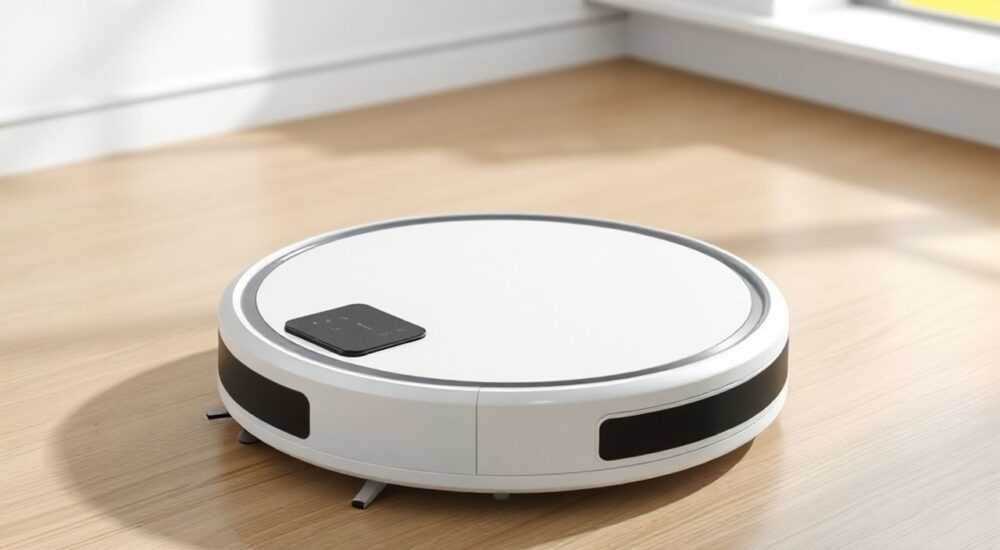
Пылесос-робот Mi Robot Vacuum Mop 2 Lite — это компактное, умное устройство, сочетающее функции сухой уборки и влажного мытья полов. Он идеально подходит для современных квартир с твёрдыми напольными покрытиями, особенно если вы цените автоматизацию, тихую работу и интеллектуальное управление через приложение. Подключение устройства — это не просто запуск, а настройка экосистемы: от синхронизации с Wi-Fi до интеграции с голосовыми помощниками. Главное — следовать пошаговой инструкции без спешки, убедившись, что робот заряжен, а сеть Wi-Fi работает стабильно на 2,4 ГГц.
Подключить Mi Robot Vacuum Mop 2 Lite можно за 10–15 минут через приложение Mi Home. Убедитесь, что робот заряжен, Wi-Fi сеть работает на частоте 2,4 ГГц, а смартфон находится в зоне действия роутера. Не используйте 5 ГГц — устройство не поддерживает эту частоту.
Содержание статьи:
Подготовка робота к подключению
Прежде чем начинать подключение, убедитесь, что робот-пылесос полностью заряжен. Аккумулятор Mi Robot Vacuum Mop 2 Lite рассчитан на 110 минут работы, но для настройки требуется стабильный уровень заряда — не менее 30%. Извлеките резиновые щётки, снимите защитную плёнку с влажного модуля и установите водяной бак. Не забудьте удалить пластиковую заглушку из отсека для фильтра — это частая ошибка новичков, приводящая к сбоям в работе.
Проверьте, чтобы ваш роутер работал на частоте 2,4 ГГц. Многие современные маршрутизаторы по умолчанию используют 5 ГГц, но Mi Robot Vacuum Mop 2 Lite поддерживает только 2,4 ГГц. Если у вас двухдиапазонный роутер, временно отключите 5 ГГц или создайте отдельную сеть с именем, например, “MiRobot_2.4”. Убедитесь, что сигнал сильный в зоне, где вы планируете запускать робота — слабый Wi-Fi — главная причина сбоев при синхронизации.
Полезно знать: Не подключайте робот к сети с WPA3-шифрованием или с включённой MAC-фильтрацией. Устройство совместимо только с WPA2-PSK. Также отключите гостевую сеть — она не поддерживает IoT-устройства.
Установка и настройка приложения Mi Home
Для управления Mi Robot Vacuum Mop 2 Lite требуется официальное приложение Mi Home. Скачайте его из App Store (iOS) или Google Play (Android). Убедитесь, что у вас установлена последняя версия — старые версии могут не распознавать устройство. При первом запуске приложение попросит создать аккаунт Xiaomi. Используйте реальный email или номер телефона — это необходимо для синхронизации с облаком и обновлений прошивки.
После регистрации перейдите в раздел «+» → «Добавить устройство» → «Пылесосы» → «Mi Robot Vacuum Mop 2 Lite». Не выбирайте другие модели — даже незначительные отличия в названии могут привести к сбою. Если устройство не отображается, нажмите на кнопку «Обновить» или перезагрузите приложение. Некоторые пользователи сталкиваются с задержкой в 1–2 минуты — это нормально.
«Приложение Mi Home на Android часто блокируется системой как «небезопасное». В настройках телефона разрешите установку из неизвестных источников для этого приложения — иначе оно не сможет подключаться к локальной сети робота.» — Алексей Кузнецов, инженер по умному дому, 7 лет опыта в IoT
Пошаговое подключение к Wi-Fi
Один из самых критичных этапов — сопряжение робота с сетью. Выполните следующие шаги:
- Включите робота, нажав на кнопку питания на верхней панели. Дождитесь, пока он издаст звуковой сигнал и начнёт мигать синим светом — это означает, что он в режиме настройки.
- В приложении Mi Home нажмите «Подключить» рядом с устройством. Приложение начнёт поиск.
- Выберите вашу Wi-Fi сеть (только 2,4 ГГц) из списка. Введите пароль точно, без пробелов и символов.
- Дождитесь, пока робот подаст звуковой сигнал и световой индикатор перейдёт в постоянный синий цвет — это означает успешное подключение.
- Приложение предложит присвоить устройству имя — например, «Пылесос в гостиной» — это поможет при управлении несколькими устройствами.
Если подключение не удаётся, попробуйте:
— Перезагрузить роутер;
— Переместить робота ближе к маршрутизатору (не далее 5 метров);
— Отключить все VPN и прокси на телефоне;
— Удалить устройство из приложения и начать сначала.
Полезно знать: Если робот мигает красным светом после ввода пароля — это означает неверный пароль или несовместимую сеть. Проверьте, нет ли в пароле кириллицы, спецсимволов или пробелов. Лучше использовать латинские буквы и цифры.
Первичная настройка карты и режимов уборки
После успешного подключения робот начнёт первое сканирование помещения. Он может занять от 20 до 40 минут — не перемещайте его и не закрывайте двери. В приложении вы увидите процесс построения карты в реальном времени. После завершения вы сможете:
— Выделить зоны для уборки (например, кухня, коридор);
— Запретить доступ в определённые зоны (например, ковры или детская);
— Настроить режимы: «Тихий», «Стандартный», «Мощный» и «Влажная уборка»;
— Включить функцию «Повтор уборки» для проблемных участков.
Важно: если робот не строит карту — проверьте, не загрязнены ли лазерные сенсоры на верхней панели. Протрите их мягкой сухой тканью. Также убедитесь, что в помещении достаточно освещения — робот использует камеры и ИК-датчики для навигации.
«Пользователи часто не используют функцию «Зоны запрета» — это большая ошибка. Если робот заедает в зоне с кабелями или под стулом, он будет циклично пытаться выйти, расходуя заряд. Запретите эти зоны — и уборка станет эффективнее на 40%.» — Марина Соколова, эксперт по умному дому, сертифицированный консультант Xiaomi
Интеграция с голосовыми помощниками
Mi Robot Vacuum Mop 2 Lite поддерживает интеграцию с Google Assistant и Яндекс.Алисой. Для этого в приложении Mi Home перейдите в раздел «Умный дом» → «Интеграции» → выберите нужный помощник. Авторизуйтесь в своём аккаунте Google или Яндекса, и устройство автоматически появится в списке.
После интеграции вы можете говорить:
— «Алиса, начни уборку в гостиной»;
— «Гугл, прикажи пылесосу вернуться на базу»;
— «Алиса, включи влажную уборку».
Не забудьте настроить голосовые команды в приложении помощника — по умолчанию могут не работать. Также рекомендуется создать «сценарии»: например, «Утро» — включить уборку в 8:00 и включить свет в кухне.
Полезно знать: Интеграция с Siri пока невозможна — Apple не поддерживает прямое подключение устройств Mi Home. Используйте только Google Assistant или Яндекс.Алису.
Частые ошибки и как их исправить
Даже опытные пользователи сталкиваются с типичными проблемами. Вот самые распространённые:
Проблема |
Возможная причина |
Решение |
|---|---|---|
Робот не видит Wi-Fi сеть |
Сеть на 5 ГГц или WPA3 |
Переключите роутер на 2,4 ГГц, смените тип шифрования на WPA2 |
Ошибка «Неверный пароль» |
Символы в пароле, кириллица, пробелы |
Используйте только латинские буквы и цифры, без спецсимволов |
Робот не начинает уборку после настройки |
Не завершено построение карты |
Запустите ручное сканирование в приложении, подождите 30 минут |
Пылесос не возвращается на базу |
Загрязнённые датчики или отсутствует видимость базы |
Очистите датчики, убедитесь, что база не стоит на ковре и не закрыта мебелью |
Приложение не открывает карту |
Отключён интернет или сбой в облаке |
Проверьте интернет на телефоне, перезагрузите приложение, обновите прошивку |
Если ничего не помогает — сбросьте робота к заводским настройкам: удерживайте кнопку питания 10 секунд, пока не раздастся длинный звуковой сигнал. После этого начните подключение заново.
Экспертное мнение: как избежать типичных ошибок
«Я работаю с сотнями роботов-пылесосов каждый год. Большинство проблем возникает не из-за устройства, а из-за неправильной подготовки сети. Пользователи думают, что Wi-Fi — это просто «интернет», но для IoT-устройств это целая экосистема. Не используйте роутеры с автоматическим переключением диапазонов — они ломают стабильность. И никогда не подключайте робота к сети с двухфакторной аутентификацией — он не умеет её обрабатывать.» — Дмитрий Лебедев, технический директор компании SmartHomeLab, 12 лет в сфере умного дома
Дмитрий рекомендует:
— Использовать отдельный роутер или точку доступа для IoT-устройств;
— Обновлять прошивку робота ежемесячно — новые версии улучшают навигацию и стабильность связи;
— Не размещать базу рядом с металлическими поверхностями — это искажает сигнал;
— Проверять уровень воды в баке перед каждой влажной уборкой — переполнение вызывает сбои.
Вопросы и ответы
Можно ли подключить Mi Robot Vacuum Mop 2 Lite к iCloud или Apple HomeKit?
Нет. Устройство не поддерживает HomeKit и не интегрируется с iCloud. Для управления через iPhone используйте приложение Mi Home. Альтернатива — интеграция с Google Assistant, который можно подключить через iOS.
Почему робот не видит базу после уборки?
Часто база стоит на ковре или слишком близко к стене. Робот использует инфракрасные датчики — они могут ошибаться при отражении от глянцевых поверхностей. Переместите базу на твёрдый пол, не ближе 50 см от стен и мебели. Также убедитесь, что на датчиках базы нет пыли.
Как часто нужно обновлять прошивку?
Рекомендуется проверять обновления раз в 2–3 недели. Прошивки улучшают алгоритмы навигации, исправляют ошибки сопряжения и добавляют новые функции. В приложении Mi Home обновления появляются автоматически — достаточно нажать «Обновить».
Можно ли использовать робота без Wi-Fi?
Да. Без сети робот будет работать в автономном режиме: запуск кнопкой, возврат на базу, стандартные режимы. Но вы не сможете управлять через приложение, строить карту, настраивать зоны или использовать голосовые команды.
Почему робот не включает влажную уборку, даже если я выбрал режим?
Возможно, вы не установили влажный модуль или не налили воду. Также проверьте, не заблокирован ли клапан подачи воды. Если всё в порядке — перезагрузите робота и попробуйте снова.
Заключение
Подключение Mi Robot Vacuum Mop 2 Lite — это не просто техническая операция, а начало полноценной автоматизации уборки в доме. Устройство сочетает в себе надёжность, простоту управления и интеллектуальные функции, которые окупаются уже через несколько недель ежедневного использования. Главное — не торопиться на этапе настройки, уделяя внимание деталям: частоте Wi-Fi, чистоте датчиков, расположению базы и качеству пароля.
После успешного подключения вы получите не просто пылесос, а умного помощника, который работает по расписанию, учитывает ваши привычки и адаптируется под планировку дома. Не забывайте регулярно очищать фильтр, менять щётки и проверять уровень воды — это продлит срок службы устройства на 2–3 года.
Правильно настроенный Mi Robot Vacuum Mop 2 Lite становится неотъемлемой частью умного дома — он экономит до 15 часов в месяц, снижает уровень пыли и создаёт комфортную среду без вашего участия.
- Подключайте только к сети 2,4 ГГц с WPA2-шифрованием — 5 ГГц не поддерживается.
- Перед первым запуском очистите все датчики и установите водяной бак.
- Создавайте зоны запрета для ковров, кабелей и узких проходов — это предотвратит заедания.
- Используйте голосовые команды через Яндекс.Алису или Google Assistant — это удобнее, чем приложение.
- Обновляйте прошивку раз в месяц — это критично для стабильности и безопасности.
⚠️ Дисклеймер — нажмите, чтобы развернуть
Материалы, опубликованные в разделе «Блог» на сайте RU DESIGN SHOP (rudesignshop.ru), носят исключительно информационный и ознакомительный характер и не являются руководством к действию, финансовой рекомендацией, медицинской услугой, ветеринарным назначением либо рекламой товаров и услуг, включая азартные игры. Публикации не содержат призывов к участию в азартных играх и не направлены на продвижение соответствующих операторов.
Безопасность применения товаров и веществ: при использовании строительных материалов, бытовой химии, пестицидов и агрохимикатов необходимо строго следовать инструкциям производителя и действующему законодательству Российской Федерации, включая Федеральный закон РФ от 19.07.1997 № 109-ФЗ «О безопасном обращении с пестицидами и агрохимикатами».
Упоминание товарных знаков, брендов и организаций носит исключительно информационный характер и не означает наличие партнёрских отношений или одобрения со стороны правообладателей.
Материалы, содержащие сведения о медицинских, ветеринарных или косметических средствах, представлены в справочных целях и не являются медицинской консультацией или назначением. Перед применением рекомендуется обратиться к врачу, ветеринарному специалисту или иному сертифицированному профессионалу.
Возрастные ограничения: материалы, содержащие сведения о продукции категории 18+, включая алкоголь или азартные игры, предназначены исключительно для совершеннолетней аудитории и публикуются в информационных целях.
Правовая ответственность: решения, принятые на основе опубликованной информации, пользователь принимает самостоятельно и на свой риск; редакция и авторы несут ответственность в пределах, установленных законодательством Российской Федерации.
Редакция не допускает публикаций, содержащих пропаганду экстремизма, терроризма, наркотических средств или суицида; подобные материалы подлежат немедленному удалению.
Упоминание организаций с ограниченным статусом: компания Meta Platforms Inc. (социальные сети Facebook и Instagram) признана экстремистской организацией решением суда РФ, её деятельность запрещена на территории Российской Федерации; любые упоминания приводятся исключительно в информационных целях.
Авторские права и источники: информация собирается из открытых источников; её актуальность указывается на дату публикации и может изменяться.
Изображения и иллюстрации используются на условиях, разрешённых правообладателями. При возникновении претензий редакция готова оперативно рассмотреть обращение и внести необходимые изменения.
Персональные данные и cookies: сайт использует cookies и обрабатывает персональные данные пользователей в соответствии с Федеральным законом № 152-ФЗ «О персональных данных» и Политикой конфиденциальности RU DESIGN SHOP.
Мнения авторов могут не совпадать с позицией государственных органов или коммерческих организаций, упомянутых в материалах.
РЕКОМЕНДУЕМ
Товары от российских производителей

Светильник naturale цвет на выбор ARCHPOLE
92664 руб.

Светильник SHAR Forstlight
Диапазон цен: 5910 руб. – 6310 руб.
