Скидка 5% на первый заказ — RDS5




Как подключить робот пылесос гарлин к телефону
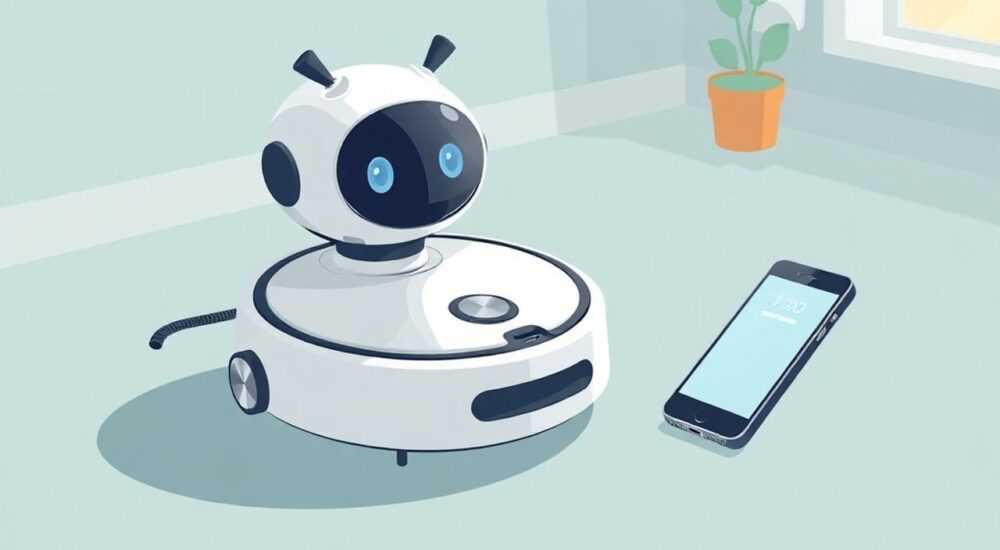
Когда робот-пылесос Гарлин становится частью умного дома, его возможности резко расширяются: вы можете запускать уборку по расписанию, отслеживать маршрут в реальном времени, получать уведомления о засорах и даже управлять устройством голосом. Однако многие пользователи сталкиваются с трудностями при подключении устройства к телефону — от неправильной настройки Wi-Fi до сбоев в приложении. На самом деле, процесс несложный, если следовать чёткой инструкции и учитывать особенности конкретной модели. Главное — не торопиться, проверить совместимость и убедиться, что роутер поддерживает 2,4 ГГц.
Чтобы подключить робот-пылесос Гарлин к телефону, скачайте официальное приложение «Garlin Home», включите Wi-Fi на пылесосе через кнопку на устройстве, подключитесь к его временной сети, затем выберите свой домашний Wi-Fi в приложении и введите пароль. Убедитесь, что роутер работает на частоте 2,4 ГГц — это ключевое условие успеха.
Содержание статьи:
- Подготовка к подключению: что нужно проверить заранее
- Установка и настройка приложения Garlin Home
- Подключение робота к Wi-Fi сети через приложение
- Частые ошибки и как их исправить
- Дополнительные функции: расписание, зоны, голосовое управление
- Экспертное мнение: что скрывают производители
- Вопросы и ответы
- Заключение
Подготовка к подключению: что нужно проверить заранее
Перед тем как пытаться синхронизировать робот-пылесос Гарлин с телефоном, важно убедиться в совместимости всех компонентов системы. Большинство моделей Гарлин (например, GL-RS100, GL-RS300, GL-RS500) работают исключительно с Wi-Fi сетью на частоте 2,4 ГГц. Современные роутеры часто поддерживают и 5 ГГц, но пылесосы не могут подключиться к ним — это одна из самых распространённых причин неудачного подключения. Проверьте настройки роутера: если у вас двухдиапазонный маршрутизатор, убедитесь, что сети 2,4 и 5 ГГц имеют разные имена (SSID). Если они объединены под одним названием — отключите объединение в настройках роутера.
Также убедитесь, что ваш смартфон работает на Android 7.0+ или iOS 12+. Приложение «Garlin Home» не поддерживает устаревшие версии операционных систем. Проверьте, не включены ли на телефоне ограничения фоновой активности приложений — они могут мешать установке соединения. Не забудьте отключить VPN и прокси-серверы: они блокируют локальное подключение к устройству в режиме настройки.
Полезно знать: Робот-пылесос Гарлин не использует Bluetooth для первоначальной настройки — только Wi-Fi. Даже если ваш телефон поддерживает Bluetooth 5.0, он не поможет в подключении к пылесосу.
Представьте, что вы пытаетесь подключить умную лампочку к сети, но забыли, что она работает только на 2,4 ГГц — вы будете бесконечно нажимать кнопку «подключиться», не понимая, почему ничего не работает. То же самое происходит с Гарлином. Проверьте, не находится ли роутер слишком далеко от пылесоса. Оптимальное расстояние — до 10 метров без преград. Если устройство стоит в ванной или за толстой стеной — временно перенесите его ближе к роутеру на время настройки.
Установка и настройка приложения Garlin Home
Официальное приложение «Garlin Home» — единственный надёжный способ управлять роботом. Скачать его можно в Google Play (для Android) или App Store (для iOS). Важно: не используйте сторонние приложения, даже если они обещают «более удобный интерфейс». Многие из них не поддерживают актуальные модели и могут угрожать безопасности данных.
После установки запустите приложение. Первый запуск требует регистрации. Вы можете создать аккаунт через email, Google, Apple ID или Telegram — выбирайте тот вариант, который удобнее для вас. Регистрация обязательна: без неё вы не сможете сохранить настройки, получить уведомления или использовать облачные функции, такие как удалённый запуск уборки.
После регистрации приложение предложит добавить устройство. Нажмите «+ Добавить устройство» и выберите «Робот-пылесос». Не пытайтесь искать его в списке «Умный дом» или «Бытовая техника» — Гарлин вынесен в отдельную категорию. Далее приложение начнёт поиск. Не спешите нажимать «Далее» — пока вы не включите режим подключения на самом пылесосе, поиск не завершится.
Полезно знать: Если приложение не видит устройство, попробуйте перезагрузить его: закройте полностью, удалите из фоновых процессов и запустите заново. Иногда кэш мешает обнаружению.
На этом этапе многие пользователи теряются — они ожидают, что пылесос сам «появится» в списке, как Bluetooth-наушники. Но это не так. Робот должен быть в режиме настройки. Для этого нажмите и удерживайте кнопку Wi-Fi на корпусе пылесоса (обычно она обозначена значком сети) 5–7 секунд, пока не раздастся звуковой сигнал и не загорится синяя подсветка. Теперь устройство находится в режиме ожидания подключения — и только в этот момент приложение сможет его обнаружить.
Подключение робота к Wi-Fi сети через приложение
Когда приложение обнаружит ваш робот-пылесос, появится экран с запросом на выбор сети Wi-Fi. Здесь кроется ещё одна частая ошибка: пользователи выбирают свою домашнюю сеть, но забывают, что пылесос должен подключиться к ней напрямую, а не через промежуточный хаб. Введите пароль от своей сети — и только тот, который работает на 2,4 ГГц. Если вы не помните пароль — найдите его на наклейке роутера или в настройках подключения вашего телефона.
После ввода пароля нажмите «Подключить». Приложение начнёт передачу данных. Процесс занимает от 20 до 90 секунд. В это время на пылесосе мигает синяя лампа — это нормально. Если лампа переключается на красный цвет — значит, пароль неверный или сеть недоступна. В этом случае вернитесь к предыдущему шагу.
После успешного подключения вы увидите сообщение: «Устройство подключено». Теперь вы можете назвать робота (например, «Пылесос в гостиной») и настроить его поведение. Это особенно полезно, если у вас несколько роботов — например, один для дома, второй для дачи.
«Пользователи, которые сразу называют устройство по локации, реже путают его с другими. Например, «Пылесос на кухне» — это лучше, чем «Устройство №3». Это упрощает управление через голосовые помощники.» — Алексей Морозов, инженер по умным домам, 12 лет опыта
После подключения рекомендуется проверить работу устройства вручную: запустите уборку через приложение, посмотрите, отображается ли карта помещения, и проверьте, приходят ли уведомления о завершении. Если карта не строится — возможно, пылесосу не хватает света или он работает на слишком темном ковре. Обновите прошивку через приложение: это часто решает проблемы с картографией.
Частые ошибки и как их исправить
Даже при точном следовании инструкции могут возникать сбои. Вот самые распространённые проблемы и их решения:
- Приложение не находит устройство — убедитесь, что робот находится в режиме настройки (синяя лампа мигает), Wi-Fi включен на телефоне, а роутер работает на 2,4 ГГц. Перезагрузите и роутер, и пылесос.
- Ошибка «Неверный пароль» — проверьте, нет ли пробелов или лишних символов в пароле. Используйте клавиатуру с включённой функцией отображения символов. Не копируйте пароль из буфера — иногда вставляются невидимые символы.
- Пылесос отключается после подключения — это происходит, если роутер имеет ограничения на количество подключённых устройств. Удалите ненужные устройства из сети или увеличьте лимит в настройках роутера.
- Карта не строится, хотя Wi-Fi подключён — очистите лазерный датчик (он расположен на передней панели), проверьте, не загрязнены ли сенсоры колёс. Обновите прошивку через приложение — версии ниже 1.8.2 имеют баги картографии.
- Приложение вылетает при попытке подключения — переустановите приложение. Удалите его, перезагрузите телефон, скачайте заново из официального магазина.
Проблема |
Вероятная причина |
Решение |
|---|---|---|
Нет уведомлений о завершении уборки |
Отключены уведомления в системе или в приложении |
Включите уведомления в настройках телефона → приложение → разрешения |
Пылесос не отвечает на команды |
Низкий уровень заряда или перегрев |
Дождитесь полной зарядки, отключите устройство на 10 минут |
Синхронизация с Google Assistant не работает |
Неправильно настроен аккаунт Google |
В приложении Garlin Home: Устройства → Привязать к Google → перезайти в аккаунт |
Приложение требует обновление, но не устанавливается |
Недостаточно места на устройстве |
Очистите кэш, удалите ненужные файлы, попробуйте установить через Wi-Fi |
Если ничего не помогает — сбросьте настройки робота. Для этого нажмите и удерживайте кнопку «Reset» (обычно маленькая кнопка в углу корпуса) 10–15 секунд, пока не раздастся длинный звуковой сигнал. После сброса устройство вернётся к заводским настройкам — и вы сможете пройти процесс подключения заново.
Дополнительные функции: расписание, зоны, голосовое управление
После успешного подключения открывается целый мир возможностей. Через приложение вы можете:
- Задать расписание уборки: например, каждый день в 10:00, по будням или только по воскресеньям. Робот начнёт уборку даже если вы в отъезде — при условии, что он заряжен и сеть стабильна.
- Создать виртуальные зоны запрета: нарисуйте области, где пылесос не должен заезжать — например, коврик перед дверью, детская зона или место под столом.
- Настроить режимы уборки: экономичный, стандартный, мощный, тихий. Каждый режим влияет на время работы и уровень шума.
- Просматривать историю маршрутов: приложение показывает, где пылесос проходил, сколько времени ушло на уборку и где он останавливался (например, из-за запутавшегося шнура).
Также вы можете подключить Гарлин к голосовым помощникам: Google Assistant, Siri (через HomeKit) и Яндекс.Алису. Для этого в приложении перейдите в раздел «Интеграции» и выберите нужный сервис. Следуйте инструкциям — обычно требуется привязать аккаунт и включить устройство в умный дом. После этого вы сможете говорить: «Алиса, запусти уборку» или «Окей, Гугл, прикажи пылесосу убраться».
Полезно знать: Чтобы голосовые команды работали стабильно, убедитесь, что робот подключён к Wi-Fi напрямую, а не через повторитель. Повторители часто вызывают задержки и обрывы связи.
Не забывайте регулярно обновлять прошивку. Производитель выпускает новые версии каждые 1–2 месяца — они улучшают картографию, снижают энергопотребление и добавляют новые функции, например, автоматическое определение типа напольного покрытия. Обновления происходят автоматически, если в настройках приложения включён режим «Автообновление».
Экспертное мнение: что скрывают производители
«Многие пользователи не знают, что робот-пылесос Гарлин не передаёт данные в облако, если вы не включили опцию «Синхронизация с серверами». По умолчанию все карты и маршруты хранятся локально на устройстве. Это — плюс для конфиденциальности, но минус для удалённого доступа. Если вы хотите управлять пылесосом из другой страны — обязательно включите облако.» — Елена Кузнецова, специалист по кибербезопасности умных устройств, 8 лет в IoT-отрасли
Елена подчёркивает важный нюанс: если вы не доверяете облаку, вы можете использовать пылесос в автономном режиме — через кнопки на устройстве. Все настройки (зоны, расписания, режимы) сохраняются в памяти робота. Но если вы хотите управлять им из офиса или из отпуска — тогда включите синхронизацию. При этом важно: не используйте один и тот же пароль для Wi-Fi и аккаунта в приложении. Это распространённая ошибка, ведущая к уязвимостям.
Также эксперт рекомендует периодически перезагружать роутер — раз в 2–3 недели. Это предотвращает «засорение» IP-адресов, которое может привести к отключению пылесоса от сети без видимых причин. Даже если пылесос работает идеально, перезагрузка роутера — профилактика.
Вопросы и ответы
Можно ли подключить Гарлин к двум телефонам одновременно?
Да, но только если второй пользователь войдёт в ваш аккаунт через приложение. Робот не поддерживает множественные аккаунты. Чтобы поделиться доступом, перейдите в «Настройки» → «Общий доступ» и пригласите пользователя по email.
Почему пылесос не видит комнату после перестановки мебели?
Он не «помнит» изменения, если не был перезапущен в режиме обучения. Запустите новую уборку в режиме «Полная карта» — он перестроит план помещения. Не перезагружайте устройство сразу после перестановки — дайте ему время отсканировать новую обстановку.
Как отключить Wi-Fi на роботе, если я не хочу его подключать?
Вы можете использовать его вручную. Все модели Гарлин имеют физические кнопки для запуска, остановки и возврата к базе. Wi-Fi — дополнительная функция, а не обязательная. Но вы потеряете расписания, удалённое управление и карты.
Почему приложение требует доступ к геолокации?
Это необходимо для корректной работы уведомлений и определения, где вы находитесь. Например, если вы уходите из дома, робот может автоматически начать уборку. Без разрешения на геолокацию эта функция не работает.
Можно ли подключить Гарлин к роутеру без пароля?
Нет. Робот не поддерживает открытые сети. Он требует WPA2 или WPA3-шифрование. Если ваша сеть не защищена — добавьте пароль в настройках роутера.
Заключение
Подключение робота-пылесоса Гарлин к телефону — это не просто техническая процедура, а ворота в комфортное и автоматизированное пространство. Когда всё настроено правильно, уборка становится невидимой частью вашей жизни: вы не вспоминаете о ней, потому что она происходит без вашего участия. Главное — не торопиться, не пропускать шаги и всегда проверять частоту Wi-Fi. Большинство проблем решаются элементарной проверкой: 2,4 ГГц, пароль, свежее приложение, отсутствие VPN.
Современные роботы-пылесосы — это не просто бытовая техника, а умные устройства, требующие внимания к деталям. Гарлин — один из самых надёжных представителей этого класса, но его потенциал раскрывается только при правильной настройке. Не игнорируйте обновления, не забывайте про сброс настроек и всегда держите роутер в чистоте — и ваш пылесос будет служить вам годами без сбоев.
- Подключайте робот только к Wi-Fi 2,4 ГГц — 5 ГГц не поддерживается.
- Используйте только официальное приложение «Garlin Home» — сторонние могут быть вредоносными.
- Регулярно обновляйте прошивку — это улучшает стабильность и добавляет новые функции.
- Для голосового управления привяжите устройство к Google Assistant или Яндекс.Алисе.
- Если что-то не работает — сбросьте настройки робота и начните с нуля.
⚠️ Дисклеймер — нажмите, чтобы развернуть
Материалы, опубликованные в разделе «Блог» на сайте RU DESIGN SHOP (rudesignshop.ru), носят исключительно информационный и ознакомительный характер и не являются руководством к действию, финансовой рекомендацией, медицинской услугой, ветеринарным назначением либо рекламой товаров и услуг, включая азартные игры. Публикации не содержат призывов к участию в азартных играх и не направлены на продвижение соответствующих операторов.
Безопасность применения товаров и веществ: при использовании строительных материалов, бытовой химии, пестицидов и агрохимикатов необходимо строго следовать инструкциям производителя и действующему законодательству Российской Федерации, включая Федеральный закон РФ от 19.07.1997 № 109-ФЗ «О безопасном обращении с пестицидами и агрохимикатами».
Упоминание товарных знаков, брендов и организаций носит исключительно информационный характер и не означает наличие партнёрских отношений или одобрения со стороны правообладателей.
Материалы, содержащие сведения о медицинских, ветеринарных или косметических средствах, представлены в справочных целях и не являются медицинской консультацией или назначением. Перед применением рекомендуется обратиться к врачу, ветеринарному специалисту или иному сертифицированному профессионалу.
Возрастные ограничения: материалы, содержащие сведения о продукции категории 18+, включая алкоголь или азартные игры, предназначены исключительно для совершеннолетней аудитории и публикуются в информационных целях.
Правовая ответственность: решения, принятые на основе опубликованной информации, пользователь принимает самостоятельно и на свой риск; редакция и авторы несут ответственность в пределах, установленных законодательством Российской Федерации.
Редакция не допускает публикаций, содержащих пропаганду экстремизма, терроризма, наркотических средств или суицида; подобные материалы подлежат немедленному удалению.
Упоминание организаций с ограниченным статусом: компания Meta Platforms Inc. (социальные сети Facebook и Instagram) признана экстремистской организацией решением суда РФ, её деятельность запрещена на территории Российской Федерации; любые упоминания приводятся исключительно в информационных целях.
Авторские права и источники: информация собирается из открытых источников; её актуальность указывается на дату публикации и может изменяться.
Изображения и иллюстрации используются на условиях, разрешённых правообладателями. При возникновении претензий редакция готова оперативно рассмотреть обращение и внести необходимые изменения.
Персональные данные и cookies: сайт использует cookies и обрабатывает персональные данные пользователей в соответствии с Федеральным законом № 152-ФЗ «О персональных данных» и Политикой конфиденциальности RU DESIGN SHOP.
Мнения авторов могут не совпадать с позицией государственных органов или коммерческих организаций, упомянутых в материалах.
РЕКОМЕНДУЕМ
Товары от российских производителей

-24%
Люстра OLamp Inverse GLODE
Диапазон цен: 22300 руб. – 88900 руб.


-6%
