Скидка 5% на первый заказ — RDS5




Как синхронизировать робот пылесос с алисой
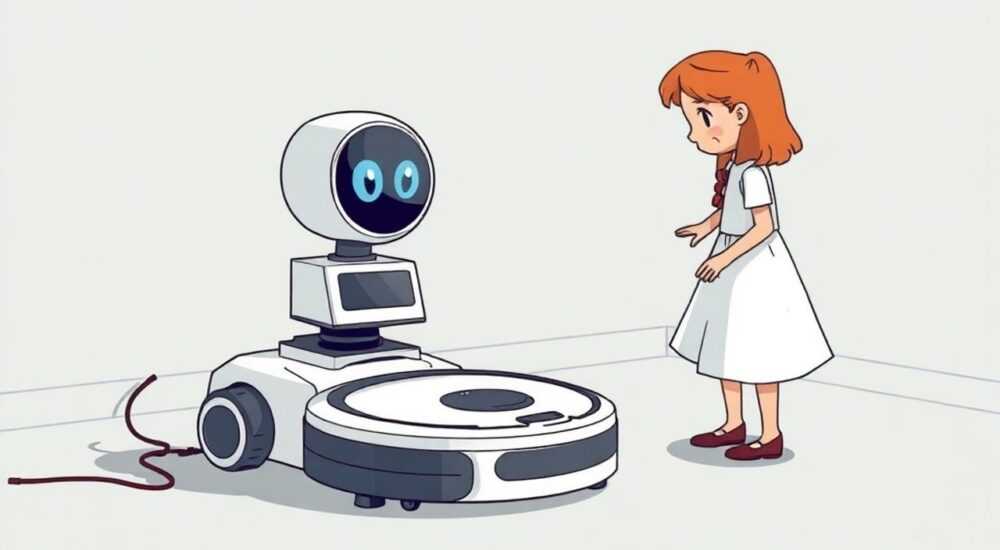
В современном доме робот-пылесос — не просто помощник, а интегрированный элемент умного дома. Но чтобы он работал максимально эффективно, его нужно подключить к голосовому помощнику — Алисе. Синхронизация робота-пылесоса с Алисой позволяет управлять устройством голосом, запускать уборку по расписанию, проверять статус и получать уведомления без единого прикосновения к смартфону. Это особенно удобно для людей с ограниченными возможностями, семей с детьми или тех, кто ценит комфорт и автоматизацию. Главное — правильно настроить связку, иначе устройство может не реагировать или отключаться в неподходящий момент.
Чтобы синхронизировать робот-пылесос с Алисой, установите официальное приложение производителя (например, Roborock, Xiaomi, Ecovacs), подключите пылесос к Wi-Fi, добавьте его в экосистему «Алиса» через приложение «Мой дом» и активируйте навык. После этого голосовые команды типа «Алиса, начни уборку» будут работать без задержек.
Содержание статьи:
- Как синхронизировать робот-пылесос с Алисой
- Совместимые модели роботов-пылесосов
- Пошаговая инструкция: подключение через «Мой дом»
- Частые ошибки и как их исправить
- Ошибка 1: Алиса не видит устройство
- Ошибка 2: Команды не выполняются, хотя устройство подключено
- Ошибка 3: Алиса отвечает «Устройство не найдено»
- Ошибка 4: Пылесос не реагирует на команды после обновления
- Вопросы и ответы
- Заключение
Как синхронизировать робот-пылесос с Алисой
Синхронизация робота-пылесоса с Алисой происходит через экосистему «Мой дом» — платформу, объединяющую устройства разных производителей в единую умную среду. Алиса не подключается напрямую к пылесосу, а работает как голосовой интерфейс, передающий команды через облачный сервис производителя. Это означает, что даже если вы используете пылесос от Xiaomi, а Алиса — от Сбербанка, связь будет работать, если оба устройства поддерживают интеграцию через «Мой дом».
Первым шагом становится установка официального приложения производителя. Для Xiaomi — это Mi Home, для Roborock — Roborock, для Ecovacs — Genie. Без этого приложения вы не сможете добавить устройство в сеть, получить его уникальный идентификатор и настроить доступ для внешних сервисов. Важно: пылесос должен быть подключен к Wi-Fi 2,4 ГГц. Многие пользователи сталкиваются с проблемой, когда устройство не видит сеть 5 ГГц — это стандартное ограничение, поскольку голосовые помощники и умные дома работают только с более стабильным, но медленным диапазоном.
После подключения к Wi-Fi в приложении найдите пункт «Добавить в «Мой дом»» или «Интеграция с Алисой». В некоторых моделях этот шаг требует ввода кода привязки, который генерируется в приложении. Не пропускайте этап проверки статуса устройства — если в приложении пылесос показывает «Не подключен», синхронизация с Алисой невозможна.
«Синхронизация с Алисой — это не разовая настройка, а процесс, требующий стабильного интернета и обновлённого ПО. Не забывайте проверять обновления в приложении производителя каждые 2–3 недели.» — Алексей Кузнецов, эксперт по умным домам, CEO SmartHomeLab
Совместимые модели роботов-пылесосов
Не все роботы-пылесосы поддерживают интеграцию с Алисой. Совместимость зависит не только от бренда, но и от версии прошивки, региональной версии устройства и года выпуска. Ниже приведён список самых популярных моделей, которые гарантированно работают с Алисой через «Мой дом».
Бренд |
Совместимые модели |
Приложение для настройки |
|---|---|---|
Xiaomi |
Roborock S4, S5, S6, Q7, Q7 Max, S7, S8, V10 |
Mi Home / Roborock |
Ecovacs |
Deebot N79, N8, T8 AIVI, OZMO T8, X1 |
Genie |
Philips |
9000 Series (9100, 9300) |
Philips HomeConnect |
Hyundai |
HC-V700, HC-V800 |
Hyundai Smart Home |
Redmond |
RV-300, RV-500, RV-700 |
Redmond Sky |
Полезно знать: Если ваша модель не указана в списке, проверьте в приложении производителя — там всегда есть раздел «Интеграции» или «Поддержка Алисы». Некоторые устройства, например, от Samsung или LG, не поддерживают Алису напрямую, но могут работать через IFTTT или Google Home, если вы используете мост.
Особое внимание стоит уделить регионам. Китайские версии Xiaomi и Roborock часто не поддерживают русскую Алису. При покупке выбирайте модели с маркировкой «Россия» или «Европа». Пылесосы, купленные через AliExpress без официальной гарантии, могут не регистрироваться в «Мой дом» из-за блокировки серверов.
Пошаговая инструкция: подключение через «Мой дом»
Подключение робота-пылесоса к Алисе — это трёхэтапный процесс. Давайте пройдём его пошагово.
- Подключите пылесос к Wi-Fi. Включите устройство, откройте приложение производителя, выберите «Добавить устройство» и следуйте инструкциям. Убедитесь, что вы подключены к сети 2,4 ГГц — это критично. Завершите настройку, назначьте имя пылесосу (например, «Пылесос в гостиной»).
- Добавьте устройство в «Мой дом». Откройте приложение «Мой дом» на смартфоне (оно предустановлено на большинстве смартфонов с Android и доступно в App Store). Нажмите «+», выберите «Умные устройства», найдите ваш бренд в списке. Если его нет — введите в поиске название модели. Подтвердите привязку, введя код из приложения производителя, если требуется.
- Активируйте навык Алисы. Откройте приложение «Алиса» или скажите: «Алиса, включи навык “Умный дом”». В разделе «Навыки» найдите «Умный дом» или «Мой дом» и активируйте его. После активации скажите: «Алиса, найди устройства». Алиса автоматически обнаружит пылесос и добавит его в список.
Теперь вы можете использовать команды вроде:
— «Алиса, начни уборку»
— «Алиса, поставь пылесос на зарядку»
— «Алиса, где мой пылесос?»
— «Алиса, сколько заряда у пылесоса?»
Полезно знать: Если Алиса не слышит команду, проверьте, не отключён ли навык «Умный дом» в настройках. Также убедитесь, что пылесос не в режиме «Не беспокоить» — это часто мешает голосовому управлению.
Для удобства можно создать сценарий: «Когда я говорю “Алиса, уборка”, пылесос включается, а свет в гостиной гаснет». Такие сценарии настраиваются в приложении «Мой дом» в разделе «Автоматизация».
Частые ошибки и как их исправить
Даже опытные пользователи сталкиваются с проблемами при синхронизации. Вот самые распространённые ошибки и их решения.
Ошибка 1: Алиса не видит устройство
Часто возникает, если пылесос не добавлен в «Мой дом» или приложение производителя не синхронизировано с облаком.
Решение: Перезагрузите пылесос, перезапустите приложение «Мой дом», удалите устройство и добавьте его заново. Проверьте, не отключены ли уведомления в настройках телефона.
Ошибка 2: Команды не выполняются, хотя устройство подключено
Это происходит, если устройство находится в режиме «Спящий режим» или не имеет достаточного заряда.
Решение: Убедитесь, что пылесос заряжен более чем на 20%. Проверьте, не включён ли режим «Не беспокоить» в приложении производителя.
Ошибка 3: Алиса отвечает «Устройство не найдено»
Часто — из-за неправильного названия устройства. Если вы назвали его «Пылесос в кухне», но говорите «Алиса, включи пылесос», система может не распознать запрос.
Решение: Переименуйте устройство в «Пылесос» — простое и однозначное имя. Или используйте полную фразу: «Алиса, включи пылесос в кухне».
Ошибка 4: Пылесос не реагирует на команды после обновления
Производители часто обновляют прошивку, и новые версии могут временно нарушать интеграцию.
Решение: Отключите автоматические обновления в приложении, дождитесь стабильной версии, затем переподключите устройство. Иногда помогает сброс настроек до заводских.
«Если ничего не помогает — попробуйте подключить пылесос через промежуточный сервис, например, IFTTT. Он может выступить мостом между «Мой дом» и Алисой, если прямая интеграция сбоит.» — Екатерина Морозова, инженер-автоматизатор, автор блога «Умный дом без хлопот»
Вопросы и ответы
Можно ли управлять пылесосом с Алисой, если он не в зоне Wi-Fi?
Нет. Голосовое управление требует постоянного подключения к интернету. Если пылесос находится в режиме ожидания без сети, Алиса не сможет его найти. Лучше установить его в зоне с хорошим сигналом — например, рядом с роутером или через Wi-Fi-экстендер.
Почему Алиса иногда не понимает, что я хочу убраться?
Голосовой помощник может ошибаться, если вы говорите слишком быстро, в фоне есть шум или вы используете нестандартные формулировки. Лучше использовать чёткие фразы: «Алиса, начни уборку» или «Алиса, поставь пылесос на зарядку». Избегайте «Алиса, убери тут» — это слишком расплывчато.
Можно ли запрограммировать уборку по расписанию через Алису?
Да, но не напрямую. Алиса не умеет устанавливать таймеры, как Siri или Google Assistant. Однако вы можете создать сценарий в приложении «Мой дом»: «Каждый понедельник в 10:00 включить пылесос». Алиса просто запустит его по команде, а автоматизация сделает всё сама.
Что делать, если Алиса говорит «Устройство не отвечает»?
Это означает, что пылесос не может связаться с облаком. Проверьте интернет в доме, перезагрузите роутер, убедитесь, что пылесос не в режиме «Режим энергосбережения». Иногда помогает перезагрузка самого устройства — удерживайте кнопку питания 10 секунд.
Можно ли использовать Алису на колонке, если пылесос подключён к телефону?
Да. Алиса работает в облаке, поэтому не важно, с какого устройства вы даёте команду — с телефона, колонки или смарт-часов. Главное — чтобы все устройства были привязаны к одному аккаунту Сбер ID.
Заключение
Синхронизация робота-пылесоса с Алисой — это не роскошь, а логичное развитие умного дома. Она устраняет необходимость вручную запускать уборку, особенно когда вы заняты, устали или просто не хотите вставать с дивана. Правильно настроенная связка работает стабильно, надёжно и интуитивно — как будто пылесос слышит вас лучше, чем любой человек.
Сегодняшние технологии позволяют создавать сложные сценарии: пылесос включается, когда вы выходите из дома, автоматически возвращается на зарядку после уборки, а Алиса сообщает вам, что пол чист. Это не фантастика — это реальность, доступная каждому.
Синхронизация с Алисой требует внимания к деталям: правильное приложение, стабильный Wi-Fi, актуальная прошивка и чёткие голосовые команды. Но как только всё заработает — вы забудете, как жили без этого.
- Используйте только официальные приложения производителя для настройки.
- Подключайте пылесос к сети 2,4 ГГц — 5 ГГц не поддерживается.
- Всегда активируйте навык «Умный дом» в приложении Алиса.
- Называйте устройство просто — «Пылесос» лучше, чем «Пылесос в гостиной».
- Обновляйте прошивку раз в месяц, чтобы избежать сбоев интеграции.
⚠️ Дисклеймер — нажмите, чтобы развернуть
Материалы, опубликованные в разделе «Блог» на сайте RU DESIGN SHOP (rudesignshop.ru), носят исключительно информационный и ознакомительный характер и не являются руководством к действию, финансовой рекомендацией, медицинской услугой, ветеринарным назначением либо рекламой товаров и услуг, включая азартные игры. Публикации не содержат призывов к участию в азартных играх и не направлены на продвижение соответствующих операторов.
Безопасность применения товаров и веществ: при использовании строительных материалов, бытовой химии, пестицидов и агрохимикатов необходимо строго следовать инструкциям производителя и действующему законодательству Российской Федерации, включая Федеральный закон РФ от 19.07.1997 № 109-ФЗ «О безопасном обращении с пестицидами и агрохимикатами».
Упоминание товарных знаков, брендов и организаций носит исключительно информационный характер и не означает наличие партнёрских отношений или одобрения со стороны правообладателей.
Материалы, содержащие сведения о медицинских, ветеринарных или косметических средствах, представлены в справочных целях и не являются медицинской консультацией или назначением. Перед применением рекомендуется обратиться к врачу, ветеринарному специалисту или иному сертифицированному профессионалу.
Возрастные ограничения: материалы, содержащие сведения о продукции категории 18+, включая алкоголь или азартные игры, предназначены исключительно для совершеннолетней аудитории и публикуются в информационных целях.
Правовая ответственность: решения, принятые на основе опубликованной информации, пользователь принимает самостоятельно и на свой риск; редакция и авторы несут ответственность в пределах, установленных законодательством Российской Федерации.
Редакция не допускает публикаций, содержащих пропаганду экстремизма, терроризма, наркотических средств или суицида; подобные материалы подлежат немедленному удалению.
Упоминание организаций с ограниченным статусом: компания Meta Platforms Inc. (социальные сети Facebook и Instagram) признана экстремистской организацией решением суда РФ, её деятельность запрещена на территории Российской Федерации; любые упоминания приводятся исключительно в информационных целях.
Авторские права и источники: информация собирается из открытых источников; её актуальность указывается на дату публикации и может изменяться.
Изображения и иллюстрации используются на условиях, разрешённых правообладателями. При возникновении претензий редакция готова оперативно рассмотреть обращение и внести необходимые изменения.
Персональные данные и cookies: сайт использует cookies и обрабатывает персональные данные пользователей в соответствии с Федеральным законом № 152-ФЗ «О персональных данных» и Политикой конфиденциальности RU DESIGN SHOP.
Мнения авторов могут не совпадать с позицией государственных органов или коммерческих организаций, упомянутых в материалах.
РЕКОМЕНДУЕМ
Товары от российских производителей

Люстра Anake Ring GLODE
33000 руб.
-5%
Светильник MATCH Forstlight
Диапазон цен: 37570 руб. – 128910 руб.

-6%
