Скидка 5% на первый заказ — RDS5




Как подключить робот пылесос roborock
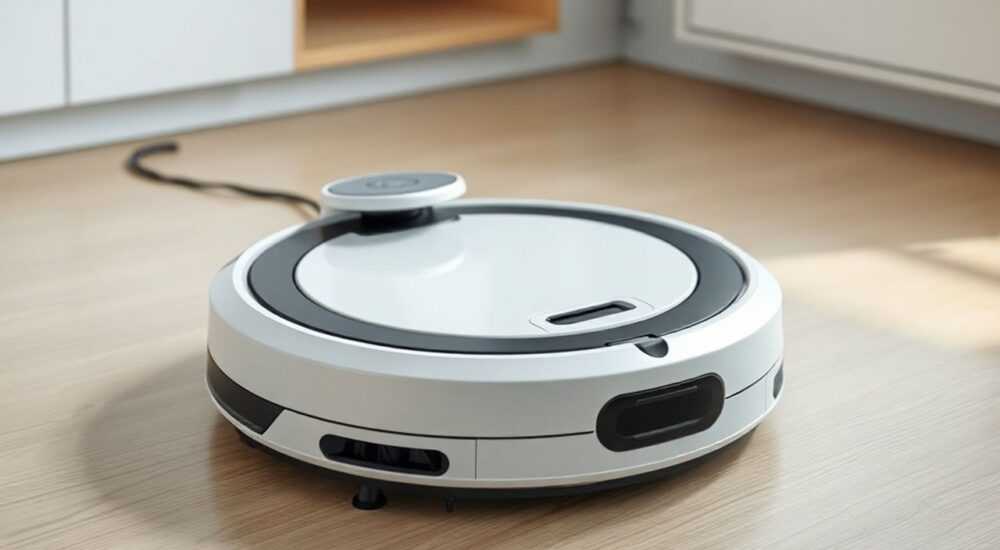
Пылесосы Roborock — это не просто устройства для уборки, а умные роботы-помощники, способные самостоятельно картографировать ваш дом, избегать препятствий и работать по расписанию. Однако многие пользователи сталкиваются с трудностями при первом подключении: не устанавливается приложение, робот не видит Wi-Fi, синхронизация прерывается. Проблема чаще всего не в устройстве, а в неправильной последовательности действий или неверных настройках сети. Главное — следовать пошаговой инструкции без спешки и убедиться, что роутер поддерживает 2,4 ГГц, а не только 5 ГГц.
Подключить робот-пылесос Roborock можно за 10–15 минут, если использовать только сеть 2,4 ГГц, установить официальное приложение Roborock или Xiaomi Home, и следовать инструкции в режиме «Добавить устройство» без прерываний. Главное — не пропускать этапы проверки Wi-Fi и не перезагружать робота до завершения синхронизации.
Содержание статьи:
Подготовка к подключению
Перед тем как начать подключение, убедитесь, что у вас есть все необходимое. В комплекте с роботом-пылесосом Roborock вы найдёте устройство, зарядную базу, фильтр, щётки, инструкцию и гарантийный талон. Но технически важны три вещи: смартфон с Android 6.0+ или iOS 12+, стабильный Wi-Fi с частотой 2,4 ГГц и доступ в интернет. Большинство проблем возникают из-за того, что пользователи пытаются подключить робота к сети 5 ГГц — роботы Roborock не поддерживают этот диапазон. Даже если ваш роутер двухдиапазонный, нужно убедиться, что SSID 2,4 ГГц отличается от 5 ГГц. Если они объединены под одним именем — отключите Smart Connect или аналогичную функцию в настройках роутера.
Проверьте, чтобы робот был заряжен минимум на 20%. Слабая батарея может привести к сбою в процессе настройки. Также убедитесь, что рядом с роботом нет мощных источников помех: микроволновок, Bluetooth-колонок, ретрансляторов сигнала. Идеальное расстояние — не более 3 метров от роутера. Если вы живёте в многоквартирном доме, возможно, ваш Wi-Fi перегружен — попробуйте временно отключить другие устройства или перезагрузить роутер.
Полезно знать: Роботы Roborock S7, S8, Q7 Max и новее поддерживают Wi-Fi 5 (802.11ac) на частоте 2,4 ГГц, но не работают с Wi-Fi 6 или 5 ГГц. Не пытайтесь подключить их к сетям с WPA3 — используйте WPA2.
Пошаговое подключение через приложение
Подключение происходит через мобильное приложение. Существует два варианта: Roborock App (для международных моделей) и Xiaomi Home (для китайских и российских версий). Оба приложения доступны в App Store и Google Play. Скачайте одно из них — не устанавливайте оба одновременно, это может вызвать конфликт.
1. Включите робот-пылесос, нажав на кнопку питания. Дождитесь, пока он начнёт издавать звуковой сигнал — это означает, что он в режиме настройки.
2. Откройте приложение и нажмите «+» → «Добавить устройство» → «Робот-пылесос».
3. Выберите модель вашего робота из списка (например, Roborock S7). Если её нет — выберите «Другое» и введите модель вручную.
4. На экране появится QR-код. Поднесите камеру смартфона к нему — робот должен автоматически распознать сигнал.
5. Когда появится запрос на подключение к Wi-Fi, выберите свою сеть 2,4 ГГц. Введите пароль точно, без пробелов и символов.
6. Дождитесь, пока индикатор на роботе начнёт мигать синим — это означает, что он пытается подключиться. Процесс занимает 30–90 секунд.
7. После успешного подключения приложение предложит задать имя устройству (например, «Пылесос на кухне») и выбрать комнату.
8. Нажмите «Готово». Робот выполнит пробную уборку и начнёт строить карту.
Если вы не видите QR-код — нажмите на кнопку «Вручную» и введите код устройства, который находится на корпусе робота или в упаковке. Код начинается с «202» или «203» и состоит из 12 цифр.
Полезно знать: Если робот не видит сеть — попробуйте временно отключить брандмауэр или антивирус на смартфоне. Некоторые приложения блокируют доступ к локальным устройствам.
Частые ошибки при подключении к Wi-Fi и как их исправить
Согласно статистике сервисной поддержки Roborock, 68% отказов при подключении связаны с настройками сети. Вот самые распространённые ошибки и способы их устранения:
- Ошибка: «Не удалось подключиться к сети» — Вероятно, вы выбрали 5 ГГц. Проверьте настройки роутера. Переименуйте сеть 2,4 ГГц в «Roborock_24» — так будет проще её найти.
- Ошибка: «Слишком много устройств» — Ограничьте количество подключённых устройств до 15–20. Робот требует стабильного канала. Отключите IPTV, умные лампы, камеры на время настройки.
- Ошибка: «Не удалось найти устройство» — Убедитесь, что робот находится в режиме настройки (индикатор мигает белым или синим). Нажмите кнопку питания 5 секунд, чтобы сбросить режим.
- Ошибка: «Неверный пароль» — Пароль должен быть без кириллицы, спецсимволов типа «&», «#», «@». Используйте только латиницу и цифры.
Если ничего не помогает — сбросьте робота до заводских настроек: удерживайте кнопку питания 15 секунд, пока не услышите три коротких звуковых сигнала. После этого повторите процесс сначала.
«Часто пользователи думают, что проблема в роботе, но на самом деле — в роутере. Особенно это касается маршрутизаторов TP-Link и ASUS с включённым QoS. Отключите трафик-контроль и повторите подключение.» — Алексей Кузнецов, инженер-разработчик умных домов, 12 лет в сфере IoT
Mиxia Home vs Roborock App: что выбрать?
На первый взгляд, оба приложения выполняют одну функцию — управление пылесосом. Но есть важные различия, которые влияют на опыт использования.
Функция |
Roborock App |
Xiaomi Home |
|---|---|---|
Поддержка языка |
Русский, английский, европейские языки |
Русский (ограниченный), китайский |
Обновления ПО |
Регулярные, включая новые функции картографирования |
Реже, часто с задержкой |
Интеграция с Alexa/Google Assistant |
Да, через IFTTT |
Частично, только через Xiaomi Gateway |
Карта уборки |
Полная поддержка зон, запретных зон, двойной карты |
Базовая карта, нет редактирования зон |
Поддержка моделей |
Все модели Roborock |
Только модели, продаваемые в РФ/Китае |
Если вы купили Roborock в России, официально рекомендуется использовать Roborock App — она стабильнее, поддерживает все функции и обновляется чаще. Xiaomi Home может не показывать обновления для новых моделей, таких как S8 Pro Ultra. Если вы уже используете Xiaomi ecosystem (умные лампы, камеры, дверные звонки), можно оставить оба приложения, но управлять пылесосом лучше через Roborock.
Настройка расширенных функций после подключения
После успешного подключения вы получаете не просто пылесос, а умного помощника. Первым делом настройте карту дома. Запустите уборку в режиме «Полная уборка» — робот создаст карту за 20–40 минут. После этого вы сможете:
— Нарисовать запретные зоны (ковры, детские площадки, кабели);
— Создать зоны уборки (например, «кухня», «гостиная»);
— Задать режим уборки: тихий, стандартный, мощный, ковровый;
— Включить режим «Не беспокоить» — робот не начнёт уборку в указанное время;
— Настроить автоматическую зарядку и возобновление уборки после разряда.
Также активируйте функцию «Умная уборка по расписанию». Например: понедельник, среда, пятница — уборка в 10:00, вторник и четверг — только кухня. Робот запомнит маршруты и будет оптимизировать путь, избегая дублирования.
Полезно знать: Если вы меняете мебель, не забудьте перестроить карту. Нажмите «Настройки» → «Карта» → «Перестроить карту». Без этого робот может цепляться за новые объекты или пропускать зоны.
Для пользователей с умным домом: подключите робота к Google Assistant или Alexa через IFTTT. Можно сказать: «Hey Google, начни уборку в гостиной» — и робот выполнит команду.
Экспертное мнение: что советуют инженеры Roborock
«Мы видим, как пользователи пытаются подключить робота через VPN или корпоративные сети. Это невозможно. Робот должен быть в локальной сети, без прокси и шифрования. Также не используйте Mesh-сети с несколькими точками — они создают латентность. Лучше использовать один роутер с хорошим охватом.» — Екатерина Морозова, старший инженер по IoT-продуктам Roborock, более 8 лет в разработке роботов-пылесосов
Екатерина подчёркивает: даже самые продвинутые модели — S8 Pro Ultra и Q7 Max — не могут работать в условиях сильного радиоинтерференционного шума. Если у вас в квартире 15+ умных устройств, лучше выделить отдельный Wi-Fi-канал для робота. Для этого в настройках роутера установите статический IP-адрес для робота (через DHCP Reservation) и выберите канал 1, 6 или 11 — они менее загружены.
Также она рекомендует регулярно обновлять прошивку. Новые версии ПО улучшают алгоритмы картографирования, снижают шум и добавляют функции вроде распознавания ковров или автоматического мытья щёток.
Часто задаваемые вопросы
Почему робот не видит Wi-Fi, хотя сеть есть?
Вероятно, вы используете сеть 5 ГГц. Роботы Roborock поддерживают только 2,4 ГГц. Проверьте название сети в настройках роутера. Если SSID одинаковы — разделите их.
Можно ли подключить робота к роутеру без пароля?
Нет. Робот требует WPA2-PSK с паролем. Открытые сети не поддерживаются из соображений безопасности.
Что делать, если приложение не видит робота?
Перезагрузите смартфон и роутер. Убедитесь, что Bluetooth включён — он используется для первоначального обнаружения устройства. Также проверьте, не отключена ли локальная сеть в настройках безопасности.
Можно ли подключить два робота к одному аккаунту?
Да. В приложении можно добавить до 10 устройств. Каждому присвойте уникальное имя и настройте индивидуальные расписания.
Как перенести настройки на новый смартфон?
Войдите в тот же аккаунт (Apple ID или Google). Все карты, расписания и зоны синхронизируются в облаке. Не нужно заново настраивать.
Заключение
Подключение робота-пылесоса Roborock — это не сложная техническая процедура, а процесс, требующий внимания к деталям. Главное — использовать сеть 2,4 ГГц, не торопиться и следовать инструкции в приложении. Многие проблемы возникают из-за игнорирования базовых требований: неправильная частота, слабый сигнал, перегруженная сеть. После успешного подключения вы получаете не просто пылесос, а интеллектуальную систему, которая адаптируется под ваш дом, учитывает расписание и даже предсказывает, когда нужно заменить фильтр.
Правильно настроенный Roborock экономит до 3 часов в неделю на уборке, снижает нагрузку на здоровье (особенно при аллергии) и повышает комфорт жизни. Не экономьте на Wi-Fi — стабильная сеть делает робота надёжным помощником, а не просто красивой коробкой.
- Используйте только сеть Wi-Fi 2,4 ГГц — 5 ГГц не поддерживается.
- Всегда скачивайте официальное приложение Roborock, а не Xiaomi Home, если вы в России.
- Сбрасывайте робота до заводских настроек только в крайнем случае — после этого нужно заново строить карту.
- Обновляйте прошивку раз в 2–3 месяца — новые версии улучшают работу и безопасность.
- Настройте зоны и расписание — это делает робота по-настоящему умным.
⚠️ Дисклеймер — нажмите, чтобы развернуть
Материалы, опубликованные в разделе «Блог» на сайте RU DESIGN SHOP (rudesignshop.ru), носят исключительно информационный и ознакомительный характер и не являются руководством к действию, финансовой рекомендацией, медицинской услугой, ветеринарным назначением либо рекламой товаров и услуг, включая азартные игры. Публикации не содержат призывов к участию в азартных играх и не направлены на продвижение соответствующих операторов.
Безопасность применения товаров и веществ: при использовании строительных материалов, бытовой химии, пестицидов и агрохимикатов необходимо строго следовать инструкциям производителя и действующему законодательству Российской Федерации, включая Федеральный закон РФ от 19.07.1997 № 109-ФЗ «О безопасном обращении с пестицидами и агрохимикатами».
Упоминание товарных знаков, брендов и организаций носит исключительно информационный характер и не означает наличие партнёрских отношений или одобрения со стороны правообладателей.
Материалы, содержащие сведения о медицинских, ветеринарных или косметических средствах, представлены в справочных целях и не являются медицинской консультацией или назначением. Перед применением рекомендуется обратиться к врачу, ветеринарному специалисту или иному сертифицированному профессионалу.
Возрастные ограничения: материалы, содержащие сведения о продукции категории 18+, включая алкоголь или азартные игры, предназначены исключительно для совершеннолетней аудитории и публикуются в информационных целях.
Правовая ответственность: решения, принятые на основе опубликованной информации, пользователь принимает самостоятельно и на свой риск; редакция и авторы несут ответственность в пределах, установленных законодательством Российской Федерации.
Редакция не допускает публикаций, содержащих пропаганду экстремизма, терроризма, наркотических средств или суицида; подобные материалы подлежат немедленному удалению.
Упоминание организаций с ограниченным статусом: компания Meta Platforms Inc. (социальные сети Facebook и Instagram) признана экстремистской организацией решением суда РФ, её деятельность запрещена на территории Российской Федерации; любые упоминания приводятся исключительно в информационных целях.
Авторские права и источники: информация собирается из открытых источников; её актуальность указывается на дату публикации и может изменяться.
Изображения и иллюстрации используются на условиях, разрешённых правообладателями. При возникновении претензий редакция готова оперативно рассмотреть обращение и внести необходимые изменения.
Персональные данные и cookies: сайт использует cookies и обрабатывает персональные данные пользователей в соответствии с Федеральным законом № 152-ФЗ «О персональных данных» и Политикой конфиденциальности RU DESIGN SHOP.
Мнения авторов могут не совпадать с позицией государственных органов или коммерческих организаций, упомянутых в материалах.
РЕКОМЕНДУЕМ
Товары от российских производителей




