Скидка 5% на первый заказ — RDS5




Как включить вай фай на роботе пылесосе
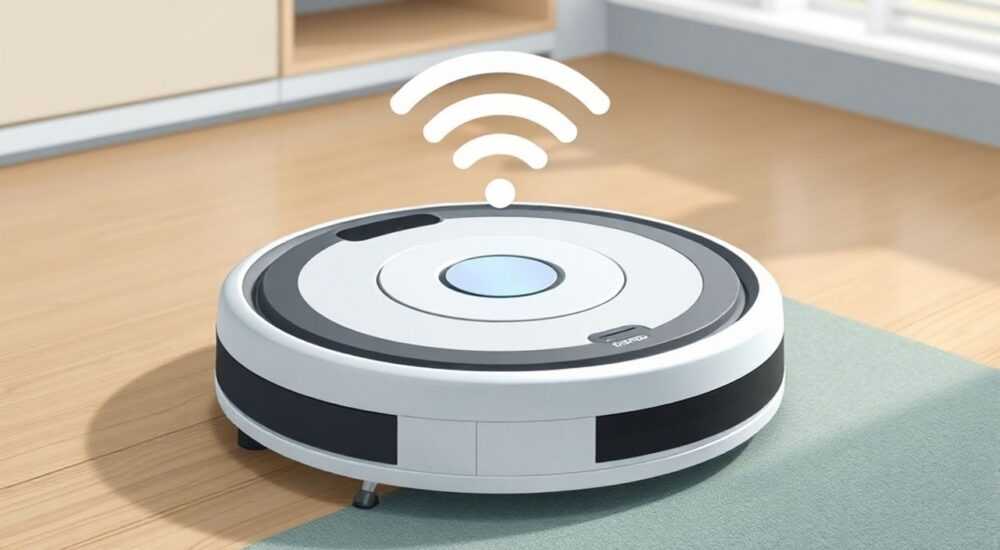
Современные роботы-пылесосы — это не просто устройства для уборки, а интеллектуальные системы, интегрированные в экосистему умного дома. Одна из самых частых проблем пользователей — отсутствие подключения к Wi-Fi, из-за чего устройство перестаёт управляться через приложение, не получает обновления и не может работать в режиме расписания. Включение Wi-Fi на роботе-пылесосе — задача, требующая последовательности, понимания устройства и корректной настройки сети. Многие модели, даже от ведущих брендов, не имеют физической кнопки для включения беспроводного модуля, что усложняет процесс. Однако с правильным подходом это можно сделать за считанные минуты, даже если вы не технический специалист.
Чтобы включить Wi-Fi на роботе-пылесосе, убедитесь, что устройство включено, находится в зоне действия роутера и перешло в режим настройки — обычно это делается удержанием кнопки «Home» или «Wi-Fi» 3–5 секунд. Затем запустите официальное приложение бренда, выберите «Добавить устройство» и следуйте инструкциям. Главное — подключайтесь к 2,4 ГГц сети, а не к 5 ГГц, и не используйте сложные пароли с символами.
Содержание статьи:
- Зачем роботу-пылесосу Wi-Fi?
- Что проверить перед включением Wi-Fi
- Пошаговое включение Wi-Fi: инструкция для популярных брендов
- Roborock
- Xiaomi Mi Robot
- Ecovacs Deebot
- iRobot Roomba
- Neato
- Частые ошибки и как их исправить
- Почему 5 ГГц Wi-Fi не подходит
- Проблемы с приложением: что делать, если не подключается
- Экспертное мнение: советы от инженера-разработчика
- Вопросы и ответы
- Заключение
Зачем роботу-пылесосу Wi-Fi?
Беспроводное соединение превращает пылесос из простого агрегата в полноценного участника умного дома. Без Wi-Fi вы не сможете запускать уборку по расписанию, отслеживать карту помещения, получать уведомления о засоре фильтра или перезарядке, а также управлять устройством удалённо — например, начать уборку, пока вы ещё на работе. По данным исследования Statista, более 78% владельцев роботов-пылесосов в России и странах СНГ используют мобильные приложения для управления устройствами. Без Wi-Fi вы теряете до 90% функциональности современной модели.
Кроме того, обновления прошивки, которые улучшают алгоритмы навигации, снижают шум и повышают эффективность уборки, распространяются исключительно через интернет. Устройство без подключения к сети постепенно становится устаревшим — даже если физически оно работает идеально. Включение Wi-Fi — это не опция, а необходимость для полноценного использования техники.
Полезно знать: Даже если вы не планируете управлять пылесосом через телефон, подключение к Wi-Fi может быть обязательным для активации гарантии на некоторые модели — особенно от Xiaomi, Roborock и Ecovacs.
Что проверить перед включением Wi-Fi
Прежде чем пытаться подключить робота к сети, убедитесь, что все условия для успешной настройки соблюдены. Часто проблема не в устройстве, а в окружающей среде. Первое, что нужно проверить — это уровень заряда батареи. Большинство моделей не переходят в режим настройки Wi-Fi, если заряд ниже 20%. Даже если робот «включён», он может находиться в режиме ожидания, а не в режиме настройки.
Второй фактор — расположение роутера. Робот-пылесос, как и любой IoT-устройство, работает стабильно только на расстоянии до 10–15 метров от точки доступа. Если он находится в дальней комнате, за бетонной стеной или рядом с микроволновкой, сигнал может быть слишком слабым. Попробуйте временно переместить пылесос ближе к роутеру — даже на 2–3 метра — и повторите попытку.
Третий момент — тип сети. Большинство роботов-пылесосов не поддерживают Wi-Fi 5 ГГц. Они работают только на частоте 2,4 ГГц, которая имеет большую проникающую способность, но меньшую скорость. Если ваш роутер объединил обе сети под одним именем (SSID), устройство может не определить, к какой подключаться. В этом случае потребуется временно разделить сети в настройках роутера.
Полезно знать: Не используйте пароли Wi-Fi с кириллицей, специальными символами вроде «@», «#», «$» или пробелами — это частая причина отказа в подключении даже при правильных настройках.
Пошаговое включение Wi-Fi: инструкция для популярных брендов
Процесс включения Wi-Fi отличается в зависимости от производителя. Ниже приведены точные инструкции для пяти самых популярных брендов на российском рынке.
Roborock
- Включите пылесос, убедитесь, что он полностью заряжен.
- Найдите кнопку «Wi-Fi» или «Home» на корпусе — обычно она расположена сверху или сбоку.
- Удерживайте её 5–7 секунд, пока не раздастся звуковой сигнал и не загорится синий индикатор мигающим ритмом.
- Откройте приложение Roborock, нажмите «+» → «Добавить устройство» → выберите модель.
- Выберите свою сеть 2,4 ГГц, введите пароль и дождитесь подтверждения.
Xiaomi Mi Robot
- Включите пылесос и подождите 30 секунд.
- Удерживайте кнопку «Reset» (обычно внизу) 5 секунд, пока не услышите двойной «бип».
- Откройте приложение Mi Home, нажмите «+» → «Устройства» → «Робот-пылесос».
- Подождите, пока устройство появится в списке — оно будет называться «roborock.vacuum».
- Выберите 2,4 ГГц сеть, введите пароль и дождитесь синхронизации.
Ecovacs Deebot
- Включите пылесос.
- Нажмите и удерживайте кнопку «Clean» и «Home» одновременно 3–5 секунд, пока не загорится синий свет мигающими импульсами.
- Откройте приложение Ecovacs Home.
- Выберите «Добавить устройство» → «Deebot» → «Wi-Fi Setup».
- Подключитесь к сети 2,4 ГГц и введите пароль.
iRobot Roomba
- Включите пылесос и дождитесь, пока он завершит инициализацию.
- Нажмите и удерживайте кнопку «Home» 5 секунд, пока не загорится синяя подсветка.
- Откройте приложение iRobot HOME.
- Выберите «Add a Robot» → «Wi-Fi Setup».
- Подключитесь к сети 2,4 ГГц, введите пароль и дождитесь подтверждения.
Neato
- Включите пылесос.
- Нажмите кнопку «Start» и удерживайте её 10 секунд, пока не раздастся звуковой сигнал и не начнёт мигать индикатор Wi-Fi.
- Откройте приложение Neato Botvac.
- Выберите «Add Device» → «Wi-Fi Setup».
- Подключитесь к сети 2,4 ГГц, введите пароль и дождитесь синхронизации.
Бренд |
Кнопка для входа в режим настройки |
Тип сети |
Приложение |
|---|---|---|---|
Roborock |
Wi-Fi / Home |
2,4 ГГц |
Roborock |
Xiaomi |
Reset |
2,4 ГГц |
Mi Home |
Ecovacs |
Clean + Home |
2,4 ГГц |
Ecovacs Home |
iRobot Roomba |
Home |
2,4 ГГц |
iRobot HOME |
Neato |
Start (удерживать) |
2,4 ГГц |
Neato Botvac |
Частые ошибки и как их исправить
Даже при точном следовании инструкции подключение может не произойти. Вот пять самых распространённых ошибок и способы их устранения.
- Ошибка 1: Робот не переходит в режим настройки — Убедитесь, что устройство полностью заряжено. Попробуйте перезагрузить его: отключите от зарядки, подождите 30 секунд, включите снова и повторите попытку.
- Ошибка 2: Приложение не видит устройство — Отключите Bluetooth на телефоне. Некоторые модели используют Bluetooth для начального обмена данными, и его наличие может мешать Wi-Fi-поиску.
- Ошибка 3: Неправильный пароль — Введите пароль вручную, а не используйте автозаполнение. Особенно осторожно с символами «O» и «0», «l» и «1».
- Ошибка 4: Роутер блокирует IoT-устройства — В настройках роутера найдите раздел «Безопасность» или «Guest Network» и убедитесь, что функция «Изолировать устройства» отключена.
- Ошибка 5: Слишком длинное имя сети (SSID) — Убедитесь, что имя Wi-Fi не превышает 32 символа и не содержит пробелов. Используйте латинские буквы и цифры.
Полезно знать: Если вы используете роутер с Mesh-сетью (TP-Link Deco, ASUS ZenWiFi), отключите функцию «Fast Roaming» — она может мешать стабильному подключению IoT-устройств.
Почему 5 ГГц Wi-Fi не подходит
Многие пользователи, имеющие современные роутеры с двойной частотой, удивляются, почему робот-пылесос не подключается к «быстрой» сети 5 ГГц. Причина проста: большинство роботов используют чипы Wi-Fi 802.11 b/g/n — они физически не поддерживают 5 ГГц. Этот стандарт был выбран не случайно: 2,4 ГГц имеет лучшую проникающую способность сквозь стены, полы и мебель, что критично для устройства, перемещающегося по дому.
При попытке подключиться к 5 ГГц сети робот либо вообще не видит её, либо показывает ошибку «Неверная сеть» или «Не удалось подключиться». Даже если вы вручную введёте SSID, устройство не сможет установить соединение. Это не сбой, а инженерное ограничение.
Решение — разделить сети. В настройках роутера (обычно через веб-интерфейс 192.168.1.1 или 192.168.0.1) найдите раздел «Беспроводная сеть» и отключите опцию «Объединить 2,4 и 5 ГГц». Затем присвойте разным сетям разные имена: например, «Home_2.4» и «Home_5». После этого робот сможет «увидеть» только ту, к которой подключается.
«Многие клиенты думают, что 5 ГГц — это всегда лучше. Но для IoT-устройств это ловушка. 2,4 ГГц — не устаревший стандарт, а оптимальный выбор для стабильной работы.» — Алексей Козлов, инженер-разработчик IoT-систем, 12 лет опыта
Проблемы с приложением: что делать, если не подключается
Если робот в режиме настройки, но приложение не видит его, проблема может быть не в устройстве, а в программной части. Во-первых, убедитесь, что вы скачали официальное приложение — не «аналоги» или сторонние версии. На Android и iOS они могут иметь разные названия: «Ecovacs Home», «Roborock», «Mi Home» — и не являются взаимозаменяемыми.
Во-вторых, проверьте разрешения приложения: доступ к Wi-Fi, геолокации и уведомлениям должен быть включён. На Android 12+ и iOS 16+ некоторые приложения не могут сканировать сети без разрешения на доступ к местоположению — даже если вы не используете карту.
В-третьих, попробуйте сбросить настройки приложения: удалите его, перезагрузите телефон, установите заново и повторите подключение. Иногда кэш или старые сертификаты блокируют синхронизацию. Также проверьте дату и время на телефоне — если они сбиты, TLS-соединение не установится.
Если ничего не помогает — попробуйте подключить робота с другого телефона. Если на втором устройстве всё работает — проблема в вашем смартфоне. Возможно, установлены блокировщики рекламы (AdGuard, DNSFilter), которые перехватывают DNS-запросы и мешают подключению к серверам бренда.
Экспертное мнение: советы от инженера-разработчика
«Я видел тысячи случаев, когда пользователи теряли часы, пытаясь подключить робота к Wi-Fi. Чаще всего проблема — не в устройстве, а в неправильной настройке роутера. Особенно часто встречается: DHCP отключён, MAC-фильтрация включена, или роутер работает в режиме “только для ПК”. Убедитесь, что роутер выдаёт IP-адреса автоматически — это базовое требование для любого IoT-устройства.» — Дмитрий Морозов, senior embedded systems engineer, разрабатывал прошивки для 12 моделей роботов-пылесосов
Дмитрий также рекомендует создать отдельную VLAN-сеть для умных устройств, если у вас продвинутый роутер. Это повысит безопасность и снизит нагрузку на основную сеть. Для обычных пользователей — просто не включайте «Гостевую сеть» для робота. Она часто ограничивает доступ к внешним серверам, и пылесос не сможет получить обновления или синхронизировать карту.
Если вы используете старый роутер (например, TP-Link TL-WR841N), обновите его прошивку до последней версии. Многие устройства с firmware до 2020 года имеют баги в работе с устройствами, использующими WPA2-PSK с AES.
Вопросы и ответы
Можно ли подключить робота-пылесос к Wi-Fi без приложения?
Нет. Все современные модели требуют мобильного приложения для первоначальной настройки. Физические кнопки позволяют только войти в режим настройки, но не ввести пароль или выбрать сеть.
Что делать, если робот отключился от Wi-Fi после обновления?
Проверьте, не изменился ли пароль от сети или не обновилась ли прошивка роутера. Часто после обновления маршрутизатора меняются настройки безопасности. Попробуйте перезагрузить роутер и повторить подключение.
Почему робот не подключается, хотя я ввёл правильный пароль?
Вероятно, вы используете пароль с кириллицей, спецсимволами или пробелами. Также проверьте, не включена ли двухфакторная аутентификация на роутере — она не поддерживается пылесосами.
Можно ли подключить робота к Wi-Fi через компьютер?
Нет. Все производители реализуют настройку только через мобильные приложения. Компьютер не может взаимодействовать с роботом в режиме настройки.
Как узнать, подключён ли робот к Wi-Fi?
На большинстве моделей стабильный синий индикатор означает успешное подключение. Мигающий красный — ошибка. Также в приложении должно отображаться «Подключено» и текущий IP-адрес.
Заключение
Включение Wi-Fi на роботе-пылесосе — это не технический вызов, а процесс, требующий внимания к деталям. Главное — не спешить, не полагаться на интуицию и строго следовать инструкциям производителя. Большинство проблем возникают не из-за неисправности устройства, а из-за неправильных настроек сети или использования несовместимых параметров. Убедитесь, что вы работаете с 2,4 ГГц, используете простой пароль и располагаете робота ближе к роутеру на этапе настройки.
После успешного подключения вы получите не только удалённое управление, но и доступ к обновлениям, картам уборки, голосовому управлению через Алису или Siri, а также интеллектуальному планированию. Это превращает робота из простого агрегата в полноценного помощника, который учится на вашем доме.
- Всегда используйте 2,4 ГГц Wi-Fi — 5 ГГц не поддерживается роботами-пылесосами.
- Пароль должен быть на латинице, без пробелов и спецсимволов.
- Перед настройкой убедитесь, что робот заряжен не менее чем на 50%.
- Если приложение не видит устройство — перезагрузите роутер и телефон.
- Отключите Bluetooth и блокировщики DNS при настройке.
⚠️ Дисклеймер — нажмите, чтобы развернуть
Материалы, опубликованные в разделе «Блог» на сайте RU DESIGN SHOP (rudesignshop.ru), носят исключительно информационный и ознакомительный характер и не являются руководством к действию, финансовой рекомендацией, медицинской услугой, ветеринарным назначением либо рекламой товаров и услуг, включая азартные игры. Публикации не содержат призывов к участию в азартных играх и не направлены на продвижение соответствующих операторов.
Безопасность применения товаров и веществ: при использовании строительных материалов, бытовой химии, пестицидов и агрохимикатов необходимо строго следовать инструкциям производителя и действующему законодательству Российской Федерации, включая Федеральный закон РФ от 19.07.1997 № 109-ФЗ «О безопасном обращении с пестицидами и агрохимикатами».
Упоминание товарных знаков, брендов и организаций носит исключительно информационный характер и не означает наличие партнёрских отношений или одобрения со стороны правообладателей.
Материалы, содержащие сведения о медицинских, ветеринарных или косметических средствах, представлены в справочных целях и не являются медицинской консультацией или назначением. Перед применением рекомендуется обратиться к врачу, ветеринарному специалисту или иному сертифицированному профессионалу.
Возрастные ограничения: материалы, содержащие сведения о продукции категории 18+, включая алкоголь или азартные игры, предназначены исключительно для совершеннолетней аудитории и публикуются в информационных целях.
Правовая ответственность: решения, принятые на основе опубликованной информации, пользователь принимает самостоятельно и на свой риск; редакция и авторы несут ответственность в пределах, установленных законодательством Российской Федерации.
Редакция не допускает публикаций, содержащих пропаганду экстремизма, терроризма, наркотических средств или суицида; подобные материалы подлежат немедленному удалению.
Упоминание организаций с ограниченным статусом: компания Meta Platforms Inc. (социальные сети Facebook и Instagram) признана экстремистской организацией решением суда РФ, её деятельность запрещена на территории Российской Федерации; любые упоминания приводятся исключительно в информационных целях.
Авторские права и источники: информация собирается из открытых источников; её актуальность указывается на дату публикации и может изменяться.
Изображения и иллюстрации используются на условиях, разрешённых правообладателями. При возникновении претензий редакция готова оперативно рассмотреть обращение и внести необходимые изменения.
Персональные данные и cookies: сайт использует cookies и обрабатывает персональные данные пользователей в соответствии с Федеральным законом № 152-ФЗ «О персональных данных» и Политикой конфиденциальности RU DESIGN SHOP.
Мнения авторов могут не совпадать с позицией государственных органов или коммерческих организаций, упомянутых в материалах.
РЕКОМЕНДУЕМ
Товары от российских производителей

Светильник DISK Forstlight
Диапазон цен: 63010 руб. – 88210 руб.


