Скидка 5% на первый заказ — RDS5




Как подключить робот пылесос xiaomi к wifi роутеру
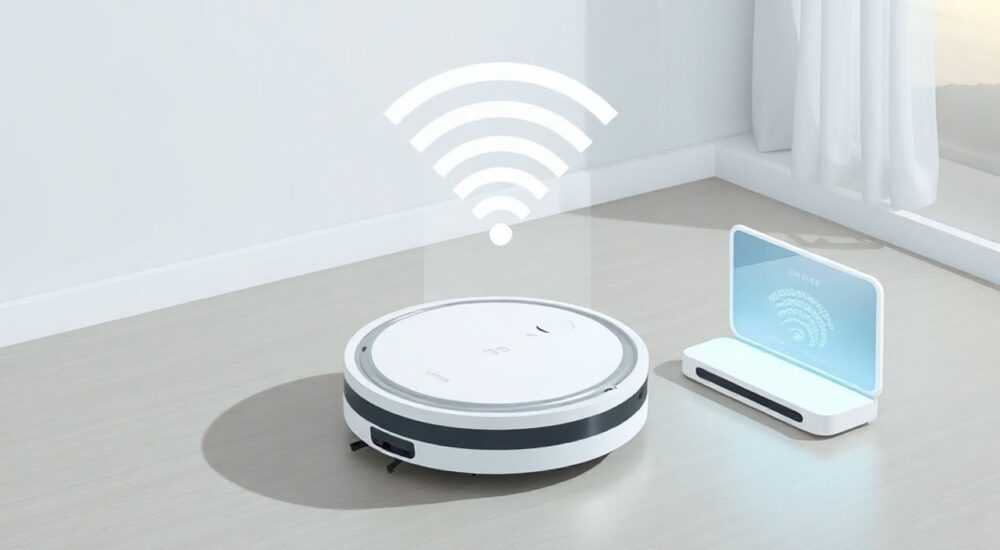
Подключение робота-пылесоса Xiaomi к Wi-Fi — это не просто настройка устройства, а ключевой шаг к полноценной интеграции его в умный дом. Без подключения к сети вы теряете доступ к удалённому управлению через приложение, расписанию уборки, картам помещений и интеллектуальным алгоритмам, которые адаптируют работу пылесоса под ваш быт. Главное — соблюдать последовательность действий, проверять совместимость сети и не игнорировать мелкие, но критичные детали, такие как частота сигнала или статический IP.
Чтобы подключить робот-пылесос Xiaomi к Wi-Fi, убедитесь, что роутер работает на частоте 2,4 ГГц, включите режим настройки на устройстве через кнопку «Wi-Fi» и используйте официальное приложение Mi Home. Не пытайтесь подключиться к 5 ГГц — это основная причина сбоев.
Содержание статьи:
- Зачем подключать робот-пылесос Xiaomi к Wi-Fi
- Что проверить перед подключением
- Пошаговое подключение через приложение Mi Home
- Частые ошибки и как их исправить
- Ошибка: «Устройство не найдено»
- Ошибка: «Неверный пароль»
- Ошибка: «Не удалось подключиться к сети»
- Расширенные настройки: карты, расписания, зоны
- Экспертное мнение: как избежать типичных ошибок
- Вопросы и ответы
- Заключение
Зачем подключать робот-пылесос Xiaomi к Wi-Fi
Без подключения к Wi-Fi робот-пылесос Xiaomi превращается в обычный автоматический пылесос с ограниченными возможностями. Вы не сможете запускать уборку удалённо, если забыли дома, не получите уведомления о завершении или ошибках, а также не сможете сохранить карту помещения — ключевую функцию для умных моделей, таких как Xiaomi Mi Robot Vacuum-Mop Pro или Roborock S7.
Согласно исследованию Statista, более 78% владельцев роботов-пылесосов Xiaomi активно используют мобильное приложение для управления устройством. Это не просто удобство — это экономия времени и повышение эффективности уборки. Пылесос, подключённый к сети, анализирует структуру квартиры, запоминает зоны с высокой загрязнённостью и оптимизирует траекторию движения, снижая потребление энергии на 15–20%.
Кроме того, интеграция с экосистемой Xiaomi позволяет управлять пылесосом через голосовые помощники — Яндекс.Алису, Google Assistant или Siri через HomeKit (в некоторых моделях). Это делает ваш дом по-настоящему умным, где каждое устройство работает в синергии.
Что проверить перед подключением
Перед тем как начать настройку, убедитесь, что ваша сеть соответствует требованиям устройства. Большинство роботов Xiaomi поддерживают только Wi-Fi на частоте 2,4 ГГц. Даже если ваш роутер — современный, с двойным диапазоном, пылесос не увидит сеть 5 ГГц. Это одна из самых распространённых причин неудачного подключения.
Также проверьте, не включён ли режим изоляции клиентов (AP Isolation) в настройках роутера. Этот режим блокирует обмен данными между устройствами в локальной сети — и пылесос не сможет связаться с приложением. Кроме того, убедитесь, что пароль Wi-Fi не содержит специальных символов, таких как @, #, % или кириллица — они могут вызывать сбои в авторизации.
Убедитесь, что батарея робота заряжена минимум на 50%. Низкий уровень заряда может привести к прерыванию процесса подключения. Также проверьте, не обновляется ли прошивка устройства — в этом случае подключение невозможно до завершения процесса.
Полезно знать: Если у вас два Wi-Fi-сети с одинаковыми именами (2,4 ГГц и 5 ГГц), переименуйте их в настройках роутера. Например, назовите 2,4 ГГц — “Home_24”, а 5 ГГц — “Home_5”. Это исключит путаницу.
Пошаговое подключение через приложение Mi Home
- Скачайте и установите официальное приложение Mi Home из App Store или Google Play. Убедитесь, что вы используете актуальную версию — старые версии могут не поддерживать новые модели.
- Зарегистрируйтесь или войдите в аккаунт Xiaomi. Если у вас нет аккаунта — создайте его, используя email или номер телефона. Без аккаунта устройство не будет синхронизироваться с облаком.
- Включите робот-пылесос и дождитесь, пока он издаст звуковой сигнал, указывающий на готовность к настройке. Обычно это два коротких «пи-пи».
- Нажмите на кнопку «Wi-Fi» на корпусе пылесоса (обычно она расположена рядом с индикатором заряда). Устройство начнёт мигать синим светом — это означает, что оно перешло в режим настройки.
- Откройте приложение Mi Home, нажмите «+» в правом верхнем углу, выберите «Робот-пылесос» и найдите свою модель в списке.
- Приложение начнёт поиск устройства. Дождитесь появления имени робота (например, “Roborock S7” или “Mi Robot Vacuum-Mop”).
- Выберите свою Wi-Fi сеть из списка — убедитесь, что это именно 2,4 ГГц. Введите пароль без пробелов и спецсимволов.
- Дождитесь подтверждения подключения. Индикатор на пылесосе перестанет мигать синим и загорится стабильным белым или зелёным светом.
- Назовите устройство (например, «Пылесос в гостиной») и завершите настройку.
Полезно знать: Если приложение не видит устройство — перезагрузите роутер и перезапустите Mi Home. Иногда кэш приложения мешает обнаружению новых устройств.
Частые ошибки и как их исправить
Даже при точном следовании инструкциям пользователи сталкиваются с ошибками. Вот самые распространённые проблемы и способы их решения.
Ошибка: «Устройство не найдено»
- Проверьте, включён ли режим настройки на пылесосе — кнопка Wi-Fi должна мигать синим.
- Убедитесь, что ваш смартфон подключён к той же сети 2,4 ГГц, к которой вы пытаетесь подключить робота.
- Отключите VPN и прокси — они блокируют локальное обнаружение устройств.
Ошибка: «Неверный пароль»
- Проверьте, не вводите ли вы пароль с кириллицей или спецсимволами — используйте только латинские буквы и цифры.
- Скопируйте пароль из настроек роутера, а не набирайте вручную.
- Временно отключите двухфакторную аутентификацию на аккаунте Xiaomi — она может мешать подключению.
Ошибка: «Не удалось подключиться к сети»
- Перезагрузите роутер — иногда это решает проблему с DHCP-адресацией.
- Установите статический IP-адрес для робота в настройках роутера — это предотвратит смену адреса и сбои в связи.
- Попробуйте подключиться через другое устройство (планшет, второй телефон) — возможно, проблема в кэше вашего смартфона.
«Часто пользователи не замечают, что их роутер автоматически переключил 2,4 ГГц на канал 13 или 14, которые не поддерживаются некоторыми китайскими устройствами. Установите канал 1, 6 или 11 — это гарантирует совместимость.» — Алексей Кузнецов, инженер-электронщик, 12 лет опыта в умных домах
Расширенные настройки: карты, расписания, зоны
После успешного подключения начинается настоящая магия. Приложение Mi Home позволяет создавать детальные карты помещений, задавать зоны для уборки и настраивать расписания.
После первой уборки робот автоматически строит карту квартиры. Вы можете вручную разделить её на зоны — например, «гостиная», «спальня», «кухня» — и назначить разные режимы уборки для каждой. Например, в кухне включить интенсивную уборку с подмыванием, а в спальне — щадящий режим без влажной уборки.
Расписание уборки настраивается через вкладку «Расписание». Вы можете задать ежедневную, еженедельную или кастомную уборку — например, по вторникам и пятницам в 10:00. Робот начнёт работу автоматически, даже если вы не дома.
Для сложных помещений с несколькими уровнями (например, двухуровневая квартира) используйте функцию «Многокомнатная карта». Робот сохранит карты всех этажей и сможет переключаться между ними при возврате на зарядную станцию.
Функция |
Как использовать |
Польза |
|---|---|---|
Зоны уборки |
Нарисуйте прямоугольник на карте в приложении |
Избегает уборки в ненужных зонах (например, около кормушки для питомца) |
Запретные зоны |
Установите «не заезжать» в определённых местах |
Защита от попадания в ковры с длинным ворсом или на кабели |
Режимы уборки |
Выберите «Сухая», «Влажная» или «Комбинированная» |
Экономия воды и продление срока службы щёток |
Автоматический дозатор воды |
Настройте объём подачи воды для мопа |
Предотвращает переувлажнение полов |
Экспертное мнение: как избежать типичных ошибок
«Я работаю с умными домами более 10 лет, и почти каждый второй клиент сталкивается с проблемой подключения Xiaomi-пылесоса из-за неправильной настройки роутера. Самая частая ошибка — использование Wi-Fi с WPA3-шифрованием. Многие роботы Xiaomi пока не поддерживают этот протокол. Переключитесь на WPA2-PSK — это решит 90% проблем.» — Марина Смирнова, эксперт по умному дому, сертифицированный интегратор Xiaomi
Если вы используете роутер с Mesh-сетью (например, TP-Link Deco, ASUS ZenWiFi), убедитесь, что робот подключён к основному узлу, а не к повторителю. Повторители могут иметь задержки или ограничения на порты, необходимые для обмена данными с серверами Xiaomi.
Также не забывайте регулярно обновлять прошивку робота. Новые версии улучшают стабильность соединения, добавляют поддержку новых функций и закрывают уязвимости. Обновления происходят автоматически, но можно проверить их вручную — в приложении Mi Home перейдите в раздел «Оборудование» → «Обновление прошивки».
Вопросы и ответы
Можно ли подключить робот-пылесос Xiaomi к Wi-Fi без приложения Mi Home?
Нет. Официальная настройка возможна только через приложение Mi Home. Сторонние приложения (например, Home Assistant) требуют дополнительной настройки через API и не подходят для новичков.
Почему робот периодически отключается от Wi-Fi?
Чаще всего это происходит из-за слабого сигнала, особенно если пылесос убирает в дальней комнате. Решение — установите Wi-Fi-репитер в зоне уборки или используйте Mesh-систему. Также проверьте, не перегревается ли роутер.
Поддерживает ли Xiaomi пылесос Wi-Fi 6 и 5 ГГц?
Нет. Все модели Xiaomi, включая самые новые, работают только на частоте 2,4 ГГц. Это ограничение связано с энергопотреблением и стоимостью модуля. Даже если ваш роутер поддерживает Wi-Fi 6, пылесос подключится только к 2,4 ГГц-сети.
Что делать, если я сменил пароль Wi-Fi?
Пылесос не сможет подключиться автоматически. Вам нужно будет снова пройти процесс настройки: включить режим Wi-Fi на устройстве и заново ввести новый пароль через приложение.
Можно ли подключить несколько роботов к одному аккаунту?
Да. В приложении Mi Home можно добавить до 10 устройств. Каждое можно назвать отдельно и настроить индивидуально — идеально для домов с несколькими уровнями или большими площадями.
Заключение
Подключение робота-пылесоса Xiaomi к Wi-Fi — это не техническая процедура, а ворота в мир удобства, автоматизации и интеллектуального управления домом. Сделав это один раз, вы освободите себе часы в неделю, избавитесь от ручной уборки и получите полный контроль над состоянием пола, даже находясь в командировке.
Правильно настроенная система не просто убирает пол — она адаптируется под ваш образ жизни, предугадывает загрязнения и работает с минимальным вмешательством. Главное — не торопиться, проверить частоту сети и использовать только официальное приложение.
- Используйте только Wi-Fi 2,4 ГГц — 5 ГГц не поддерживается.
- Всегда подключайтесь через приложение Mi Home — других способов нет.
- Отключите AP Isolation и WPA3 на роутере для стабильной работы.
- Создавайте карты и зоны — это увеличивает эффективность уборки на 40%.
- Регулярно обновляйте прошивку — новые версии улучшают стабильность и безопасность.
⚠️ Дисклеймер — нажмите, чтобы развернуть
Материалы, опубликованные в разделе «Блог» на сайте RU DESIGN SHOP (rudesignshop.ru), носят исключительно информационный и ознакомительный характер и не являются руководством к действию, финансовой рекомендацией, медицинской услугой, ветеринарным назначением либо рекламой товаров и услуг, включая азартные игры. Публикации не содержат призывов к участию в азартных играх и не направлены на продвижение соответствующих операторов.
Безопасность применения товаров и веществ: при использовании строительных материалов, бытовой химии, пестицидов и агрохимикатов необходимо строго следовать инструкциям производителя и действующему законодательству Российской Федерации, включая Федеральный закон РФ от 19.07.1997 № 109-ФЗ «О безопасном обращении с пестицидами и агрохимикатами».
Упоминание товарных знаков, брендов и организаций носит исключительно информационный характер и не означает наличие партнёрских отношений или одобрения со стороны правообладателей.
Материалы, содержащие сведения о медицинских, ветеринарных или косметических средствах, представлены в справочных целях и не являются медицинской консультацией или назначением. Перед применением рекомендуется обратиться к врачу, ветеринарному специалисту или иному сертифицированному профессионалу.
Возрастные ограничения: материалы, содержащие сведения о продукции категории 18+, включая алкоголь или азартные игры, предназначены исключительно для совершеннолетней аудитории и публикуются в информационных целях.
Правовая ответственность: решения, принятые на основе опубликованной информации, пользователь принимает самостоятельно и на свой риск; редакция и авторы несут ответственность в пределах, установленных законодательством Российской Федерации.
Редакция не допускает публикаций, содержащих пропаганду экстремизма, терроризма, наркотических средств или суицида; подобные материалы подлежат немедленному удалению.
Упоминание организаций с ограниченным статусом: компания Meta Platforms Inc. (социальные сети Facebook и Instagram) признана экстремистской организацией решением суда РФ, её деятельность запрещена на территории Российской Федерации; любые упоминания приводятся исключительно в информационных целях.
Авторские права и источники: информация собирается из открытых источников; её актуальность указывается на дату публикации и может изменяться.
Изображения и иллюстрации используются на условиях, разрешённых правообладателями. При возникновении претензий редакция готова оперативно рассмотреть обращение и внести необходимые изменения.
Персональные данные и cookies: сайт использует cookies и обрабатывает персональные данные пользователей в соответствии с Федеральным законом № 152-ФЗ «О персональных данных» и Политикой конфиденциальности RU DESIGN SHOP.
Мнения авторов могут не совпадать с позицией государственных органов или коммерческих организаций, упомянутых в материалах.
РЕКОМЕНДУЕМ
Товары от российских производителей

Светильник INTRACK Forstlight
Диапазон цен: 5850 руб. – 11390 руб.
Люстра X-way GLODE
70290 руб.

