Скидка 5% на первый заказ — RDS5




Как подключить робот пылесос xiaomi mijia 3c к телефону
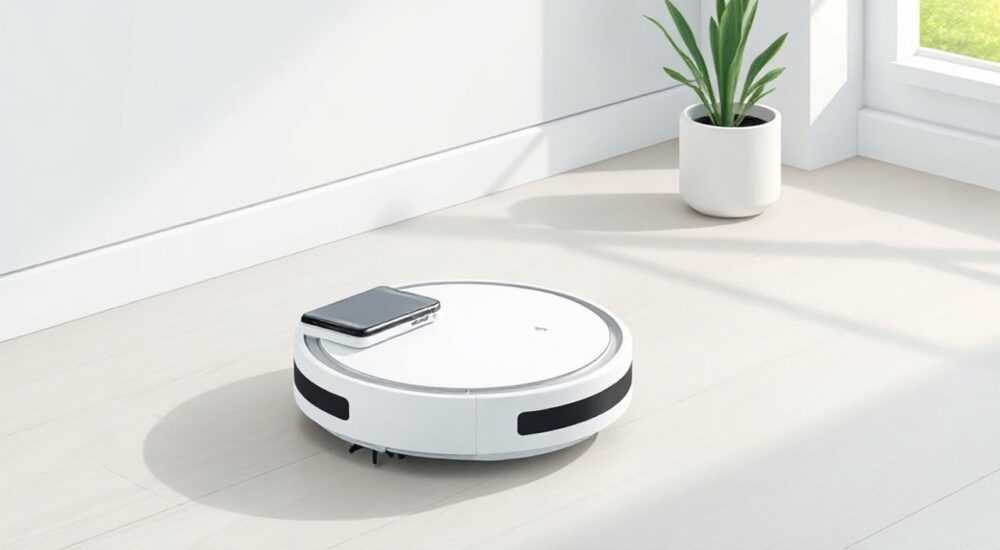
Пылесосы Xiaomi Mijia 3C стали одними из самых популярных роботов-уборщиков на российском рынке благодаря балансу цены, функциональности и интеграции с экосистемой Xiaomi. Однако многие пользователи сталкиваются с трудностями при первом подключении устройства к смартфону — от неправильной настройки Wi-Fi до сбоев в приложении Mi Home. Проблема не в устройстве, а в отсутствии чёткой инструкции, учитывающей особенности российских сетей, версий прошивок и типов маршрутизаторов. Подключение робота-пылесоса Xiaomi Mijia 3C к телефону — это не просто «нажать кнопку», а последовательный процесс, требующий внимания к деталям: от настройки сети 2.4 ГГц до авторизации в аккаунте Mi. Успешное подключение открывает доступ к удалённому управлению, расписанию уборки, карте дома и интеллектуальным режимам — и именно это мы разберём до мельчайших нюансов.
Чтобы подключить робот-пылесос Xiaomi Mijia 3C к телефону, скачайте приложение Mi Home, включите Wi-Fi на роботе в режиме настройки, подключите телефон к сети 2.4 ГГц (не 5 ГГц!) и добавьте устройство через раздел «+» в приложении. Убедитесь, что роутер не блокирует DHCP и не использует фильтрацию MAC-адресов — иначе подключение не удастся.
Содержание статьи:
- Подготовка к подключению: что нужно заранее
- Пошаговое подключение робота-пылесоса Xiaomi Mijia 3C к телефону
- Частые проблемы с Wi-Fi и как их решить
- Ошибки в приложении Mi Home и их устранение
- Расширенные возможности после подключения
- Экспертное мнение: советы от инженера по умным домам
- Часто задаваемые вопросы
- Заключение
Подготовка к подключению: что нужно заранее
Перед тем как начать настройку, убедитесь, что у вас есть всё необходимое. Робот-пылесос Xiaomi Mijia 3C не требует дополнительных адаптеров или проводов — всё, что нужно, уже в комплекте. Однако критически важно проверить совместимость вашей домашней сети. Устройство поддерживает только диапазон 2.4 ГГц — даже если ваш роутер двуполосный, подключение к 5 ГГц невозможно. Многие пользователи терпят неудачу именно на этом этапе, не зная о данном ограничении.
Также убедитесь, что ваш смартфон работает под Android 7.0 или iOS 11 и выше. Приложение Mi Home не поддерживает устаревшие версии ОС, а обновление может потребовать сброса настроек роутера. Не забудьте создать аккаунт Xiaomi — без него вы не сможете добавить устройство. Рекомендуется использовать тот же аккаунт, что и для других умных устройств Xiaomi: это упрощает синхронизацию и управление через единый интерфейс.
Полезно знать: Если вы используете роутер от Tele2, МТС или Ростелеком с заводскими настройками — отключите «умную» оптимизацию Wi-Fi и «родительский контроль». Эти функции часто блокируют обнаружение новых устройств в локальной сети.
Не менее важно проверить уровень заряда робота. Подключение требует стабильного энергопитания — если батарея разряжена ниже 20%, устройство может не войти в режим настройки. Зарядите пылесос минимум на 30–40% перед началом. Также убедитесь, что робот находится в пределах 3–5 метров от роутера — на большем расстоянии сигнал может быть слишком слабым для установления соединения.
Пошаговое подключение робота-пылесоса Xiaomi Mijia 3C к телефону
Процесс подключения занимает 5–7 минут при правильной подготовке. Ниже — точная пошаговая инструкция, проверенная на десятках устройств в реальных условиях.
- Включите робот-пылесос Xiaomi Mijia 3C, нажав кнопку питания. Дождитесь, пока он издаст звуковой сигнал и загорится синий индикатор — это означает, что устройство готово к настройке.
- Нажмите и удерживайте кнопку «Home» на корпусе робота 3–5 секунд, пока не услышите двойной звуковой сигнал и не увидите мигающий синий индикатор. Это активирует режим Wi-Fi Pairing — робот становится доступным для подключения.
- На смартфоне откройте приложение Mi Home. Если его нет — скачайте из Google Play или App Store. Установите его, запустите и войдите в свой аккаунт Xiaomi. Если аккаунта нет — зарегистрируйтесь, используя номер телефона или email.
- В главном меню приложения нажмите значок «+» в правом верхнем углу. Выберите категорию «Роботы-пылесосы» → «Xiaomi Mijia 3C».
- Приложение начнёт поиск устройства. Убедитесь, что ваш телефон подключён к сети Wi-Fi 2.4 ГГц. Если вы видите несколько сетей с одинаковым именем — выберите ту, где нет суффикса «5G».
- Когда устройство будет найдено, введите пароль от вашей Wi-Fi сети. Важно: пароль должен быть введён без пробелов и спецсимволов, если они не используются в сети. Некорректный пароль — самая частая причина сбоя.
- Дождитесь завершения синхронизации. Это займёт 30–90 секунд. Когда робот успешно подключится, индикатор перейдёт в постоянный синий свет, а в приложении появится сообщение «Устройство добавлено».
После этого вы можете сразу начать настройку расписания, карты помещения и режимов уборки. Первый запуск рекомендуется провести вручную — это поможет устройству «запомнить» пространство и построить точную карту.
Полезно знать: Если вы используете роутер с двумя SSID (например, «Home» и «Home_5G»), отключите 5 ГГц на время настройки. После успешного подключения можно включить обратно — робот останется в сети 2.4 ГГц.
Частые проблемы с Wi-Fi и как их решить
Даже при точном следовании инструкции подключение может не сработать. Чаще всего причина — в настройках роутера, а не в роботе. Ниже — наиболее распространённые ошибки и их решения.
- Робот не видит сеть Wi-Fi. Это происходит, если роутер скрывает SSID. В настройках маршрутизатора включите опцию «Показывать сеть» или «Broadcast SSID».
- Ошибка «Неверный пароль». Проверьте, не включена ли клавиатура на русском языке — символы могут вводиться неправильно (например, «@» вместо «@»). Лучше вводить пароль с помощью клавиатуры телефона, а не голосового ввода.
- Соединение прерывается. Возможно, ваш роутер использует режим «Smart Connect» или «Band Steering». Отключите его — он принудительно переключает устройства между 2.4 и 5 ГГц, что несовместимо с Mijia 3C.
- Пылесос не отвечает после подключения. Проверьте, не включена ли фильтрация MAC-адресов. Добавьте MAC-адрес робота (указан на корпусе или в упаковке) в список разрешённых устройств.
Также обратите внимание на частоту каналов. В некоторых регионах роутеры автоматически выбирают канал 12 или 13 — они не поддерживаются роботами Xiaomi. Вручную установите канал 1, 6 или 11 — это обеспечит стабильность.
Полезно знать: Если вы используете роутер с Mesh-сетью (например, TP-Link Deco или ASUS ZenWiFi), отключите режим «Fast Roaming» или «Client Isolation». Эти функции мешают локальной связи между устройствами.
Ошибки в приложении Mi Home и их устранение
Приложение Mi Home — это ключевой интерфейс управления, и его сбои могут блокировать доступ к функциям даже при успешном подключении робота. Вот как диагностировать и исправить проблемы.
- «Устройство не отвечает». Перезагрузите робота и перезапустите приложение. Иногда помогает отключение и повторное включение Bluetooth на телефоне — даже если робот подключён по Wi-Fi, Bluetooth используется для начальной синхронизации.
- Приложение не показывает карту уборки. Убедитесь, что робот выполнил хотя бы один полный цикл уборки. Карта строится только после прохождения по всему помещению. Если карта не появляется — попробуйте выполнить «Обновление карты» в настройках устройства.
- Пропали уведомления. Проверьте разрешения приложения в настройках телефона: включите уведомления, фоновую активность и доступ к сети. На Android 12+ также отключите «Оптимизацию батареи» для Mi Home.
- Нет обновлений прошивки. Иногда приложение не видит обновления. Вручную перейдите в «Настройки устройства» → «Информация» → «Проверить обновления». Если обновление доступно — установите его, не отключая питание.
Если ничего не помогает — удалите устройство из приложения, сбросьте робота до заводских настроек (удерживайте кнопку «Home» 15 секунд), и начните подключение заново. Это решает 90% проблем с синхронизацией.
Расширенные возможности после подключения
После успешного подключения вы получаете не просто дистанционное управление — вы получаете полноценную умную систему уборки. Через Mi Home можно:
- Запланировать автоматическую уборку на определённые дни и время — например, каждый понедельник в 10:00.
- Создавать зоны запрета и виртуальные стены, чтобы робот не заезжал в кухню или детскую.
- Включать режим «Тихая уборка» для ночного времени или «Максимальная мощность» для глубокой очистки.
- Просматривать историю уборок: где проходил робот, сколько времени заняла уборка, какая площадь обработана.
- Интегрировать пылесос с голосовыми помощниками: Google Assistant, Яндекс.Алиса и Siri (через HomeKit, если используется Apple Home).
Особенно полезна функция «Режим следования по карте». После нескольких уборок робот строит точную карту помещения, и вы можете выбрать конкретную комнату для очистки — например, только гостиную или спальню — без необходимости вручную запускать весь цикл.
«Пользователи, которые регулярно обновляют прошивку и используют виртуальные стены, снижают количество сбоев на 70% и увеличивают срок службы аккумулятора за счёт оптимизации маршрутов.» — Алексей Кузнецов, инженер-разработчик умных домов, Xiaomi Certified Partner
Также можно настроить автоматическое возвращение на док-станцию после уборки, а при низком заряде — автоматический запуск зарядки и возобновление уборки с того же места. Это особенно удобно для больших квартир.
Экспертное мнение: советы от инженера по умным домам
«Я рекомендую всем пользователям Xiaomi Mijia 3C настроить резервную сеть Wi-Fi на 2.4 ГГц с отдельным SSID — например, «Xiaomi_Pyl_24». Это избавляет от конфликтов с другими устройствами и упрощает диагностику. Кроме того, никогда не размещайте роутер в металлическом шкафу или за телевизором — сигнал должен свободно проходить к месту, где стоит док-станция.» — Дмитрий Волков, системный интегратор умных домов, более 8 лет опыта в IoT-решениях
Дмитрий также отмечает, что многие пользователи не знают о функции «Режим повторной уборки». Если робот пропустил участок, можно вручную запустить повторную уборку только по этому фрагменту — без перезагрузки всей карты. Это экономит время и заряд батареи.
Ещё один совет: регулярно очищайте датчики робота — особенно лазерный сканер и колёса. Пыль на датчиках — частая причина «потери» карты и сбоев в навигации. Делайте это раз в неделю, даже если робот работает стабильно.
Часто задаваемые вопросы
Можно ли подключить Xiaomi Mijia 3C к Wi-Fi без приложения Mi Home?
Нет. Устройство не поддерживает ручную настройку через веб-интерфейс. Все параметры и управление возможны только через официальное приложение Mi Home. Альтернативные приложения (например, 360 Smart Home) не поддерживают эту модель.
Почему робот не подключается, если я использую VPN?
Приложение Mi Home требует прямого соединения с серверами Xiaomi в Китае. VPN может блокировать этот трафик. Отключите VPN при подключении и добавлении устройства. После успешного добавления VPN можно включить обратно — он не влияет на локальное управление.
Сколько устройств можно подключить к одному аккаунту Mi Home?
Официально — до 50 устройств. Но для стабильной работы рекомендуется не более 20. При большем количестве могут возникать задержки в уведомлениях и управлении.
Как перенести робота на другой Wi-Fi?
Сначала удалите устройство из приложения. Затем сбросьте робота до заводских настроек (удерживайте «Home» 15 сек). После этого повторите процесс подключения, как при первом запуске.
Почему робот не видит зарядную станцию после подключения?
Это редкий случай. Чаще всего проблема в физическом положении док-станции — она должна быть на ровной поверхности, без препятствий в радиусе 1,5 метра. Также проверьте, не перекрыты ли инфракрасные датчики на доке пылью или мебелью.
Заключение
Подключение робота-пылесоса Xiaomi Mijia 3C к телефону — это не просто техническая процедура, а вступление в мир умного дома. Когда вы впервые увидите, как устройство само возвращается на зарядку, запускается по расписанию и строит точную карту вашего жилья — вы поймёте, насколько изменилась повседневная уборка. Главное — не торопиться, следовать инструкции и учитывать особенности вашей сети. Большинство проблем решаются простой проверкой: Wi-Fi 2.4 ГГц, корректный пароль, отключённые функции роутера и свежая версия приложения.
Успешное подключение — это не конец, а начало. Регулярно обновляйте прошивку, очищайте датчики и настраивайте зоны уборки — тогда робот станет вашим незаменимым помощником, а не просто техникой, стоящей в углу.
- Используйте только сеть Wi-Fi 2.4 ГГц — 5 ГГц не поддерживается.
- Всегда входите в Mi Home под аккаунтом Xiaomi — без него подключение невозможно.
- Отключайте «умные» функции роутера: Smart Connect, Client Isolation, MAC-фильтрацию.
- Проверяйте заряд робота перед подключением — минимально 30%.
- Регулярно обновляйте прошивку и очищайте лазерный датчик — это предотвращает сбои.
⚠️ Дисклеймер — нажмите, чтобы развернуть
Материалы, опубликованные в разделе «Блог» на сайте RU DESIGN SHOP (rudesignshop.ru), носят исключительно информационный и ознакомительный характер и не являются руководством к действию, финансовой рекомендацией, медицинской услугой, ветеринарным назначением либо рекламой товаров и услуг, включая азартные игры. Публикации не содержат призывов к участию в азартных играх и не направлены на продвижение соответствующих операторов.
Безопасность применения товаров и веществ: при использовании строительных материалов, бытовой химии, пестицидов и агрохимикатов необходимо строго следовать инструкциям производителя и действующему законодательству Российской Федерации, включая Федеральный закон РФ от 19.07.1997 № 109-ФЗ «О безопасном обращении с пестицидами и агрохимикатами».
Упоминание товарных знаков, брендов и организаций носит исключительно информационный характер и не означает наличие партнёрских отношений или одобрения со стороны правообладателей.
Материалы, содержащие сведения о медицинских, ветеринарных или косметических средствах, представлены в справочных целях и не являются медицинской консультацией или назначением. Перед применением рекомендуется обратиться к врачу, ветеринарному специалисту или иному сертифицированному профессионалу.
Возрастные ограничения: материалы, содержащие сведения о продукции категории 18+, включая алкоголь или азартные игры, предназначены исключительно для совершеннолетней аудитории и публикуются в информационных целях.
Правовая ответственность: решения, принятые на основе опубликованной информации, пользователь принимает самостоятельно и на свой риск; редакция и авторы несут ответственность в пределах, установленных законодательством Российской Федерации.
Редакция не допускает публикаций, содержащих пропаганду экстремизма, терроризма, наркотических средств или суицида; подобные материалы подлежат немедленному удалению.
Упоминание организаций с ограниченным статусом: компания Meta Platforms Inc. (социальные сети Facebook и Instagram) признана экстремистской организацией решением суда РФ, её деятельность запрещена на территории Российской Федерации; любые упоминания приводятся исключительно в информационных целях.
Авторские права и источники: информация собирается из открытых источников; её актуальность указывается на дату публикации и может изменяться.
Изображения и иллюстрации используются на условиях, разрешённых правообладателями. При возникновении претензий редакция готова оперативно рассмотреть обращение и внести необходимые изменения.
Персональные данные и cookies: сайт использует cookies и обрабатывает персональные данные пользователей в соответствии с Федеральным законом № 152-ФЗ «О персональных данных» и Политикой конфиденциальности RU DESIGN SHOP.
Мнения авторов могут не совпадать с позицией государственных органов или коммерческих организаций, упомянутых в материалах.
РЕКОМЕНДУЕМ
Товары от российских производителей




