Скидка 5% на первый заказ — RDS5




Как сбросить настройки робота пылесоса xiaomi vacuum
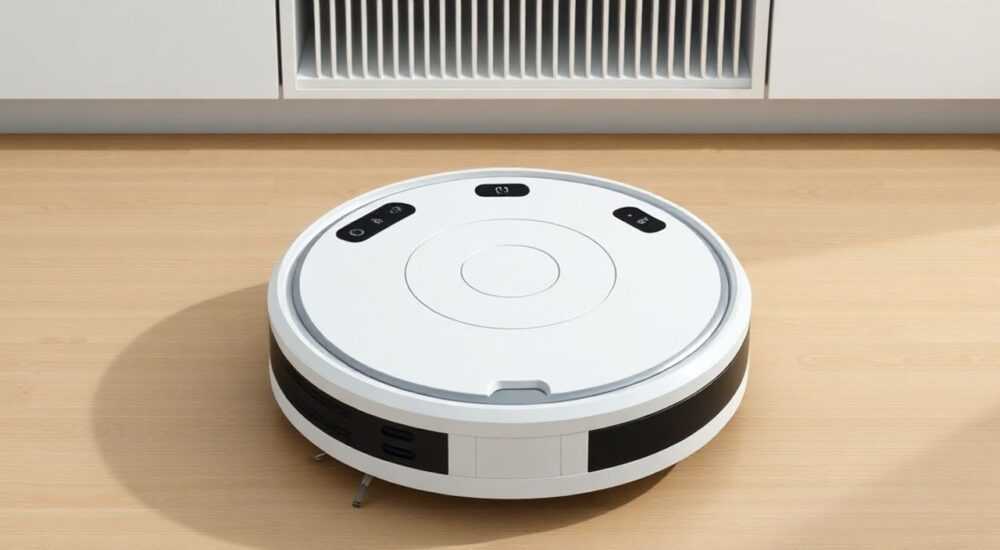
Сброс настроек робота-пылесоса Xiaomi Vacuum — это эффективный способ устранить сбои в работе, восстановить стабильное подключение к Wi-Fi или вернуть устройство к заводским параметрам перед продажей. Процедура проста и доступна как через мобильное приложение Mi Home (или его преемник — Xiaomi Home), так и с помощью физических кнопок на корпусе пылесоса. Главная рекомендация: всегда начинайте с программного сброса через приложение, а аппаратный метод используйте только при недоступности управления.
Чтобы сбросить настройки робота-пылесоса Xiaomi Vacuum, зайдите в приложение Xiaomi Home, найдите устройство и выберите «Удалить устройство» с опцией сброса. Если пылесос не отвечает, удерживайте кнопку «Домой» 10–20 секунд до звукового сигнала.
Роботы-пылесосы Xiaomi зарекомендовали себя как надёжные, технологичные и доступные по цене решения для автоматической уборки. Однако, как и любая техника, они могут сталкиваться с программными сбоями: зависания, потеря связи с приложением, некорректная работа датчиков или маршрутизации. В таких случаях полный сброс настроек становится наиболее действенным решением. Он позволяет устранить конфликты в прошивке, очистить память о карте помещения и вернуть устройство в исходное состояние, как будто вы только что его распаковали. Это особенно важно при переустановке устройства, передаче другому пользователю или после обновления прошивки, которое прошло нестабильно.
Содержание статьи:
- Когда нужен сброс: основные причины
- Сброс через приложение Xiaomi Home
- Аппаратный сброс: инструкция по моделям
- Пошаговая инструкция для большинства моделей
- Особенности по популярным сериям
- Что происходит после сброса и как настроить заново
- Типичные ошибки и как их избежать
- Экспертное мнение
- Вопросы и ответы
- Заключение
Когда нужен сброс: основные причины
Сброс настроек — это не повседневная операция, а мера, необходимая в конкретных ситуациях. Первый сигнал — когда пылесос перестаёт реагировать на команды из приложения. Например, вы нажимаете «Начать уборку», но ничего не происходит, хотя устройство заряжено и находится на базе. Другой частый случай — потеря Wi-Fi соединения. Пылесос может отображаться в приложении как «не в сети», даже если ваш роутер работает стабильно.
Также стоит выполнить сброс, если робот начал странно вести себя во время уборки: ездит по кругу, не видит препятствия, пропускает комнаты или постоянно застревает. Это может быть связано с повреждённой картой помещения, которую система построила в предыдущих циклах. Иногда такие ошибки исправляются перезагрузкой, но если проблема повторяется — требуется полный сброс.
Полезно знать: Перед сбросом попробуйте перезагрузить пылесос: выключите его с помощью кнопки на корпусе, подождите 30 секунд и включите снова. Это может решить временные сбои без потери настроек.
Ещё одна важная причина — подготовка к продаже или передаче устройства. Сброс гарантирует, что новый владелец сможет подключить пылесос к своему аккаунту, а вы не оставите личные данные: историю уборок, карты помещений, список любимых режимов. Это также актуально, если вы меняете смартфон или аккаунт Xiaomi — старое устройство нужно корректно удалить, чтобы избежать конфликтов.
Сброс через приложение Xiaomi Home
Наиболее безопасный и удобный способ — использовать официальное приложение Xiaomi Home (ранее Mi Home). Оно позволяет не только управлять пылесосом, но и выполнить полный сброс с сохранением целостности прошивки. Убедитесь, что пылесос включён, подключён к Wi-Fi и отображается в приложении как активное устройство.
Откройте приложение, перейдите в раздел своего пылесоса, нажмите на значок шестерёнки («Настройки устройства»). Пролистайте вниз до пункта «Удалить устройство» или «Сброс настроек». При выборе этой опции система запросит подтверждение. После согласия начнётся процесс удаления: пылесос издаст звуковой сигнал, а затем отключится от сети и аккаунта.
- Проверьте подключение Wi-Fi на телефоне и пылесосе.
- Убедитесь, что пылесос заряжен минимум на 50%.
- Не закрывайте приложение во время сброса.
- Дождитесь сообщения об успешном удалении.
«Сброс через приложение — всегда первый шаг. Он чище, безопаснее и не требует точного подсчёта секунд. Если устройство отвечает, не трогайте кнопки на корпусе.» — Алексей Миронов, инженер-сервисный специалист, опыт работы с бытовой техникой Xiaomi — 6 лет
Если вы не можете найти пункт «Удалить устройство», проверьте, обновлено ли приложение. Некоторые старые версии Mi Home скрывают эту опцию глубже в меню. Также убедитесь, что вы авторизованы в том же аккаунте Xiaomi, к которому привязан пылесос. При смене телефона или email это критически важно.
Аппаратный сброс: инструкция по моделям
Если пылесос не отвечает на команды, не подключается к Wi-Fi или не определяется в приложении, единственный выход — аппаратный сброс. Он выполняется вручную, с помощью кнопки на корпусе. У большинства моделей Xiaomi Vacuum (например, Mi Robot Vacuum 1S, Roborock S5/S6, Mi Smart, Dreame) есть кнопка «Домой» (Home), расположенная сверху.
Пошаговая инструкция для большинства моделей
- Убедитесь, что пылесос включён. Если он был выключен, включите его с помощью кнопки питания.
- Найдите кнопку «Домой» — она обычно крупная, с пиктограммой дома.
- Нажмите и удерживайте её 10–20 секунд. Не отпускайте, даже если пылесос издаст первый звук.
- Дождитесь длинного звукового сигнала или серии коротких писков — это означает, что сброс начался.
- Отпустите кнопку. Пылесос выключится и перезагрузится в режиме восстановления.
Полезно знать: На некоторых моделях (например, Roborock Q7 Max) сброс подтверждается голосовым сообщением: «Фабричный сброс начат». На других — миганием индикатора красным и синим светом.
Особенности по популярным сериям
Модель |
Кнопка для сброса |
Время удержания |
Индикация сброса |
|---|---|---|---|
Xiaomi Mi Robot Vacuum 1C / 1S |
Кнопка Home |
10–15 секунд |
Двойной звуковой сигнал |
Roborock S5 / S6 / S7 |
Кнопка Home |
15–20 секунд |
Длинный писк + перезагрузка |
Dreame Z10 Pro / D9 |
Кнопка Power/Home |
10 секунд |
Голосовое подтверждение |
Mijia STYTJ01ZHM |
Кнопка Home |
15 секунд |
Мигание индикатора |
Если после удержания кнопки ничего не происходит, проверьте, не заблокирована ли она пылью или мусором. Аккуратно прочистите область вокруг кнопки сухой щёткой. Также убедитесь, что пылесос заряжен — разряженная батарея может не позволить запустить процесс сброса.
Что происходит после сброса и как настроить заново
После успешного сброса робот-пылесос возвращается к заводским настройкам. Это означает, что удалены все данные: карта помещения, расписания уборки, настройки мощности всасывания, привязка к Wi-Fi и аккаунту. Устройство «забывает» свою историю и готово к первоначальной настройке, как новое.
Первым делом включите пылесос и установите его на зарядную базу. Он должен издавать звуки инициализации — это нормально. Затем откройте приложение Xiaomi Home, добавьте устройство по инструкции: выберите «Добавить устройство», найдите свой пылесос в списке, подключите к Wi-Fi (желательно 2.4 ГГц, не 5 ГГц), войдите в аккаунт Xiaomi.
- Следуйте подсказкам приложения шаг за шагом.
- Дождитесь завершения первой пробной уборки — она строит новую карту.
- Настройте зоны запрета, расписание и уровень шума при необходимости.
- Обновите прошивку, если приложение предлагает.
«После сброса обязательно дайте пылесосу время на создание новой карты. Не прерывайте первую уборку — это может привести к ошибкам в навигации.» — Екатерина Лебедева, технический консультант по умной технике, 8 лет опыта
Если пылесос не появляется в приложении после сброса, проверьте:
— Работает ли ваш Wi-Fi;
— Поддерживает ли роутер стандарт 802.11n;
— Не включена ли MAC-фильтрация;
— Не блокирует ли антивирус на телефоне доступ к приложению.
Типичные ошибки и как их избежать
Многие пользователи совершают одни и те же ошибки при попытке сброса. Самая распространённая — преждевременное отпускание кнопки. Люди ждут первого звука и думают, что сброс уже прошёл, но на самом деле процесс только начался. Удерживайте кнопку до явного признака завершения: длинного сигнала или перезагрузки.
Ещё одна частая ошибка — попытка сброса на разряженном пылесосе. Если уровень заряда ниже 20%, устройство может не справиться с процессом и зависнуть. Всегда заряжайте пылесос полностью перед любыми манипуляциями с настройками.
Полезно знать: Не используйте пылесос сразу после сброса. Дайте ему 1–2 минуты на полную перезагрузку системы. Иначе возможны сбои при подключении.
Некоторые пользователи путают сброс с перезагрузкой. Простое выключение и включение — это не сброс. Для полного восстановления заводских настроек необходимо выполнить именно процедуру сброса, а не просто перезапустить устройство.
Экспертное мнение
«Сегодня около 70% обращений в сервисные центры по Xiaomi Vacuum связаны с программными сбоями, которые легко решаются сбросом. К сожалению, многие пользователи сразу несут пылесос в ремонт, хотя могли бы справиться сами за 2 минуты. Главное — не паниковать и следовать инструкции.» — Дмитрий Ковалёв, руководитель сервисной лаборатории «CleanTech», более 10 000 отремонтированных роботов
По словам эксперта, современные модели стали устойчивее к сбоям благодаря улучшенным алгоритмам SLAM и регулярным OTA-обновлениям. Однако при резких изменениях в интерьере (перестановка мебели, новые ковры) пылесос может «потеряться» и начать работать некорректно. В таких случаях сброс помогает быстрее, чем ожидание самовосстановления.
Вопросы и ответы
Потеряются ли все мои настройки после сброса?
Да, все пользовательские настройки удаляются: карта помещения, расписания, зоны запрета, привязка к Wi-Fi и аккаунту. Вам нужно будет настроить пылесос заново, как новое устройство.
Можно ли сделать сброс, если пылесос не подключён к Wi-Fi?
Да, аппаратный сброс работает автономно, без интернета. Достаточно удерживать кнопку Home 15–20 секунд. После этого пылесос войдёт в режим раздачи Wi-Fi и будет готов к новому подключению.
Будет ли работать пылесос без приложения после сброса?
Да, базовые функции (старт/стоп, возврат на базу) доступны с помощью кнопок на корпусе. Но для полноценного использования — планирование, контроль, обновления — приложение обязательно.
Опасно ли часто делать сброс?
Сама процедура безопасна для железа, но частые сбросы могут указывать на более глубокую проблему: нестабильный Wi-Fi, повреждённую прошивку или аппаратную неисправность. Если сбрасывать приходится чаще одного раза в месяц — стоит обратиться в сервис.
Заключение
Сброс настроек робота-пылесоса Xiaomi Vacuum — это простая, но мощная процедура, способная решить множество программных проблем. Будь то потеря связи, сбой навигации или подготовка к передаче устройства, правильный сброс возвращает пылесос к идеальному состоянию. Главное — действовать по инструкции, не торопиться и выбирать подходящий метод: через приложение или с помощью кнопки.
Помните: сброс — это не приговор, а инструмент восстановления. Он безопасен, обратим и доступен каждому владельцу. Следуя этим рекомендациям, вы сможете поддерживать пылесос в идеальной форме без лишних затрат и визитов в сервис.
- Всегда начинайте с программного сброса через приложение Xiaomi Home.
- Аппаратный сброс выполняется удержанием кнопки Home 10–20 секунд.
- После сброса пылесос нужно настраивать заново, как новое устройство.
- Не сбрасывайте слишком часто — это может быть симптомом другой проблемы.
- Сброс — безопасная и рекомендованная производителем процедура.
⚠️ Дисклеймер — нажмите, чтобы развернуть
Материалы, опубликованные в разделе «Блог» на сайте RU DESIGN SHOP (rudesignshop.ru), носят исключительно информационный и ознакомительный характер и не являются руководством к действию, финансовой рекомендацией, медицинской услугой, ветеринарным назначением либо рекламой товаров и услуг, включая азартные игры. Публикации не содержат призывов к участию в азартных играх и не направлены на продвижение соответствующих операторов.
Безопасность применения товаров и веществ: при использовании строительных материалов, бытовой химии, пестицидов и агрохимикатов необходимо строго следовать инструкциям производителя и действующему законодательству Российской Федерации, включая Федеральный закон РФ от 19.07.1997 № 109-ФЗ «О безопасном обращении с пестицидами и агрохимикатами».
Упоминание товарных знаков, брендов и организаций носит исключительно информационный характер и не означает наличие партнёрских отношений или одобрения со стороны правообладателей.
Материалы, содержащие сведения о медицинских, ветеринарных или косметических средствах, представлены в справочных целях и не являются медицинской консультацией или назначением. Перед применением рекомендуется обратиться к врачу, ветеринарному специалисту или иному сертифицированному профессионалу.
Возрастные ограничения: материалы, содержащие сведения о продукции категории 18+, включая алкоголь или азартные игры, предназначены исключительно для совершеннолетней аудитории и публикуются в информационных целях.
Правовая ответственность: решения, принятые на основе опубликованной информации, пользователь принимает самостоятельно и на свой риск; редакция и авторы несут ответственность в пределах, установленных законодательством Российской Федерации.
Редакция не допускает публикаций, содержащих пропаганду экстремизма, терроризма, наркотических средств или суицида; подобные материалы подлежат немедленному удалению.
Упоминание организаций с ограниченным статусом: компания Meta Platforms Inc. (социальные сети Facebook и Instagram) признана экстремистской организацией решением суда РФ, её деятельность запрещена на территории Российской Федерации; любые упоминания приводятся исключительно в информационных целях.
Авторские права и источники: информация собирается из открытых источников; её актуальность указывается на дату публикации и может изменяться.
Изображения и иллюстрации используются на условиях, разрешённых правообладателями. При возникновении претензий редакция готова оперативно рассмотреть обращение и внести необходимые изменения.
Персональные данные и cookies: сайт использует cookies и обрабатывает персональные данные пользователей в соответствии с Федеральным законом № 152-ФЗ «О персональных данных» и Политикой конфиденциальности RU DESIGN SHOP.
Мнения авторов могут не совпадать с позицией государственных органов или коммерческих организаций, упомянутых в материалах.
РЕКОМЕНДУЕМ
Товары от российских производителей




