Скидка 5% на первый заказ — RDS5




Как подключить роутер и настроить интернет
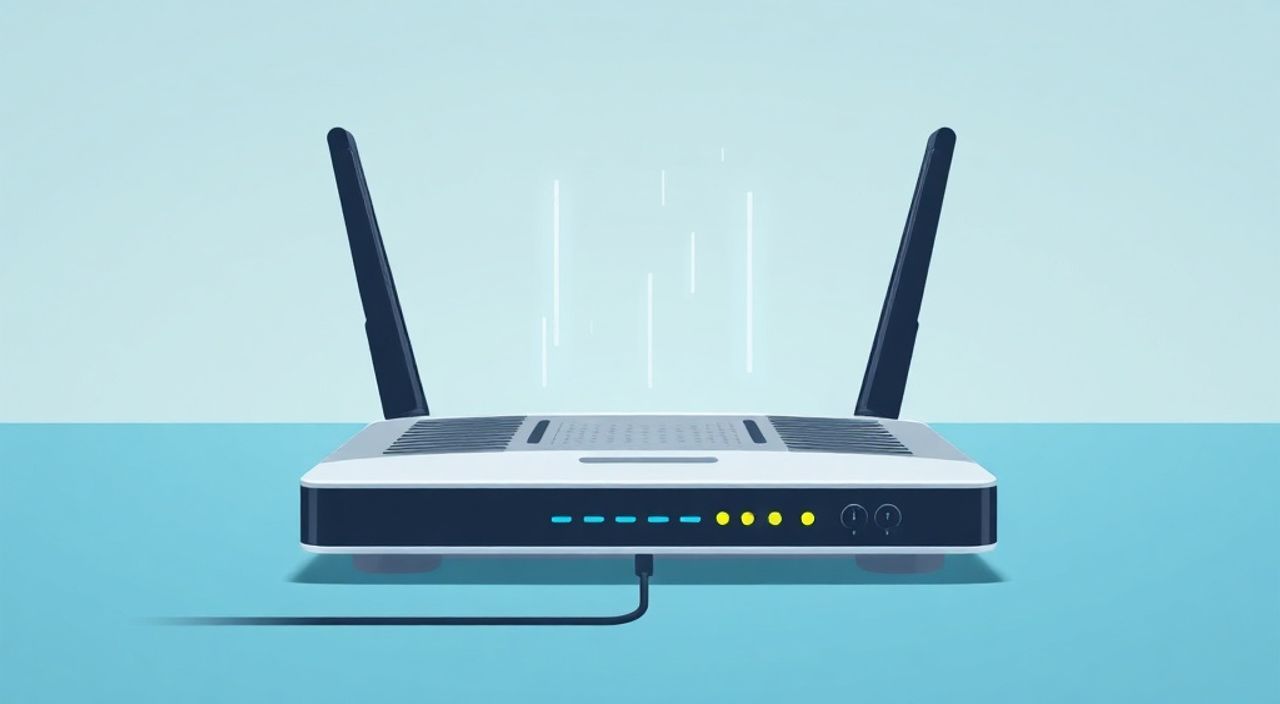
Подключение и настройка роутера — задача, с которой рано или поздно сталкивается каждый пользователь домашнего интернета. Независимо от того, переустанавливаете ли вы оборудование после ремонта, меняете провайдера или впервые подключаете Wi-Fi, важно понимать базовые принципы работы маршрутизатора. Современные устройства значительно упростили этот процесс, но даже при автоматической настройке могут возникнуть нюансы: слабый сигнал, проблемы с доступом к интернету или конфликты IP-адресов. Главное — действовать пошагово, проверять соединения и не пропускать этап тестирования.
Чтобы быстро подключить роутер, подключите его кабелем к компьютеру и питанию, откройте настройки через браузер (чаще 192.168.0.1), введите логин и пароль с наклейки на устройстве, выберите тип подключения у провайдера и сохраните настройки. Всегда обновляйте прошивку и меняйте стандартные данные доступа.
Содержание статьи:
- Как работает роутер и почему важно правильно его настроить
- Подготовка к подключению: что нужно проверить перед началом
- Пошаговое подключение роутера к интернету
- Когда нужен Reset
- Доступ к интерфейсу: что делать, если страница не открывается
- Настройка Wi-Fi: имя сети, пароль и безопасность
- Двойная сеть: 2.4 ГГц и 5 ГГц
- Гостевая сеть
- Типичные ошибки и как их исправить
- Нет интернета, хотя роутер подключён
- Wi-Fi есть, но медленный
- Не открывается страница настройки роутера
- Дополнительные настройки для стабильности и скорости
- Резервное подключение
- Экспертное мнение: советы от сетевого инженера
- Вопросы и ответы
- Заключение
Как работает роутер и почему важно правильно его настроить
Маршрутизатор, или роутер, — это устройство, которое распределяет интернет-соединение между несколькими устройствами в доме. Он получает сигнал от провайдера через кабель (WAN-порт) и раздаёт его по Wi-Fi или Ethernet-кабелям (LAN-порты). Без правильной настройки роутер может не определить подключение, выдавать ограниченный доступ к сети или работать с перебоями. Понимание принципов его работы помогает быстрее диагностировать и устранять неполадки.
Современные роутеры поддерживают стандарты Wi-Fi 5 (802.11ac), Wi-Fi 6 (802.11ax) и даже Wi-Fi 7. Чем выше стандарт, тем выше потенциальная скорость и стабильность сигнала, особенно в условиях плотной застройки. Однако совместимость зависит от ваших устройств: если смартфон или ноутбук поддерживают только Wi-Fi 4, то преимущества Wi-Fi 6 реализованы не будут. При выборе режима работы Wi-Fi лучше использовать комбинированный (mixed mode), чтобы обеспечить совместимость со всеми устройствами.
Роутер также выполняет функции брандмауэра, DHCP-сервера и NAT. Это означает, что он назначает IP-адреса устройствам в локальной сети, скрывает внутренние адреса от внешней сети и фильтрует входящий трафик. Неправильная настройка этих компонентов может привести к проблемам с доступом к принтеру, NAS или игровым серверам. Поэтому важно не только подключить роутер, но и проверить корректность всех служб.
Полезно знать: Роутер не создаёт интернет — он лишь распределяет уже имеющееся подключение. Если интернет не работает у провайдера, никакие настройки на роутере не помогут.
Подготовка к подключению: что нужно проверить перед началом
Перед тем как начать настройку, убедитесь, что у вас есть всё необходимое. Во-первых, сам роутер, адаптер питания и сетевой кабель (часто идёт в комплекте). Во-вторых, доступ к информации от вашего интернет-провайдера: тип подключения (PPPoE, DHCP, L2TP), логин и пароль (если требуются), а также MAC-адрес, который иногда нужно клонировать. Эту информацию можно найти в договоре или на сайте провайдера.
Также проверьте, активирован ли ваш интернет-аккаунт. Иногда после установки оборудования требуется звонок в техподдержку или подтверждение через личный кабинет. Убедитесь, что кабель от провайдера надёжно подключён к розетке или оптоволоконному терминалу. Если используется ONT-устройство (оптический модем), роутер должен быть подключён к нему, а не напрямую к кабелю в стене.
Подготовьте компьютер или ноутбук с Ethernet-портом. Хотя многие роутеры поддерживают настройку через мобильное приложение, начальная конфигурация чаще всего проходит через веб-интерфейс, доступный по локальному IP-адресу. Убедитесь, что на компьютере включена сетевая карта и драйверы работают корректно. Отключите сторонние VPN и антивирусы на время настройки — они могут блокировать доступ к интерфейсу роутера.
Что проверить |
Где найти |
Важность |
|---|---|---|
Логин и пароль от провайдера |
Договор, письмо, личный кабинет |
Высокая |
Тип подключения (PPPoE, DHCP) |
Техподдержка, сайт провайдера |
Высокая |
MAC-адрес основного устройства |
Настройки сетевой карты |
Средняя |
IP-адрес входа в роутер |
Наклейка на корпусе |
Высокая |
«Перед началом всегда сбрасывайте роутер до заводских настроек — это исключает конфликты с предыдущими параметрами.» — Алексей Морозов, сетевой инженер, 12 лет опыта
Пошаговое подключение роутера к интернету
Процесс подключения можно разделить на несколько чётких этапов. Следуя им, вы минимизируете риск ошибок.
- Отключите питание роутера и подключите WAN-порт (часто жёлтый) к кабелю от провайдера. LAN-порт соедините с компьютером с помощью Ethernet-кабеля.
- Включите роутер и дождитесь полной загрузки (индикаторы стабилизируются, обычно 1–2 минуты).
- Откройте браузер и введите IP-адрес управления (например, 192.168.0.1 или 192.168.1.1). Адрес указан на наклейке снизу устройства.
- Введите логин и пароль. По умолчанию это admin/admin или admin/пароль. Если не подходит — воспользуйтесь кнопкой Reset.
- Система может предложить мастер настройки. Выберите «Быстрая настройка» или «Setup Wizard».
- Укажите тип подключения. Чаще всего это PPPoE — тогда введите логин и пароль от провайдера. При DHCP просто сохраните настройки.
- Сохраните конфигурацию и перезагрузите роутер.
После перезагрузки проверьте, появился ли интернет на компьютере. Отключите Ethernet и попробуйте подключиться по Wi-Fi. Если интернет не работает, проверьте правильность введённых данных и состояние кабеля. Иногда требуется клонирование MAC-адреса — функция, при которой роутер маскируется под ваш основной компьютер.
Когда нужен Reset
Если роутер ранее использовался или не реагирует на ввод данных, выполните сброс. Зажмите кнопку Reset на задней панели 10–15 секунд, пока индикаторы не начнут мигать. После этого все настройки вернутся к заводским, и вы сможете начать заново.
Доступ к интерфейсу: что делать, если страница не открывается
Если браузер не находит страницу входа, проверьте:
- Подключён ли компьютер к LAN-порту роутера.
- Правильно ли введён IP-адрес (не путайте с http:// или www).
- Не включён ли прокси-сервер в настройках браузера.
- Работает ли сетевая карта (может потребоваться перезагрузка).
Полезно знать: Некоторые роутеры (например, TP-Link Deco) используют мобильные приложения вместо веб-интерфейса. В этом случае скачайте приложение и следуйте инструкциям на экране.
Настройка Wi-Fi: имя сети, пароль и безопасность
После подключения к интернету необходимо настроить беспроводную сеть. Перейдите в раздел Wireless (Wi-Fi) в интерфейсе роутера. Здесь вы зададите SSID — имя вашей сети. Лучше выбрать уникальное имя, не связанное с моделью роутера (например, не «TP-Link_2G»), чтобы затруднить работу злоумышленникам.
Выберите канал Wi-Fi. В городах рекомендуется использовать каналы 1, 6 или 11 для диапазона 2.4 ГГц, так как они не пересекаются. Для 5 ГГц можно выбрать автонастройку — роутер сам выберет наименее загруженный канал. Также включите ширину канала 40 МГц (2.4 ГГц) и 80 МГц (5 ГГц) для максимальной скорости.
Важнейший этап — выбор типа шифрования. Используйте WPA2-PSK (AES) или WPA3, если поддерживается. Никогда не оставляйте сеть открытой или не используйте устаревший WEP — он легко взламывается. Пароль должен быть длинным (от 12 символов), содержать буквы, цифры и символы. Избегайте простых комбинаций вроде «12345678» или «password».
Двойная сеть: 2.4 ГГц и 5 ГГц
Если роутер двухдиапазонный, можно создать две сети с разными именами. Например:
- Home_WiFi_2G — для старых устройств и на дальних расстояниях.
- Home_WiFi_5G — для высокоскоростных задач вблизи роутера.
Это даёт контроль над распределением нагрузки. Альтернатива — объединить сети под одним именем, и роутер будет направлять устройства автоматически (функция Band Steering).
Гостевая сеть
Активируйте гостевую сеть, если у вас часто бывают посетители. Она изолирует гостей от вашей основной сети, защищая ваши файлы и устройства. Можно ограничить скорость и время доступа.
«Пароль от Wi-Fi стоит записать в менеджер паролей, а не на стикере рядом с роутером. Даже дома важна базовая кибергигиена.» — Екатерина Волкова, специалист по информационной безопасности
Типичные ошибки и как их исправить
Даже при строгом следовании инструкциям могут возникнуть проблемы. Ниже — частые сценарии и решения.
Нет интернета, хотя роутер подключён
- Проверьте, активен ли интернет у провайдера (через другой девайс или по телефону).
- Убедитесь, что WAN-кабель подключён правильно и не повреждён.
- Попробуйте временно подключить компьютер напрямую к кабелю — если интернет появится, проблема в роутере.
- Проверьте настройки PPPoE: логин, пароль, VLAN (если указан провайдером).
Wi-Fi есть, но медленный
- Проверьте расстояние и препятствия (бетонные стены, металлические предметы).
- Измените канал Wi-Fi на менее загруженный (можно использовать анализатор Wi-Fi в приложении).
- Обновите прошивку роутера — производители часто выпускают улучшения стабильности.
- Ограничьте количество одновременных подключений или включите QoS (приоритезацию трафика).
Не открывается страница настройки роутера
- Попробуйте другой браузер или режим инкогнито.
- Пропишите IP-адрес вручную, без http://.
- Проверьте, получает ли компьютер IP от роутера (через cmd → ipconfig).
- Перезагрузите роутер и компьютер.
Полезно знать: Если роутер зависает или перезагружается сам по себе, это может быть признаком перегрева. Убедитесь, что вентиляционные отверстия не закрыты, и устройство стоит в хорошо проветриваемом месте.
Дополнительные настройки для стабильности и скорости
После базовой настройки можно оптимизировать работу сети. Одна из ключевых функций — обновление прошивки. Производители регулярно выпускают патчи, исправляющие уязвимости и улучшающие производительность. Зайдите в раздел System Tools или Firmware Upgrade и проверьте наличие обновлений.
Включите QoS (Quality of Service), если в доме несколько пользователей. Эта функция позволяет приоритизировать трафик — например, выделить больше полосы для видеозвонков или онлайн-игр. Укажите MAC-адрес устройства и желаемую скорость.
Настройте проброс портов (Port Forwarding), если вы запускаете сервер, торрент-клиент или играете в P2P-игры. Это позволяет внешним устройствам обращаться к конкретному ПК в вашей сети. Будьте осторожны: неправильная настройка может создать уязвимость.
Рассмотрите возможность использования DNS от Google (8.8.8.8, 8.8.4.4) или Cloudflare (1.1.1.1). Они часто быстрее и надёжнее, чем DNS провайдера. Включите DNS-фильтрацию, чтобы блокировать рекламу и вредоносные сайты (например, через AdGuard Home или OpenDNS).
Резервное подключение
Если у вас есть вторая SIM-карта, рассмотрите 4G/5G роутер с возможностью резервного подключения. При падении основного интернета устройство автоматически переключится на мобильную сеть, обеспечивая бесперебойную связь.
Экспертное мнение: советы от сетевого инженера
«Самая частая ошибка — использование роутера «из коробки». Люди не меняют пароль, оставляют WPS включённым, не обновляют прошивку. Это как оставить ключ в замке. Уделите 15 минут настройке — и ваша сеть станет в разы безопаснее.» — Дмитрий Петров, старший сетевой инженер, опыт 15 лет
Также эксперт отмечает важность физического размещения роутера. «Поставьте устройство в центр квартиры, на возвышение, подальше от микроволновок и Bluetooth-устройств. Антенны направьте вертикально. Это может улучшить покрытие на 30–40% без единого изменения в настройках.»
Вопросы и ответы
Можно ли подключить роутер без компьютера?
Да. Многие современные модели поддерживают настройку через мобильное приложение (TP-Link Tether, Xiaomi Mi Wi-Fi и др.). Подключитесь к точке доступа роутера и следуйте инструкциям.
Почему после настройки пропал интернет на других устройствах?
Возможно, роутер получил другой IP-адрес, и устройства не переподключились. Перезагрузите их или забудьте сеть и подключитесь заново.
Нужно ли менять настройки при смене провайдера?
Да. Обычно требуется изменить тип подключения, логин/пароль и, возможно, VLAN. Сбросите роутер и пройдите мастер настройки заново.
Как узнать, какой роутер лучше для моей квартиры?
Для площади до 50 м² подойдёт базовый двухдиапазонный роутер. Для больших помещений или многоэтажных домов — mesh-система. Учитывайте количество устройств: если их больше 10, выбирайте модель с процессором 800 МГц и ОЗУ 128 МБ и выше.
Что делать, если забыл пароль от роутера?
Выполните сброс кнопкой Reset. Все настройки вернутся к заводским, и вы сможете войти с паролем по умолчанию.
Заключение
Подключение и настройка роутера — несложная задача, если следовать проверенной последовательности. Ключевые шаги: проверка комплектации, подключение кабелей, вход в интерфейс, настройка интернета и Wi-Fi, тестирование и дополнительная оптимизация. Важно не только подключить устройство, но и обеспечить его безопасность и стабильность.
Правильно настроенный роутер — основа комфортного цифрового дома. Он обеспечивает стабильный интернет, защищает от угроз и позволяет эффективно использовать все подключённые устройства.
- Всегда сбрасывайте роутер перед первой настройкой.
- Используйте WPA2 или WPA3 с надёжным паролем.
- Обновляйте прошивку и меняйте стандартные логины.
- Размещайте роутер в центре помещения, вне зоны помех.
- Проверяйте подключение провайдера до начала настройки.
⚠️ Дисклеймер — нажмите, чтобы развернуть
Материалы, опубликованные в разделе «Блог» на сайте RU DESIGN SHOP (rudesignshop.ru), носят исключительно информационный и ознакомительный характер и не являются руководством к действию, финансовой рекомендацией, медицинской услугой, ветеринарным назначением либо рекламой товаров и услуг, включая азартные игры. Публикации не содержат призывов к участию в азартных играх и не направлены на продвижение соответствующих операторов.
Безопасность применения товаров и веществ: при использовании строительных материалов, бытовой химии, пестицидов и агрохимикатов необходимо строго следовать инструкциям производителя и действующему законодательству Российской Федерации, включая Федеральный закон РФ от 19.07.1997 № 109-ФЗ «О безопасном обращении с пестицидами и агрохимикатами».
Упоминание товарных знаков, брендов и организаций носит исключительно информационный характер и не означает наличие партнёрских отношений или одобрения со стороны правообладателей.
Материалы, содержащие сведения о медицинских, ветеринарных или косметических средствах, представлены в справочных целях и не являются медицинской консультацией или назначением. Перед применением рекомендуется обратиться к врачу, ветеринарному специалисту или иному сертифицированному профессионалу.
Возрастные ограничения: материалы, содержащие сведения о продукции категории 18+, включая алкоголь или азартные игры, предназначены исключительно для совершеннолетней аудитории и публикуются в информационных целях.
Правовая ответственность: решения, принятые на основе опубликованной информации, пользователь принимает самостоятельно и на свой риск; редакция и авторы несут ответственность в пределах, установленных законодательством Российской Федерации.
Редакция не допускает публикаций, содержащих пропаганду экстремизма, терроризма, наркотических средств или суицида; подобные материалы подлежат немедленному удалению.
Упоминание организаций с ограниченным статусом: компания Meta Platforms Inc. (социальные сети Facebook и Instagram) признана экстремистской организацией решением суда РФ, её деятельность запрещена на территории Российской Федерации; любые упоминания приводятся исключительно в информационных целях.
Авторские права и источники: информация собирается из открытых источников; её актуальность указывается на дату публикации и может изменяться.
Изображения и иллюстрации используются на условиях, разрешённых правообладателями. При возникновении претензий редакция готова оперативно рассмотреть обращение и внести необходимые изменения.
Персональные данные и cookies: сайт использует cookies и обрабатывает персональные данные пользователей в соответствии с Федеральным законом № 152-ФЗ «О персональных данных» и Политикой конфиденциальности RU DESIGN SHOP.
Мнения авторов могут не совпадать с позицией государственных органов или коммерческих организаций, упомянутых в материалах.
Читайте также

РЕКОМЕНДУЕМ
Товары от российских производителей

Светильник RING GRAND Forstlight
Диапазон цен: 157080 руб. – 576320 руб.
-56%

