Скидка 5% на первый заказ — RDS5




Как настроить роутер для телевизора
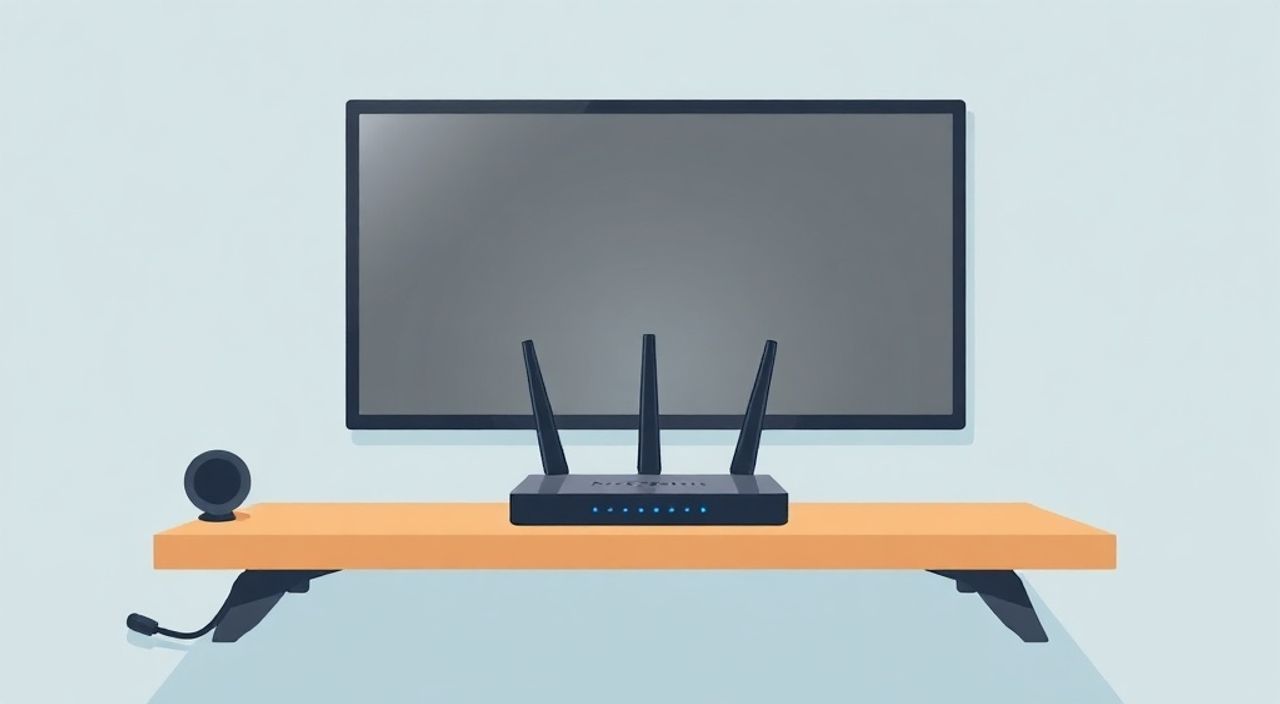
Подключение телевизора к домашнему Wi-Fi через роутер — важный шаг для доступа к онлайн-контенту, стриминговым сервисам и умным функциям Smart TV. Несмотря на кажущуюся простоту, пользователи часто сталкиваются с трудностями: слабый сигнал, перебои в работе, невозможность найти сеть или подключиться к ней. Проблемы могут быть как техническими, так и вызванными неправильными настройками оборудования. Чтобы всё заработало стабильно, нужно правильно настроить роутер и адаптировать его под нужды телевизора.
Чтобы настроить роутер для телевизора, убедитесь, что Wi-Fi включён, выберите оптимальный диапазон (2.4 ГГц для дальности, 5 ГГц для скорости), задайте понятное имя сети и надёжный пароль. Проверьте положение роутера и при необходимости используйте репитер или проводное соединение.
Содержание статьи:
- Выбор правильного режима работы роутера
- Пошаговая настройка Wi-Fi на роутере
- Подготовка телевизора к подключению
- Распространённые ошибки при подключении
- Позиционирование и уровень сигнала Wi-Fi
- Дополнительные методы подключения
- Когда использовать провод вместо Wi-Fi?
- Экспертное мнение
- Вопросы и ответы
- Заключение
Выбор правильного режима работы роутера
Перед тем как подключать телевизор к интернету, важно проверить, какие режимы Wi-Fi поддерживает ваш роутер. Большинство современных устройств работают в двух диапазонах: 2.4 ГГц и 5 ГГц. Каждый из них имеет свои преимущества и ограничения. Диапазон 2.4 ГГц обеспечивает лучшее покрытие и проникает сквозь стены, но более подвержен помехам от других устройств — микроволновок, радиотелефонов, соседских сетей. В то же время 5 ГГц предлагает высокую скорость передачи данных, но хуже распространяется на расстояние и плохо проходит через препятствия.
Для телевизора, особенно если он находится в другой комнате, рекомендуется использовать 2.4 ГГц, если нет возможности разместить роутер ближе. Однако, если вы планируете смотреть 4K-контент или использовать облачные игровые платформы (например, Google Stadia или NVIDIA GeForce Now), лучше выбрать 5 ГГц при условии хорошего уровня сигнала. Убедитесь, что оба диапазона активны в настройках роутера.
Чтобы войти в интерфейс управления роутером, откройте браузер и введите IP-адрес устройства — чаще всего это 192.168.1.1 или 192.168.0.1. Логин и пароль по умолчанию указаны на наклейке снизу роутера. После входа найдите раздел «Беспроводная сеть» (Wireless) и проверьте параметры SSID (имя сети) и канала. Для минимизации помех выберите канал 1, 6 или 11 в диапазоне 2.4 ГГц — они не перекрываются между собой.
Полезно знать: Избегайте автоматического выбора канала, если рядом много Wi-Fi сетей. Ручная настройка на менее загруженный канал снижает вероятность конфликтов и повышает стабильность.
Настройка безопасности также критична. Используйте шифрование WPA2-PSK (AES) — это золотой стандарт для домашних сетей. Устаревшие протоколы, такие как WEP, легко взламываются, а WPA3 пока не поддерживается всеми устройствами. Задайте надёжный пароль длиной не менее 12 символов, включающий буквы, цифры и специальные знаки.
Пошаговая настройка Wi-Fi на роутере
- Подключите роутер к питанию и компьютеру по кабелю (или через Wi-Fi).
- Откройте браузер и перейдите по адресу 192.168.1.1.
- Введите логин и пароль (по умолчанию admin/admin или admin/пароль).
- Перейдите в раздел «Wireless» или «Wi-Fi».
- Укажите имя сети (SSID) — например, Home_TV_2G4.
- Выберите режим: 802.11n (для 2.4 ГГц) или 802.11ac (для 5 ГГц).
- Установите канал вручную (1, 6 или 11 для 2.4 ГГц).
- В разделе «Security» выберите WPA2-PSK (AES).
- Задайте надёжный пароль.
- Нажмите «Сохранить» и перезагрузите роутер.
Если у вас двухдиапазонный роутер, можно разнести сети по разным именам — например, Home_WiFi_2G4 и Home_WiFi_5G. Это поможет точнее контролировать, к какой сети подключается телевизор. Некоторые модели позволяют объединить их под одним именем (SSID), но тогда устройство само решает, к какому диапазону подключаться, что не всегда эффективно.
Подготовка телевизора к подключению
Не все телевизоры одинаково хорошо работают с Wi-Fi. Старые модели могут поддерживать только 2.4 ГГц и протокол 802.11n, что ограничивает максимальную скорость до 150 Мбит/с. Этого достаточно для Full HD, но может не хватить для стабильного 4K-потока, особенно при использовании HDR. Современные Smart TV от Samsung, LG, Sony и Xiaomi поддерживают 5 ГГц и 802.11ac, обеспечивая скорость до 867 Мбит/с и выше.
Перед началом подключения убедитесь, что телевизор включён и находится в меню Smart TV. Перейдите в настройки сети — путь может отличаться в зависимости от производителя:
- Samsung: Настройки → Общие → Сеть → Открыть руководство по настройке сети.
- LG: Настройки → Сеть → Подключение к сети → Беспроводное соединение.
- Sony: Настройки → Сеть → Настройка сети → Легкая настройка.
- Xiaomi: Настройки → Сеть и Интернет → Wi-Fi.
Телевизор начнёт сканирование доступных сетей. Выберите свою сеть из списка и введите пароль. Если сеть не отображается, проверьте, не включён ли скрытый SSID на роутере. В этом случае потребуется ввести имя сети вручную. Также убедитесь, что на роутере не включена фильтрация MAC-адресов — она может блокировать новые устройства.
«Если телевизор не видит Wi-Fi, попробуйте временно отключить 5 ГГц и оставить только 2.4 ГГц. Многие старые модели просто не поддерживают более высокий диапазон.» — Алексей Петров, системный инженер, 12 лет в сетевой инфраструктуре
После успешного подключения телевизор обычно проводит тест скорости и пинга. Если результаты неудовлетворительные (скорость ниже 15 Мбит/с при 1080p или ниже 25 Мбит/с при 4K), возможны проблемы с сигналом или перегрузкой канала. В этом случае стоит рассмотреть альтернативные способы подключения.
Распространённые ошибки при подключении
- Неверный пароль: Часто пользователи путают буквы O и цифру 0, I и l. Вводите пароль внимательно.
- Скрытый SSID: Роутер не транслирует имя сети — телевизор не может её найти.
- MAC-фильтрация: Роутер принимает только заранее зарегистрированные устройства.
- IP-конфликт: Два устройства получили один и тот же IP-адрес. Решается перезагрузкой роутера.
- Устаревшее ПО: Прошивка телевизора или роутера требует обновления.
Проблема |
Возможная причина |
Решение |
|---|---|---|
Сеть не отображается |
Скрытый SSID, отключённый Wi-Fi, неподдерживаемый диапазон |
Включите трансляцию SSID или введите имя вручную |
Подключение прерывается |
Слабый сигнал, перегруженный канал, перегрев роутера |
Переместите роутер, измените канал, перезагрузите устройство |
Низкая скорость |
Много подключённых устройств, помехи, устаревший стандарт |
Ограничьте фоновые загрузки, перейдите на 5 ГГц, обновите оборудование |
Ошибка аутентификации |
Неверный пароль, неправильный тип шифрования |
Проверьте пароль, установите WPA2-PSK (AES) |
Позиционирование и уровень сигнала Wi-Fi
Даже идеально настроенный роутер может давать слабый сигнал, если расположен неудачно. Оптимальное место — центр квартиры, на возвышении, подальше от металлических предметов, холодильников и микроволновых печей. Антенны должны быть направлены вертикально. Если телевизор находится в дальней комнате, сигнал может терять до 70% мощности при прохождении через две стены.
Измерить уровень сигнала можно с помощью мобильных приложений — например, Wi-Fi Analyzer (Android) или Network Analyzer (iOS). Они показывают силу сигнала в dBm. Для стабильной работы Smart TV рекомендуется значение выше -65 dBm. Ниже -70 dBm — уже зона риска, возможны подтормаживания и буферизация.
Полезно знать: Каждое дополнительное устройство в сети потребляет часть канального времени. При одновременной работе нескольких смартфонов, ноутбуков и IoT-устройств (умные лампы, колонки), общая производительность снижается.
Если сигнал слабый, есть несколько способов его усилить:
- Переместить роутер ближе к телевизору.
- Использовать Wi-Fi репитер (усилитель сигнала).
- Подключить телевизор по Ethernet-кабелю.
- Установить точку доступа в той же комнате.
Репитеры просты в установке: подключаются к розетке, синхронизируются с основной сетью и расширяют покрытие. Однако они делят пропускную способность пополам, так как работают в одном и том же диапазоне. Более эффективное решение — система Mesh Wi-Fi, которая создаёт единую сеть с несколькими точками доступа. Она автоматически выбирает лучший путь передачи данных и обеспечивает стабильное соединение по всему дому.
Дополнительные методы подключения
Если беспроводное соединение нестабильно, лучшим решением станет проводное подключение через Ethernet. Оно обеспечивает максимальную скорость, минимальную задержку и полную защиту от помех. Большинство Smart TV имеют порт LAN на задней панели. Вам понадобится обычный сетевой кабель (витая пара категории 5e или 6).
Подключите один конец кабеля к телевизору, другой — к LAN-порту роутера. В настройках телевизора выберите «проводное соединение» — IP-адрес будет получен автоматически по DHCP. Этот способ идеален для геймеров, любителей 4K HDR и тех, кто использует видеоконференции через ТВ.
Если проложить кабель по стене нежелательно, рассмотрите Powerline-адаптеры. Они используют электрическую сеть для передачи данных. Один адаптер подключается к роутеру рядом с розеткой, второй — возле телевизора. Преимущества: не требуется сверление стен, скорость до 500 Мбит/с (в зависимости от качества проводки). Недостатки: чувствительность к нагрузке в сети (например, при включении стиральной машины).
Альтернатива — внешний USB-Wi-Fi адаптер с антенной. Подходит для телевизоров без встроенного Wi-Fi или с плохим приёмом. Выбирайте модели с поддержкой 802.11ac и внешней антенной. Такой адаптер может значительно улучшить качество сигнала.
Когда использовать провод вместо Wi-Fi?
- Вы смотрите 4K/UHD контент с Netflix, Disney+, Apple TV+.
- Используете облачные игры (GeForce Now, Xbox Cloud Gaming).
- В доме более 10 активных устройств в сети.
- Телевизор находится дальше 10 метров от роутера.
- Есть частые обрывы соединения при просмотре.
Экспертное мнение
«Я рекомендую клиентам использовать комбинированный подход: Wi-Fi для удобства, но провод — там, где критична стабильность. Особенно для главного телевизора в гостиной. Также важно регулярно обновлять прошивку роутера — производители выпускают патчи для улучшения совместимости с новыми устройствами.» — Марина Соколова, IT-консультант, эксперт по умным домам
По её словам, многие пользователи недооценивают влияние QoS (Quality of Service) — функции приоритезации трафика. В настройках роутера можно указать, что трафик с телевизора должен иметь высший приоритет. Это предотвращает подтормаживания при одновременной загрузке файлов на компьютере или видеозвонке на смартфоне.
Вопросы и ответы
Можно ли подключить телевизор к роутеру, если нет Wi-Fi?
Да, используйте Ethernet-кабель. Это даже предпочтительнее для стабильного соединения. Если роутер не имеет LAN-порта, подойдут Powerline-адаптеры или USB-Wi-Fi модем.
Почему телевизор подключается, но интернет не работает?
Возможные причины: неправильные DNS-серверы, блокировка на уровне роутера, IP-конфликт. Попробуйте назначить телевизору статический IP или сбросить настройки сети на обоих устройствах.
Как узнать, поддерживает ли мой телевизор 5 ГГц?
Проверьте технические характеристики на сайте производителя или в инструкции. Также при поиске сетей телевизор покажет только те диапазоны, которые поддерживает. Если видите сеть на 5 ГГц — значит, поддержка есть.
Нужно ли отдельное подключение для Smart TV и ТВ-приставки?
Да, каждое устройство подключается отдельно. Однако можно настроить гостевую сеть для второстепенных устройств, чтобы не перегружать основную.
Заключение
Настройка роутера для телевизора — это не просто подключение к Wi-Fi, а комплексная оптимизация домашней сети для комфортного просмотра контента. Успешное подключение зависит от правильного выбора диапазона, расположения роутера, типа шифрования и качества сигнала. В большинстве случаев достаточно базовой настройки 2.4 ГГц с WPA2 и разумного расположения оборудования.
Для максимальной стабильности и скорости предпочтительнее проводное соединение. Если оно невозможно — используйте Mesh-системы или репитеры. Регулярно обновляйте прошивку роутера и следите за нагрузкой в сети.
- Используйте 2.4 ГГц для дальности, 5 ГГц — для скорости при хорошем сигнале.
- Размещайте роутер в центре помещения, подальше от помех.
- Применяйте WPA2-PSK (AES) и сложный пароль для безопасности.
- Проводное подключение (Ethernet) — самый надёжный вариант для Smart TV.
- При слабом сигнале рассмотрите Mesh-системы или Powerline-адаптеры.
⚠️ Дисклеймер — нажмите, чтобы развернуть
Материалы, опубликованные в разделе «Блог» на сайте RU DESIGN SHOP (rudesignshop.ru), носят исключительно информационный и ознакомительный характер и не являются руководством к действию, финансовой рекомендацией, медицинской услугой, ветеринарным назначением либо рекламой товаров и услуг, включая азартные игры. Публикации не содержат призывов к участию в азартных играх и не направлены на продвижение соответствующих операторов.
Безопасность применения товаров и веществ: при использовании строительных материалов, бытовой химии, пестицидов и агрохимикатов необходимо строго следовать инструкциям производителя и действующему законодательству Российской Федерации, включая Федеральный закон РФ от 19.07.1997 № 109-ФЗ «О безопасном обращении с пестицидами и агрохимикатами».
Упоминание товарных знаков, брендов и организаций носит исключительно информационный характер и не означает наличие партнёрских отношений или одобрения со стороны правообладателей.
Материалы, содержащие сведения о медицинских, ветеринарных или косметических средствах, представлены в справочных целях и не являются медицинской консультацией или назначением. Перед применением рекомендуется обратиться к врачу, ветеринарному специалисту или иному сертифицированному профессионалу.
Возрастные ограничения: материалы, содержащие сведения о продукции категории 18+, включая алкоголь или азартные игры, предназначены исключительно для совершеннолетней аудитории и публикуются в информационных целях.
Правовая ответственность: решения, принятые на основе опубликованной информации, пользователь принимает самостоятельно и на свой риск; редакция и авторы несут ответственность в пределах, установленных законодательством Российской Федерации.
Редакция не допускает публикаций, содержащих пропаганду экстремизма, терроризма, наркотических средств или суицида; подобные материалы подлежат немедленному удалению.
Упоминание организаций с ограниченным статусом: компания Meta Platforms Inc. (социальные сети Facebook и Instagram) признана экстремистской организацией решением суда РФ, её деятельность запрещена на территории Российской Федерации; любые упоминания приводятся исключительно в информационных целях.
Авторские права и источники: информация собирается из открытых источников; её актуальность указывается на дату публикации и может изменяться.
Изображения и иллюстрации используются на условиях, разрешённых правообладателями. При возникновении претензий редакция готова оперативно рассмотреть обращение и внести необходимые изменения.
Персональные данные и cookies: сайт использует cookies и обрабатывает персональные данные пользователей в соответствии с Федеральным законом № 152-ФЗ «О персональных данных» и Политикой конфиденциальности RU DESIGN SHOP.
Мнения авторов могут не совпадать с позицией государственных органов или коммерческих организаций, упомянутых в материалах.
Читайте также

РЕКОМЕНДУЕМ
Товары от российских производителей