Скидка 5% на первый заказ — RDS5




Как подключить роутер и настроить
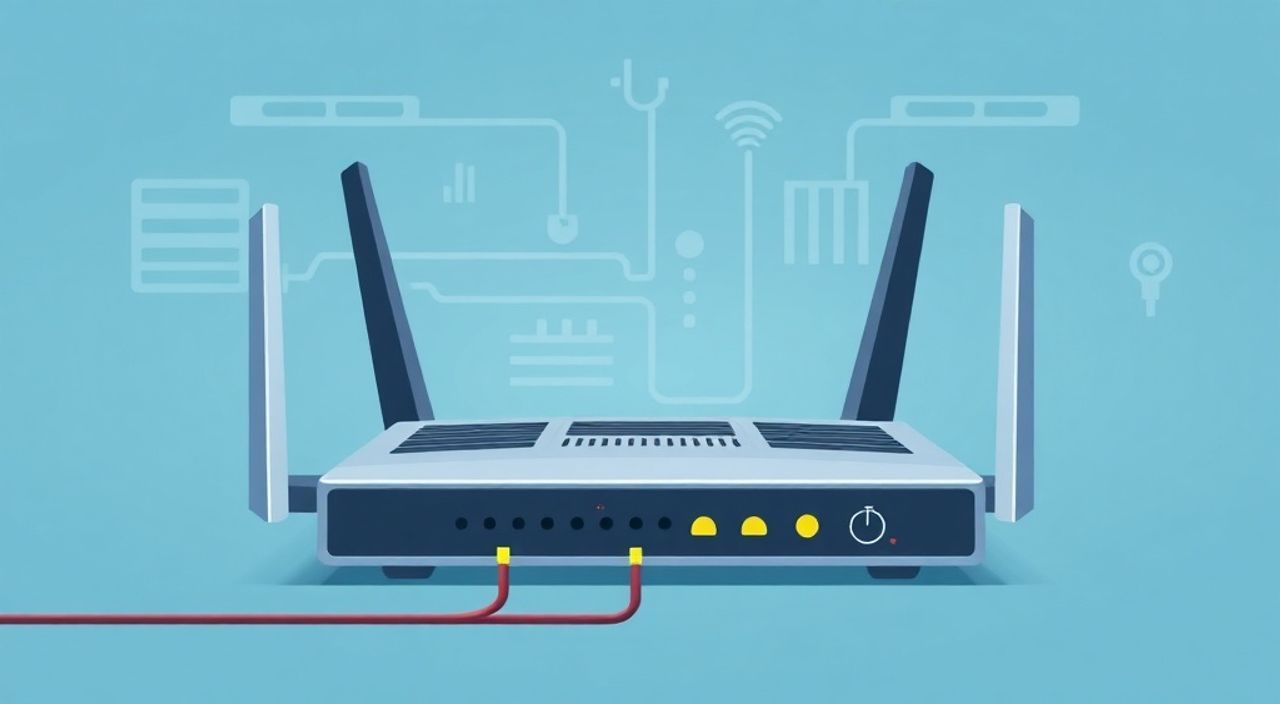
Подключение и настройка роутера — это ключевой этап для организации стабильного интернет-соединения в доме или офисе. Многие пользователи сталкиваются с трудностями при первом запуске, но на самом деле процесс не требует специальных технических знаний. Достаточно следовать четкой инструкции: правильно подключить оборудование к сети и провайдеру, зайти в интерфейс управления и настроить Wi-Fi с безопасным паролем.
Чтобы подключить роутер, соедините его с модемом или кабелем провайдера, включите питание, зайдите в веб-интерфейс по адресу 192.168.1.1 или 192.168.0.1 и настройте сеть Wi-Fi. Главное — использовать надежный пароль и выбрать правильный тип подключения (PPPoE, DHCP или статический IP).
Содержание статьи:
- Подготовка к подключению
- Физическое подключение роутера
- Проверка подключения к интернету
- Доступ к интерфейсу управления
- Выбор языка и начальная диагностика
- Основная настройка Wi-Fi
- Работа с двумя диапазонами (2.4 ГГц и 5 ГГц)
- Дополнительные функции и безопасность
- Изменение пароля администратора
- Часто встречающиеся проблемы
- Сброс настроек и восстановление
- Экспертное мнение
- Вопросы и ответы
- Заключение
Подготовка к подключению
Перед тем как начать подключение роутера, важно понимать тип вашего интернет-подключения и технические требования провайдера. В большинстве случаев используется один из трёх режимов: динамический IP (DHCP), PPPoE или статический IP. Уточните у своего провайдера, какой именно способ применяется в вашем случае, чтобы избежать ошибок на этапе настройки.
Также проверьте комплектацию устройства. Стандартный набор включает сам роутер, блок питания, сетевой кабель (часто UTP) и инструкцию. Убедитесь, что модель роутера поддерживает стандарты Wi-Fi, соответствующие вашим потребностям — например, Wi-Fi 5 (802.11ac) или Wi-Fi 6 (802.11ax) для высокой скорости и стабильности сигнала.
Обратите внимание на расположение роутера. Для лучшего покрытия разместите его в центре квартиры или дома, подальше от толстых стен, металлических предметов и микроволновых печей. Это минимизирует помехи и обеспечит равномерный сигнал по всем помещениям.
Полезно знать: Перед началом работ выключите питание всех устройств — компьютера, роутера и модема (если есть). Это предотвратит возможные конфликты при инициализации оборудования.
Физическое подключение роутера
Правильное физическое подключение — основа стабильной работы сети. Начните с определения типа подключения. Если у вас оптоволоконный интернет, вероятно, используется отдельный ONT-терминал (оптический модем). В этом случае роутер подключается к нему через LAN-порт с помощью сетевого кабеля.
Если провайдер использует ADSL, то роутер подключается к телефонной линии через порт DSL. Убедитесь, что используется микрофильтр, если он требуется — это предотвращает помехи при использовании телефона.
- Подключите блок питания к роутеру и включите его в розетку.
- Соедините WAN-порт роутера (часто обозначен цветом или надписью) с выходом провайдера (ONT, модем или кабель).
- Используйте Ethernet-кабель для подключения компьютера к одному из LAN-портов роутера (на начальном этапе).
- Включите все устройства и дождитесь полной загрузки (индикаторы перестанут мигать).
Цвет индикаторов поможет понять состояние подключения. Зеленый свет на WAN-порту обычно означает успешное соединение с провайдером, а желтый или красный — наличие проблем.
Проверка подключения к интернету
После включения проверьте, получает ли роутер интернет. Откройте браузер и попробуйте перейти на любой сайт, например, yandex.ru. Если страница не загружается, возможно, требуется дополнительная настройка. Не спешите перезагружать устройство — часто система инициализируется до 2 минут.
Полезно знать: Современные роутеры некоторых брендов (например, TP-Link, Keenetic) могут автоматически определять тип подключения. Но даже в этом случае рекомендуется проверить настройки вручную.
Доступ к интерфейсу управления
Для настройки роутера необходимо войти в его веб-интерфейс. Большинство производителей используют стандартные IP-адреса: 192.168.1.1, 192.168.0.1 или 192.168.10.1. Адрес указан на наклейке самого устройства или в инструкции.
Откройте браузер и введите IP-адрес в строку поиска. Нажмите Enter. Вам будет предложено ввести логин и пароль. Стандартные данные:
- Логин: admin
- Пароль: admin
или
- Логин: admin
- Пароль: пустое поле
Если вход не удался, попробуйте другие комбинации или восстановите заводские настройки, нажав кнопку Reset на задней панели роутера (удерживайте 10 секунд).
Выбор языка и начальная диагностика
После входа выберите русский язык, если он не установлен по умолчанию. Многие интерфейсы предлагают мастер быстрой настройки (Quick Setup), который проведёт вас по шагам. Однако лучше выполнить настройку вручную — так вы получите полный контроль над параметрами.
Проверьте статус WAN-подключения. Если статус «Не подключено», перейдите к разделу настройки сети и укажите тип подключения, предоставленный провайдером.
Тип подключения |
Когда используется |
Требуемые данные |
|---|---|---|
DHCP (динамический IP) |
Большинство провайдеров (Ростелеком, Дом.ру и др.) |
Ничего — автоматическое получение |
PPPoE |
ADSL, некоторые кабельные сети |
Логин и пароль от провайдера |
Статический IP |
Выделенный IP, корпоративные сети |
IP-адрес, маска, шлюз, DNS |
«Всегда сохраняйте логин и пароль от интернета в надежном месте. Их можно найти в договоре с провайдером или в личном кабинете на сайте компании.» — Алексей Петров, системный администратор, 12 лет опыта
Основная настройка Wi-Fi
Настройка беспроводной сети — один из самых важных этапов. Перейдите в раздел «Беспроводная сеть» (Wireless) и задайте параметры:
- Имя сети (SSID) — выберите понятное название, например, «Home_WiFi_1». Избегайте использования личных данных.
- Режим работы — рекомендуется 802.11n/ac/ax mixed для совместимости со всеми устройствами.
- Канал — установите значение «Авто» для автоматического выбора наименее загруженного канала.
- Ширина канала — 20/40 МГц для 2.4 ГГц, 80 или 160 МГц для 5 ГГц.
Затем настройте безопасность. Ни в коем случае не оставляйте сеть открытой. Выберите тип шифрования WPA2-PSK (AES) или WPA3, если поддерживается. Создайте надежный пароль длиной не менее 12 символов, включающий буквы, цифры и знаки препинания.
Работа с двумя диапазонами (2.4 ГГц и 5 ГГц)
Современные двухдиапазонные роутеры позволяют использовать две сети одновременно. Диапазон 2.4 ГГц имеет большую дальность, но ниже скорость и больше помех. Диапазон 5 ГГц быстрее, но хуже проходит через стены.
Вы можете:
- Оставить разные названия SSID (например, «Home_2G» и «Home_5G») — удобно для ручного выбора устройства.
- Или использовать одинаковые имена и пароли — тогда устройства сами выбирают оптимальный диапазон (но не все поддерживают эту функцию).
Полезно знать: Если у вас много устройств (смартфоны, IoT-гаджеты), настройте гостевую сеть. Она изолирует гостей от вашей основной сети и повышает безопасность.
Дополнительные функции и безопасность
После базовой настройки стоит активировать дополнительные функции для повышения стабильности и защиты. Обновите прошивку роутера — это исправляет уязвимости и добавляет новые возможности. Прошивка доступна на официальном сайте производителя по модели устройства.
Включите функцию родительского контроля, если в доме есть дети. Она позволяет ограничить доступ к сайтам, задать временные рамки для интернета и контролировать активность устройств.
Рассмотрите возможность:
- Настройки расписания Wi-Fi (например, отключение ночью).
- Включения QoS (приоритизация трафика) для игр или видеозвонков.
- Настройки DNS-серверов (например, Google DNS: 8.8.8.8 и 8.8.4.4 или Яндекс.DNS: 77.88.8.8).
Изменение пароля администратора
Один из главных советов по безопасности — измените стандартный пароль доступа к интерфейсу роутера. Оставлять «admin/admin» — прямой путь к взлому. Используйте сложный пароль и сохраните его в менеджере паролей.
Функция |
Преимущество |
Где найти |
|---|---|---|
Гостевая сеть |
Безопасность основной сети |
Беспроводная сеть → Гость |
Родительский контроль |
Контроль за детьми |
Родительский контроль / Parental Control |
QoS |
Стабильность при нагрузке |
Системные инструменты / QoS |
DDNS |
Удалённый доступ к камерам |
Сервисы / DDNS |
Часто встречающиеся проблемы
Даже при точном следовании инструкциям могут возникнуть трудности. Самые распространённые:
- Нет доступа к 192.168.1.1 — проверьте подключение кабеля, перезагрузите роутер, убедитесь, что IP-адрес компьютера получен автоматически (DHCP).
- Интернет не работает после настройки — сверьтесь с типом подключения от провайдера, проверьте логин и пароль PPPoE.
- Слабый сигнал Wi-Fi — переместите роутер, проверьте загруженность канала с помощью приложений (например, WiFi Analyzer).
- Устройства отключаются от сети — обновите прошивку, проверьте настройки энергосбережения на клиентских устройствах.
Сброс настроек и восстановление
Если всё пошло не по плану, используйте кнопку Reset. Удерживайте её 10 секунд — роутер вернётся к заводским настройкам. После этого повторите настройку с нуля. Помните: все ваши изменения будут потеряны.
«Перед сбросом всегда делайте резервную копию конфигурации, если такая функция доступна. Это сэкономит время при повторной настройке.» — Марина Соколова, IT-консультант, эксперт по сетевым технологиям
Экспертное мнение
«Сегодня многие пользователи считают, что роутер должен работать “из коробки”, но игнорирование базовой настройки безопасности — серьёзная ошибка. Более 30% домашних сетей используют стандартные пароли или открытый Wi-Fi. Это делает их легкой мишенью для злоумышленников. Всегда меняйте пароль, включайте шифрование и регулярно обновляйте прошивку.» — Дмитрий Ковалёв, руководитель отдела кибербезопасности, 15 лет в IT
Также эксперт отмечает рост популярности mesh-систем. «Если у вас большая квартира или дом с толстыми стенами, обычный роутер может не справиться. Mesh-сети (например, Xiaomi, Netgear Orbi) обеспечивают бесшовное покрытие без “мертвых зон”. Они дороже, но оправдывают свою стоимость комфортом и стабильностью.»
Вопросы и ответы
Можно ли подключить роутер без компьютера?
Да. Современные модели поддерживают настройку через мобильное приложение (например, TP-Link Tether, Keenetic KN). Подключитесь к Wi-Fi роутера и следуйте инструкциям в приложении.
Что делать, если забыл пароль от роутера?
Выполните сброс до заводских настроек через кнопку Reset. После этого используйте стандартные логин и пароль.
Как узнать, какой тип подключения у моего провайдера?
Посмотрите в договоре, зайдите в личный кабинет провайдера или позвоните в техподдержку. Также можно проверить старый роутер — там сохранены настройки.
Нужно ли отключать Wi-Fi ночью?
Не обязательно, но полезно для снижения электромагнитного излучения и экономии энергии. Используйте функцию расписания в настройках роутера.
Почему интернет медленный на Wi-Fi, но быстрый по кабелю?
Причины: перегруженный канал, помехи, удаленность от роутера или устаревшее устройство. Попробуйте сменить канал, обновить драйверы Wi-Fi адаптера или использовать 5 ГГц диапазон.
Заключение
Подключение и настройка роутера — процесс, который под силу каждому. Главное — действовать пошагово: правильно подключить оборудование, зайти в интерфейс, настроить тип интернет-подключения и создать защищённую Wi-Fi сеть. Уделите внимание безопасности — смените пароли, обновите прошивку и используйте современные стандарты шифрования.
Следуя этой инструкции, вы получите стабильный и безопасный интернет в доме или офисе. Правильно настроенный роутер прослужит долго и не потребует постоянного вмешательства.
- Проверьте тип подключения у провайдера до начала настройки.
- Используйте WPA2 или WPA3 с надёжным паролем для Wi-Fi.
- Обновляйте прошивку роутера для безопасности и производительности.
- Размещайте роутер в центральной части помещения для лучшего покрытия.
- Активируйте дополнительные функции: гостевую сеть, QoS, родительский контроль.
⚠️ Дисклеймер — нажмите, чтобы развернуть
Материалы, опубликованные в разделе «Блог» на сайте RU DESIGN SHOP (rudesignshop.ru), носят исключительно информационный и ознакомительный характер и не являются руководством к действию, финансовой рекомендацией, медицинской услугой, ветеринарным назначением либо рекламой товаров и услуг, включая азартные игры. Публикации не содержат призывов к участию в азартных играх и не направлены на продвижение соответствующих операторов.
Безопасность применения товаров и веществ: при использовании строительных материалов, бытовой химии, пестицидов и агрохимикатов необходимо строго следовать инструкциям производителя и действующему законодательству Российской Федерации, включая Федеральный закон РФ от 19.07.1997 № 109-ФЗ «О безопасном обращении с пестицидами и агрохимикатами».
Упоминание товарных знаков, брендов и организаций носит исключительно информационный характер и не означает наличие партнёрских отношений или одобрения со стороны правообладателей.
Материалы, содержащие сведения о медицинских, ветеринарных или косметических средствах, представлены в справочных целях и не являются медицинской консультацией или назначением. Перед применением рекомендуется обратиться к врачу, ветеринарному специалисту или иному сертифицированному профессионалу.
Возрастные ограничения: материалы, содержащие сведения о продукции категории 18+, включая алкоголь или азартные игры, предназначены исключительно для совершеннолетней аудитории и публикуются в информационных целях.
Правовая ответственность: решения, принятые на основе опубликованной информации, пользователь принимает самостоятельно и на свой риск; редакция и авторы несут ответственность в пределах, установленных законодательством Российской Федерации.
Редакция не допускает публикаций, содержащих пропаганду экстремизма, терроризма, наркотических средств или суицида; подобные материалы подлежат немедленному удалению.
Упоминание организаций с ограниченным статусом: компания Meta Platforms Inc. (социальные сети Facebook и Instagram) признана экстремистской организацией решением суда РФ, её деятельность запрещена на территории Российской Федерации; любые упоминания приводятся исключительно в информационных целях.
Авторские права и источники: информация собирается из открытых источников; её актуальность указывается на дату публикации и может изменяться.
Изображения и иллюстрации используются на условиях, разрешённых правообладателями. При возникновении претензий редакция готова оперативно рассмотреть обращение и внести необходимые изменения.
Персональные данные и cookies: сайт использует cookies и обрабатывает персональные данные пользователей в соответствии с Федеральным законом № 152-ФЗ «О персональных данных» и Политикой конфиденциальности RU DESIGN SHOP.
Мнения авторов могут не совпадать с позицией государственных органов или коммерческих организаций, упомянутых в материалах.
РЕКОМЕНДУЕМ
Товары от российских производителей