Скидка 5% на первый заказ — RDS5




Как настроить тр линк роутер
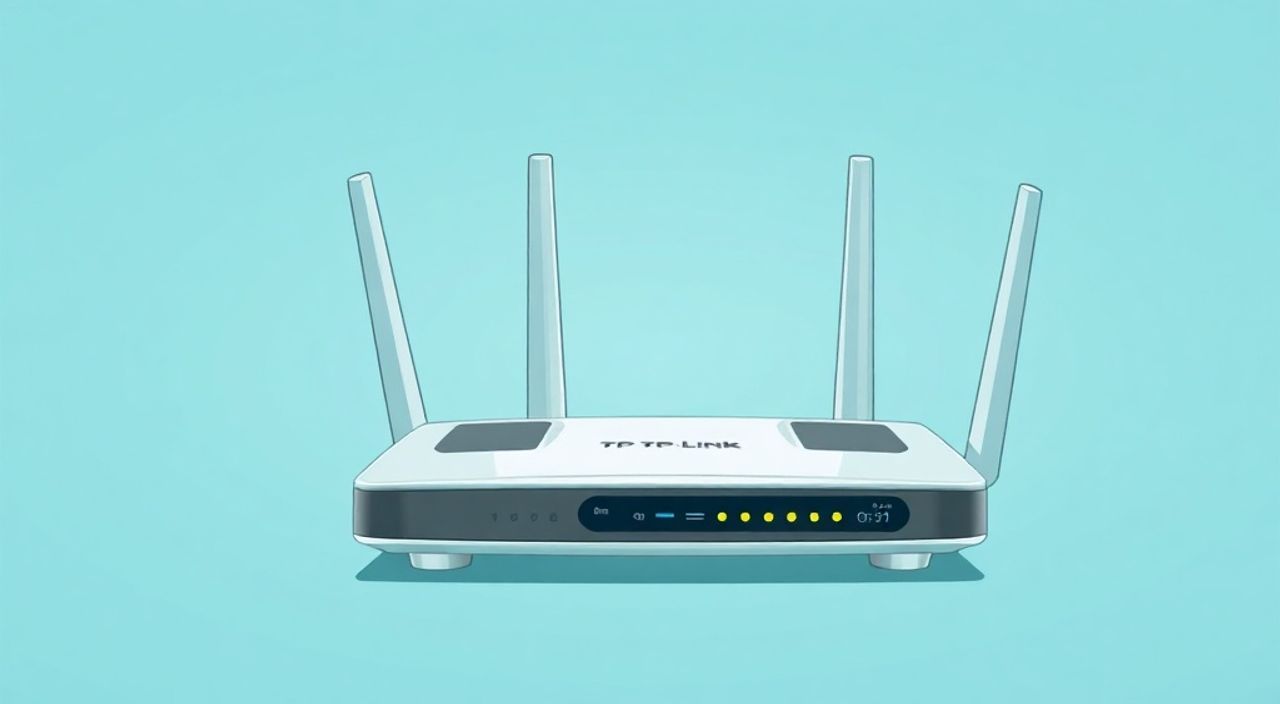
Настроить роутер TP-Link можно через веб-интерфейс или мобильное приложение Tether. Основные шаги: подключите устройство к сети, откройте браузер, зайдите по адресу 192.168.0.1 или tplinklogin.net, введите логин и пароль (по умолчанию admin/admin), настройте Wi-Fi сеть, установите безопасность WPA2-PSK и задайте надёжный пароль.
Для базовой настройки TP-Link роутера достаточно подключиться к нему по кабелю или Wi-Fi, зайти в интерфейс управления через браузер и выполнить первоначальную конфигурацию: имя сети, пароль, тип шифрования. Рекомендуется сразу обновить прошивку и изменить пароль администратора.
Сегодня роутер TP-Link — один из самых популярных выборов для домашнего и офисного интернета. Благодаря доступной цене, стабильной работе и интуитивно понятному интерфейсу эти устройства завоевали доверие миллионов пользователей по всему миру. Однако даже простая настройка может вызвать затруднения у новичков: непонятные термины, сложная маршрутизация, проблемы с подключением. Многие просто используют настройки по умолчанию, что снижает безопасность и производительность сети.
В этой статье мы детально разберём, как правильно настроить роутер TP-Link любого поколения — от бюджетных моделей Archer C5 до топовых AX6000. Вы узнаете, как войти в панель управления, настроить Wi-Fi, усилить сигнал, защитить сеть от несанкционированного доступа и решить типичные проблемы. Мы также рассмотрим использование мобильного приложения Tether и советы по оптимизации производительности. Независимо от того, устанавливаете ли вы роутер впервые или перенастраиваете после сбоя, эта инструкция поможет вам сделать это быстро и безопасно.
Содержание статьи:
- Подготовка к настройке
- Что понадобится для настройки
- Доступ к интерфейсу управления
- Если интерфейс не открывается
- Основная настройка через мастер первоначальной настройки
- Настройка Wi-Fi сети
- Расширенная настройка Wi-Fi и сети
- Безопасность системы и защита от вторжений
- Использование мобильного приложения Tether
- Типичные ошибки и их решение
- Экспертное мнение
- Вопросы и ответы
- Заключение
Подготовка к настройке
Перед тем как начать настройку роутера TP-Link, важно правильно подготовить оборудование и окружение. Убедитесь, что ваш роутер подключён к электросети и загружен. Светодиодные индикаторы должны гореть стабильно, без мигания или аномальных цветов. Если используется проводной интернет, подключите кабель провайдера в WAN-порт (обычно он выделен жёлтым цветом). LAN-порты предназначены для подключения компьютеров, принтеров или других сетевых устройств.
Для первоначальной настройки рекомендуется использовать проводное соединение между компьютером и роутером. Это исключает возможные проблемы с беспроводным подключением и обеспечивает стабильный доступ к интерфейсу. Если провода нет, можно подключиться по Wi-Fi — сеть обычно называется TP-LINK_XXXX, где XXXX — последние цифры MAC-адреса. Пароль может быть указан на наклейке снизу устройства или отсутствовать (для открытых сетей).
Полезно знать: Перед началом настройки проверьте, не активирован ли роутер другим пользователем. В случае покупки б/у запросите у продавца данные для входа или попросите выполнить сброс настроек.
Убедитесь, что ваш компьютер или ноутбук получил IP-адрес от роутера автоматически (через DHCP). Для этого в Windows откройте командную строку и введите `ipconfig`. Адрес шлюза должен совпадать с IP-адресом роутера (например, 192.168.0.1). Если адрес начинается с 169.254, значит, подключение не установлено, и нужно проверить кабель или перезагрузить роутер.
Что понадобится для настройки
- Роутер TP-Link и блок питания;
- Провод Ethernet (рекомендуется для первого подключения);
- Компьютер, ноутбук или смартфон;
- Браузер (Chrome, Firefox, Edge и др.);
- Логин и пароль от роутера (по умолчанию admin/admin);
- Данные от интернет-провайдера (если требуется PPPoE или статический IP).
Доступ к интерфейсу управления
Чтобы настроить роутер TP-Link, необходимо войти в веб-интерфейс. Откройте любой современный браузер и в адресной строке введите один из стандартных адресов: 192.168.0.1, 192.168.1.1 или tplinklogin.net. Последний — наиболее удобный, так как автоматически перенаправляет на актуальный IP. Если страница не загружается, проверьте подключение и правильность IP-адреса.
После перехода вы увидите форму входа. По умолчанию логин и пароль — admin (в обоих полях). Эти данные указаны на наклейке снизу корпуса. Если вы уже меняли пароль и забыли его, потребуется выполнить сброс настроек кнопкой Reset на задней панели. Удерживайте её 7–10 секунд, пока индикаторы не начнут мигать.
«Никогда не оставляйте пароль по умолчанию. Даже в домашней сети это создаёт уязвимость для взлома через устаревшие прошивки или сканирование IP-диапазонов.» — Алексей Петров, системный администратор, 12 лет опыта
После входа вы попадёте на главную страницу панели управления. Интерфейс может отличаться в зависимости от модели и версии прошивки, но основные элементы остаются неизменными: меню слева или сверху, статус подключения, список устройств и быстрые настройки.
Если интерфейс не открывается
- Проверьте, подключён ли компьютер к роутеру (провод или Wi-Fi);
- Убедитесь, что используете правильный IP-адрес;
- Отключите VPN и антивирусные программы, блокирующие доступ;
- Очистите кеш браузера или попробуйте режим инкогнито;
- Перезагрузите роутер и повторите попытку.
Основная настройка через мастер первоначальной настройки
После первого входа большинство роутеров TP-Link запускают мастер настройки (Setup Wizard). Он автоматически определяет тип подключения и предлагает выбрать параметры. В разделе «Internet Connection Type» выберите подходящий вариант:
- DHCP (Dynamic IP) — если интернет работает «из коробки» (чаще всего в квартирах);
- PPPoE — если провайдер предоставил логин и пароль (например, Ростелеком, МТС);
- Static IP — при наличии фиксированного IP-адреса (редко у частных пользователей).
Для PPPoE введите логин и пароль, предоставленные провайдером. Не путайте их с данными для входа в личный кабинет. После сохранения роутер попытается подключиться к интернету. Если подключение не удастся, проверьте правильность данных и перезагрузите устройство.
Настройка Wi-Fi сети
В следующем шаге мастера вы сможете задать имя (SSID) и пароль для беспроводной сети. Рекомендуется:
- Использовать уникальное имя, не связанное с моделью роутера;
- Выбрать канал 1, 6 или 11 для 2.4 ГГц (минимум помех);
- Установить шифрование WPA2-PSK (AES);
- Задать надёжный пароль длиной от 12 символов (буквы, цифры, спецсимволы).
Полезно знать: Избегайте использования кириллицы в имени сети — некоторые старые устройства могут некорректно её отображать.
После завершения мастера роутер перезагрузится. Подключитесь к новой Wi-Fi сети с помощью заданного пароля. Убедитесь, что интернет работает на всех устройствах.
Расширенная настройка Wi-Fi и сети
После базовой настройки стоит перейти в раздел «Wireless Settings» для тонкой настройки сигнала. Здесь можно включить второй диапазон 5 ГГц (если роутер двухдиапазонный), изменить канал, мощность передатчика и скрыть SSID. Для 5 ГГц выбирайте менее загруженные каналы (36–48 или 149–161), чтобы избежать интерференции.
Параметр |
Рекомендуемое значение |
Примечание |
|---|---|---|
Шифрование |
WPA2-PSK (AES) |
Не используйте WEP — устарело и небезопасно |
Канал 2.4 ГГц |
1, 6, 11 |
Минимальное пересечение с соседними сетями |
Ширина канала |
20 МГц (2.4 ГГц), 80 МГц (5 ГГц) |
Больше — выше скорость, но больше помех |
Мощность сигнала |
Высокая или 100% |
Для больших помещений |
В разделе «Network Map» можно увидеть все подключённые устройства. Используйте фильтрацию по имени или MAC-адресу, чтобы контролировать доступ. Для гостевой сети включите «Guest Network» — она изолирует посетителей от основной сети и предотвращает доступ к файлам и принтерам.
Безопасность системы и защита от вторжений
Первое, что нужно сделать после настройки — изменить пароль администратора. Перейдите в «System Tools» → «Password». Используйте сложный пароль, который не используется на других сервисах. Также рекомендуется отключить удалённый доступ (Remote Management), особенно если роутер находится за NAT.
Обновление прошивки — критически важный шаг. В разделе «Firmware Upgrade» проверьте наличие новой версии. Производитель регулярно выпускает обновления для устранения уязвимостей. Например, в 2023 году была закрыта уязвимость CVE-2023-1389, позволявшая получать доступ к конфигурации через web-интерфейс.
«Регулярно обновляйте прошивку — хотя бы раз в 3–6 месяцев. Это бесплатно повышает безопасность и может улучшить производительность.» — Марина Козлова, эксперт по кибербезопасности, SERT Lab
Включите SPI Firewall и отфильтруйте нежелательные IP-адреса. Используйте функцию «Access Control», чтобы ограничить доступ детям или временным пользователям по расписанию. Например, можно заблокировать соцсети в рабочее время.
Использование мобильного приложения Tether
TP-Link предлагает приложение Tether для iOS и Android. Оно позволяет управлять роутером без браузера: настраивать Wi-Fi, контролировать устройства, обновлять прошивку. Установите приложение, подключитесь к сети роутера и войдите с теми же данными.
Tether особенно удобен для быстрого изменения настроек или диагностики. Можно включить родительский контроль, посмотреть уровень сигнала в разных комнатах, перезагрузить роутер одним касанием. Приложение также показывает историю подключений и помогает находить «ворующих» интернет.
Типичные ошибки и их решение
Частые проблемы при настройке:
- Нет интернета после настройки — проверьте тип подключения и данные PPPoE;
- Wi-Fi не виден — убедитесь, что сеть не скрыта и радиомодуль включён;
- Медленная скорость — выберите менее загруженный канал или перейдите на 5 ГГц;
- Невозможно войти в интерфейс — сбросьте настройки и начните заново.
Полезно знать: Если роутер перестал отвечать, попробуйте отключить его на 5 минут. Это помогает сбросить кэш и восстановить стабильность.
Экспертное мнение
«Сегодня многие пользователи считают, что роутер — это «коробка, которая работает сама». Но правильная настройка может увеличить стабильность сети на 40%. Особенно важно: безопасное шифрование, своевременные обновления и грамотное размещение устройства. Роутер должен находиться в центре квартиры, вне металлических шкафов и подальше от микроволновок.»
Вопросы и ответы
Как сбросить роутер TP-Link к заводским настройкам?
Удерживайте кнопку Reset на задней панели 7–10 секунд, пока индикаторы не начнут мигать. После перезагрузки все настройки будут удалены.
Можно ли использовать роутер TP-Link как повторитель сигнала?
Да, в режиме Repeater. Зайдите в «Operation Mode» и выберите соответствующий вариант. Подключитесь к существующей сети и усильте сигнал.
Почему роутер перегревается?
Плохая вентиляция, пыль, высокая нагрузка. Размещайте устройство на открытой поверхности, регулярно очищайте от пыли.
Как узнать, сколько устройств подключено к моей сети?
Откройте интерфейс роутера → «Network Map» или используйте приложение Tether.
Что делать, если забыл пароль от Wi-Fi?
Зайдите в веб-интерфейс под администратором и найдите SSID и пароль в разделе «Wireless Settings».
Заключение
Настройка роутера TP-Link — процесс, который может быть как простым, так и глубоко техническим, в зависимости от ваших потребностей. Главное — начать с базовых шагов: подключение, вход в интерфейс, настройка интернета и Wi-Fi. После этого обязательно усильте безопасность: измените пароль, обновите прошивку, настройте шифрование.
Правильно настроенный роутер обеспечивает стабильный интернет, защищает от внешних угроз и расширяет возможности домашней сети. Не пренебрегайте этапом настройки — это инвестиция в комфорт и безопасность.
- Всегда используйте WPA2-PSK с шифрованием AES.
- Регулярно обновляйте прошивку роутера.
- Изменяйте пароль администратора по умолчанию.
- Размещайте роутер в центре помещения для лучшего покрытия.
- Используйте приложение Tether для удобного управления.
⚠️ Дисклеймер — нажмите, чтобы развернуть
Материалы, опубликованные в разделе «Блог» на сайте RU DESIGN SHOP (rudesignshop.ru), носят исключительно информационный и ознакомительный характер и не являются руководством к действию, финансовой рекомендацией, медицинской услугой, ветеринарным назначением либо рекламой товаров и услуг, включая азартные игры. Публикации не содержат призывов к участию в азартных играх и не направлены на продвижение соответствующих операторов.
Безопасность применения товаров и веществ: при использовании строительных материалов, бытовой химии, пестицидов и агрохимикатов необходимо строго следовать инструкциям производителя и действующему законодательству Российской Федерации, включая Федеральный закон РФ от 19.07.1997 № 109-ФЗ «О безопасном обращении с пестицидами и агрохимикатами».
Упоминание товарных знаков, брендов и организаций носит исключительно информационный характер и не означает наличие партнёрских отношений или одобрения со стороны правообладателей.
Материалы, содержащие сведения о медицинских, ветеринарных или косметических средствах, представлены в справочных целях и не являются медицинской консультацией или назначением. Перед применением рекомендуется обратиться к врачу, ветеринарному специалисту или иному сертифицированному профессионалу.
Возрастные ограничения: материалы, содержащие сведения о продукции категории 18+, включая алкоголь или азартные игры, предназначены исключительно для совершеннолетней аудитории и публикуются в информационных целях.
Правовая ответственность: решения, принятые на основе опубликованной информации, пользователь принимает самостоятельно и на свой риск; редакция и авторы несут ответственность в пределах, установленных законодательством Российской Федерации.
Редакция не допускает публикаций, содержащих пропаганду экстремизма, терроризма, наркотических средств или суицида; подобные материалы подлежат немедленному удалению.
Упоминание организаций с ограниченным статусом: компания Meta Platforms Inc. (социальные сети Facebook и Instagram) признана экстремистской организацией решением суда РФ, её деятельность запрещена на территории Российской Федерации; любые упоминания приводятся исключительно в информационных целях.
Авторские права и источники: информация собирается из открытых источников; её актуальность указывается на дату публикации и может изменяться.
Изображения и иллюстрации используются на условиях, разрешённых правообладателями. При возникновении претензий редакция готова оперативно рассмотреть обращение и внести необходимые изменения.
Персональные данные и cookies: сайт использует cookies и обрабатывает персональные данные пользователей в соответствии с Федеральным законом № 152-ФЗ «О персональных данных» и Политикой конфиденциальности RU DESIGN SHOP.
Мнения авторов могут не совпадать с позицией государственных органов или коммерческих организаций, упомянутых в материалах.
РЕКОМЕНДУЕМ
Товары от российских производителей


-3%