Скидка 5% на первый заказ — RDS5




Как подключить роутер к компьютеру через сетевой кабель и настроить интернет
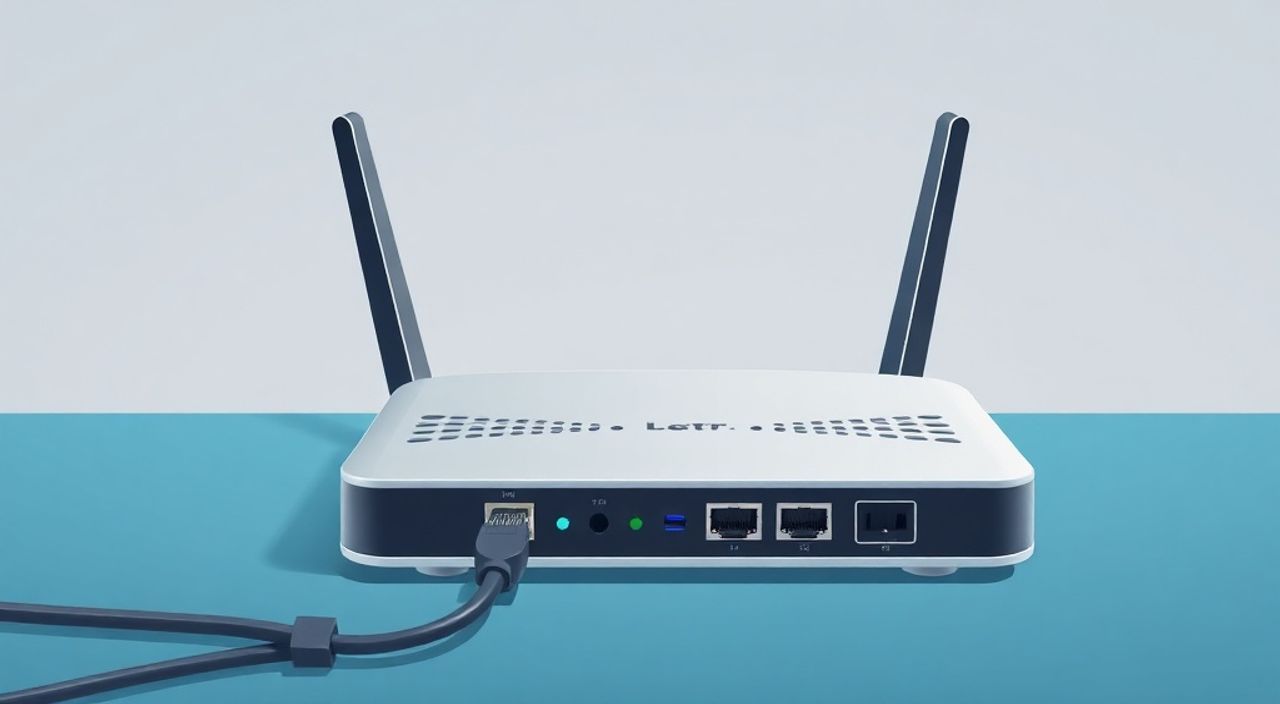
Подключение роутера к компьютеру через сетевой кабель — один из самых надёжных способов получить стабильный и высокоскоростной доступ в интернет. В отличие от Wi-Fi, проводное соединение исключает помехи, обеспечивает минимальные задержки и максимальную пропускную способность, особенно важно для онлайн-игр, видеоконференций и загрузки больших файлов. Процесс подключения технически прост: достаточно правильно подключить кабель, проверить настройки сети и при необходимости настроить маршрутизатор.
Для подключения роутера к компьютеру используйте стандартный Ethernet-кабель (витая пара). Подключите его одним концом в LAN-порт роутера, другим — в сетевую карту ПК. Убедитесь, что драйверы установлены, а IP-адрес получен автоматически. Если интернет не работает, проверьте настройки роутера и подключение к провайдеру.
Содержание статьи:
- Подготовка оборудования и инструментов
- Физическое подключение роутера к компьютеру
- Проверка физического соединения
- Настройка сетевых параметров на компьютере
- Настройка роутера через веб-интерфейс
- Настройка подключения к интернету
- Настройка Wi-Fi и безопасности
- Распространённые ошибки и их устранение
- Нет доступа к веб-интерфейсу роутера
- Интернет не работает, но роутер подключён
- Низкая скорость или обрывы соединения
- Экспертное мнение
- Вопросы и ответы
- Заключение
Подготовка оборудования и инструментов
Перед началом подключения необходимо убедиться, что все компоненты готовы к работе. Вам понадобится: роутер, компьютер с Ethernet-портом, патч-корд (сетевой кабель), источник питания для роутера и, по возможности, документация от производителя. Современные устройства обычно совместимы между собой благодаря стандартам IEEE 802.3, но лучше проверить спецификации.
Проверьте состояние кабеля: он не должен иметь перегибов, повреждений изоляции или деформированных разъёмов. Используйте кабель категории Cat5e или выше — это гарантирует поддержку скоростей до 1 Гбит/с. Если вы планируете использовать гигабитное соединение, убедитесь, что и роутер, и сетевая карта на компьютере поддерживают Gigabit Ethernet.
Полезно знать: Сетевые кабели бывают прямого и перекрёстного (crossover) типа. Для подключения компьютера к роутеру используется прямой кабель. Современные устройства автоматически определяют тип соединения (технология Auto MDI/MDIX), поэтому даже при использовании crossover-кабеля всё может работать.
Также подготовьте данные от интернет-провайдера: тип подключения (PPPoE, DHCP, статический IP), логин и пароль, если они требуются. Без этой информации настройка роутера может быть затруднена. Если вы только начинаете установку, рекомендуется временно подключить компьютер напрямую к модему провайдера, чтобы проверить активность линии.
Физическое подключение роутера к компьютеру
Процесс подключения начинается с правильного расположения устройств. Разместите роутер в центральной зоне помещения, подальше от металлических предметов, толстых стен и источников электромагнитных помех — таких как микроволновые печи или мощные двигатели. Это улучшит не только Wi-Fi-покрытие, но и общую стабильность работы.
Подключите роутер к электросети с помощью блока питания. Дождитесь полной загрузки: индикаторы питания, WAN и LAN должны стабильно гореть или мигать в штатном режиме. Теперь возьмите сетевой кабель и подключите один его конец в любой LAN-порт на роутере (обычно обозначен жёлтым цветом). Другой конец вставьте в Ethernet-разъём на компьютере.
«Обратите внимание на индикаторы на роутере и компьютере. При успешном подключении рядом с LAN-портом загорится световой индикатор связи (Link/Activity). Его мигание означает передачу данных.» — Алексей Кузнецов, системный администратор, 12 лет опыта
Если индикатор не загорается, проверьте плотность подключения, попробуйте другой порт на роутере или замените кабель. На ноутбуках и некоторых ПК может потребоваться включение сетевого адаптера в BIOS или UEFI, хотя в большинстве современных систем это происходит автоматически.
Проверка физического соединения
- Убедитесь, что кабель полностью вставлен в разъёмы до щелчка.
- Проверьте, не натянут ли кабель и не пережат ли он мебелью.
- Используйте тестер кабеля, если есть подозрения на обрыв.
- Попробуйте подключить другой устройство (например, принтер или второй ПК) для проверки порта.
Настройка сетевых параметров на компьютере
После физического подключения необходимо настроить сетевой интерфейс операционной системы. В Windows это делается через «Центр управления сетями и общим доступом». Перейдите в «Изменение параметров адаптера», найдите подключение по локальной сети (Ethernet) и откройте его свойства.
Выберите «Протокол Интернета версии 4 (TCP/IPv4)» и убедитесь, что стоит галочка «Получить IP-адрес автоматически» и «Получить адрес DNS-сервера автоматически». Это стандартная конфигурация для большинства домашних сетей. Если роутер настроен как DHCP-сервер (что по умолчанию), он сам назначит компьютеру IP-адрес, маску подсети и шлюз.
Полезно знать: В редких случаях, если компьютер не получает IP-адрес, можно временно назначить его вручную. Например: IP-адрес — 192.168.1.100, Маска подсети — 255.255.255.0, Основной шлюз — 192.168.1.1 (стандартный адрес большинства роутеров).
Для проверки связи выполните команду `ping` в командной строке:
- Нажмите Win + R, введите
cmd. - Введите команду:
ipconfig— найдите IPv4-адрес и шлюз по умолчанию. - Выполните:
ping 192.168.1.1(или ваш адрес шлюза). - Если ответы приходят (Reply from…), связь с роутером установлена.
На macOS перейдите в «Системные настройки» → «Сеть» → выберите Ethernet → настройки TCP/IP. Установите «Использовать DHCP». На Linux-системах используйте NetworkManager или команду `dhclient eth0`.
Настройка роутера через веб-интерфейс
Чтобы настроить интернет, нужно зайти в веб-интерфейс роутера. Откройте браузер и введите IP-адрес роутера в адресной строке. Самые распространённые адреса: 192.168.1.1, 192.168.0.1 или 192.168.10.1. Адрес указан в инструкции к устройству или на наклейке на корпусе.
Войдите под учётной записью администратора. Стандартные логин и пароль — admin/admin или admin/password. Рекомендуется сразу изменить эти данные в разделе «Администрирование» или «System Tools» для безопасности.
Настройка подключения к интернету
После входа в панель управления найдите раздел «WAN», «Internet» или «Подключение к Интернету». Выберите тип подключения, который предоставил ваш провайдер:
- DHCP — автоматическое получение IP от провайдера (часто используется в городских сетях).
- PPPoE — требуется ввод логина и пароля (распространено у провайдеров, таких как Ростелеком, МТС, Дом.ру).
- Статический IP — ручной ввод всех параметров (IP, маска, шлюз, DNS).
- Без подключения (Bridge) — роутер работает как точка доступа.
Тип подключения |
Когда используется |
Требует логин/пароль |
|---|---|---|
DHCP |
Автоматическая настройка, нет дополнительных данных |
Нет |
PPPoE |
Подавляющее большинство домашних провайдеров |
Да |
Статический IP |
Выделенный канал, корпоративные сети |
Нет (но нужны IP-данные) |
После выбора типа подключения сохраните настройки. Роутер перезагрузится или переподключится к провайдеру. Проверьте статус WAN-подключения в интерфейсе — должно быть указано «Подключено» и отображаться внешний IP-адрес.
Настройка Wi-Fi и безопасности
Хотя основная задача — проводное подключение, рекомендуется настроить Wi-Fi для других устройств. Перейдите в раздел «Беспроводная сеть» (Wireless Settings):
- Укажите имя сети (SSID) — например, «Home_Network».
- Выберите канал (лучше авто) и стандарт (802.11n/ac/ax).
- Включите шифрование WPA2-PSK или WPA3, если поддерживается.
- Задайте надёжный пароль (не менее 12 символов, с цифрами и символами).
Также проверьте настройки DHCP-сервера в разделе «LAN». Обычно диапазон IP-адресов — с 192.168.1.100 по 192.168.1.199. Это позволяет автоматически выдавать адреса всем устройствам в сети.
Полезно знать: Если вы используете роутер не как основной шлюз, а как точку доступа, переведите его в режим «AP Mode» или отключите DHCP-сервер, чтобы избежать конфликтов IP-адресов.
Распространённые ошибки и их устранение
Даже при правильных действиях могут возникнуть проблемы. Ниже — частые сценарии и способы их решения.
Нет доступа к веб-интерфейсу роутера
- Проверьте IP-адрес роутера через
ipconfig(шлюз по умолчанию). - Убедитесь, что компьютер получил IP в той же подсети (например, 192.168.1.x).
- Отключите VPN, антивирус или брандмауэр на время настройки.
- Попробуйте другой браузер или очистите кеш.
Интернет не работает, но роутер подключён
- Проверьте правильность логина и пароля PPPoE.
- Уточните у провайдера, активирована ли линия.
- Попробуйте временно подключить компьютер напрямую к WAN-порту провайдера.
- Сбросьте настройки роутера кнопкой Reset и начните настройку заново.
Низкая скорость или обрывы соединения
- Обновите прошивку роутера — старые версии могут содержать баги.
- Проверьте качество кабеля: используйте Cat6 для гигабитных скоростей.
- Убедитесь, что сетевая карта поддерживает нужную скорость (100 Мбит/с или 1 Гбит/с).
- Отключите энергосбережение для сетевого адаптера в диспетчере устройств Windows.
Проблема |
Возможная причина |
Решение |
|---|---|---|
Нет связи по кабелю |
Повреждён кабель или порт |
Замените кабель, проверьте на другом устройстве |
IP не получен |
Не работает DHCP |
Назначьте IP вручную, проверьте роутер |
Медленный интернет |
Ограничение провайдера или перегрузка сети |
Проверьте скорость напрямую, перезагрузите роутер |
«Если интернет пропадает каждые несколько минут, проверьте MTU-настройки. Для PPPoE часто требуется значение 1492 вместо стандартных 1500.» — Екатерина Миронова, сетевой инженер, провайдер «СибирьСвязь»
Экспертное мнение
«Проводное подключение остаётся золотым стандартом для стабильности. Особенно это важно для удалённой работы и стриминга. Я рекомендую использовать кабели Cat6a и регулярно обновлять прошивку роутера. Также стоит включить QoS (приоритезацию трафика), чтобы видео-звонки не страдали при загрузке файлов.» — Дмитрий Фролов, руководитель отдела сетевой инфраструктуры, IT-компания «ЛанТех», 15 лет опыта
Современные роутеры поддерживают функции родительского контроля, расписания Wi-Fi, мониторинга трафика и интеграции с умным домом. Эти опции доступны через веб-интерфейс или мобильные приложения (TP-Link Tether, Xiaomi Mi Wi-Fi и др.). Однако для базового подключения достаточно настроить WAN и безопасность Wi-Fi.
Вопросы и ответы
Можно ли подключить роутер к компьютеру без интернета?
Да, локальная сеть будет работать даже без подключения к провайдеру. Компьютеры смогут обмениваться файлами и использовать общие принтеры. Для выхода в интернет требуется настроить WAN-подключение.
Нужно ли отключать Wi-Fi, если использую кабель?
Нет, Wi-Fi и Ethernet работают независимо. Вы можете использовать оба одновременно. Однако для одного устройства лучше использовать только одно соединение, чтобы избежать конфликтов маршрутизации.
Почему после подключения кабеля интернет стал медленнее?
Возможно, кабель повреждён или работает на скорости 100 Мбит/с вместо 1000 Мбит/с. Проверьте свойства сетевого подключения в Windows: в состоянии адаптера должна быть указана скорость 1.0 Гбит/с.
Как защитить роутер от взлома?
Измените стандартный пароль администратора, отключите удалённый доступ (Remote Management), обновите прошивку, используйте сложный пароль Wi-Fi и включите шифрование WPA2/WPA3.
Можно ли использовать два роутера в одной сети?
Да, но второй нужно перевести в режим точки доступа (AP) или подключить через LAN-порт, отключив DHCP, чтобы избежать конфликтов IP-адресов.
Заключение
Подключение роутера к компьютеру через сетевой кабель — простой и эффективный способ организовать стабильный доступ в интернет. Главное — правильно выполнить физическое подключение, настроить сетевые параметры на компьютере и корректно сконфигурировать роутер через веб-интерфейс. Большинство современных устройств работают «из коробки», но знание основ помогает быстро устранять неполадки.
Проводное соединение — это надёжность, скорость и минимум помех. Даже при наличии качественного Wi-Fi, Ethernet остаётся предпочтительным вариантом для критически важных задач.
- Используйте качественный сетевой кабель (Cat5e и выше) для стабильной связи.
- Настройте роутер через веб-интерфейс, указав тип подключения от провайдера.
- Проверяйте индикаторы на роутере и используйте команду ping для диагностики.
- Обновляйте прошивку и меняйте стандартные пароли для безопасности.
- При проблемах — проверяйте кабель, настройки IP и данные от провайдера.
⚠️ Дисклеймер — нажмите, чтобы развернуть
Материалы, опубликованные в разделе «Блог» на сайте RU DESIGN SHOP (rudesignshop.ru), носят исключительно информационный и ознакомительный характер и не являются руководством к действию, финансовой рекомендацией, медицинской услугой, ветеринарным назначением либо рекламой товаров и услуг, включая азартные игры. Публикации не содержат призывов к участию в азартных играх и не направлены на продвижение соответствующих операторов.
Безопасность применения товаров и веществ: при использовании строительных материалов, бытовой химии, пестицидов и агрохимикатов необходимо строго следовать инструкциям производителя и действующему законодательству Российской Федерации, включая Федеральный закон РФ от 19.07.1997 № 109-ФЗ «О безопасном обращении с пестицидами и агрохимикатами».
Упоминание товарных знаков, брендов и организаций носит исключительно информационный характер и не означает наличие партнёрских отношений или одобрения со стороны правообладателей.
Материалы, содержащие сведения о медицинских, ветеринарных или косметических средствах, представлены в справочных целях и не являются медицинской консультацией или назначением. Перед применением рекомендуется обратиться к врачу, ветеринарному специалисту или иному сертифицированному профессионалу.
Возрастные ограничения: материалы, содержащие сведения о продукции категории 18+, включая алкоголь или азартные игры, предназначены исключительно для совершеннолетней аудитории и публикуются в информационных целях.
Правовая ответственность: решения, принятые на основе опубликованной информации, пользователь принимает самостоятельно и на свой риск; редакция и авторы несут ответственность в пределах, установленных законодательством Российской Федерации.
Редакция не допускает публикаций, содержащих пропаганду экстремизма, терроризма, наркотических средств или суицида; подобные материалы подлежат немедленному удалению.
Упоминание организаций с ограниченным статусом: компания Meta Platforms Inc. (социальные сети Facebook и Instagram) признана экстремистской организацией решением суда РФ, её деятельность запрещена на территории Российской Федерации; любые упоминания приводятся исключительно в информационных целях.
Авторские права и источники: информация собирается из открытых источников; её актуальность указывается на дату публикации и может изменяться.
Изображения и иллюстрации используются на условиях, разрешённых правообладателями. При возникновении претензий редакция готова оперативно рассмотреть обращение и внести необходимые изменения.
Персональные данные и cookies: сайт использует cookies и обрабатывает персональные данные пользователей в соответствии с Федеральным законом № 152-ФЗ «О персональных данных» и Политикой конфиденциальности RU DESIGN SHOP.
Мнения авторов могут не совпадать с позицией государственных органов или коммерческих организаций, упомянутых в материалах.
Читайте также

РЕКОМЕНДУЕМ
Товары от российских производителей

Светильник MINI DOT Forstlight
Диапазон цен: 6540 руб. – 11960 руб.