Скидка 5% на первый заказ — RDS5




Как подключить роутер к компьютеру и настроить интернет через кабель
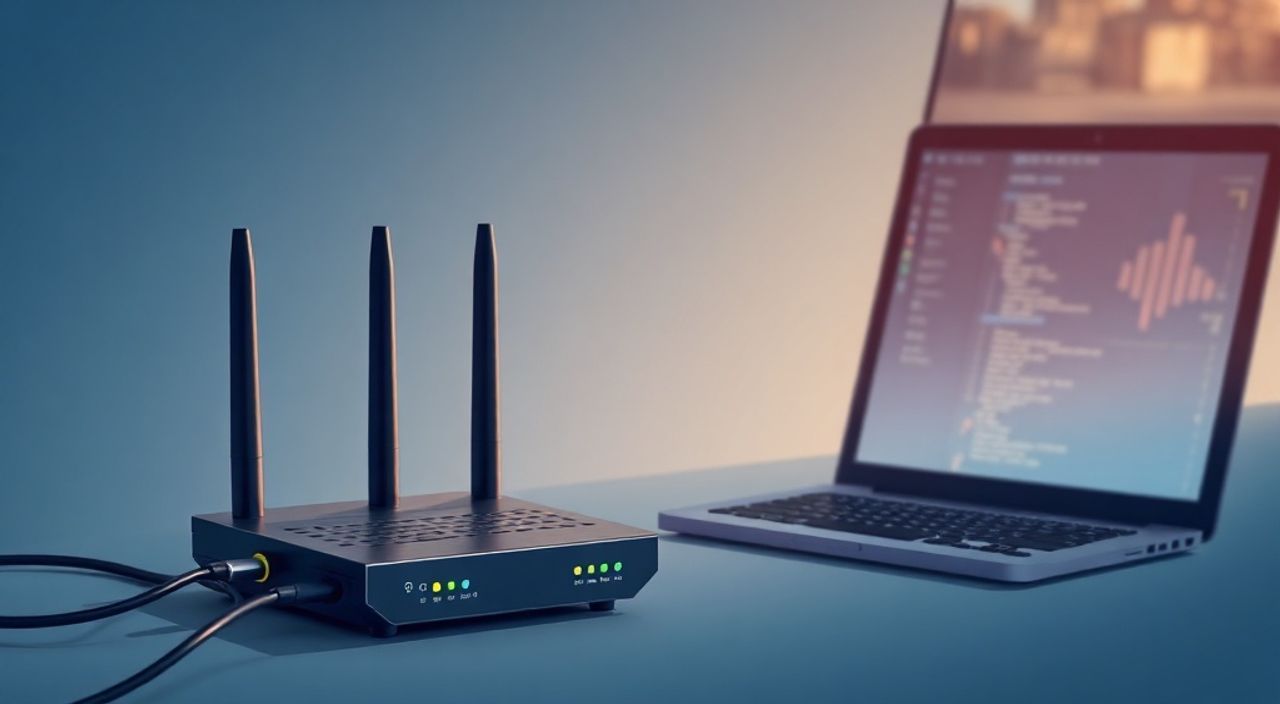
Подключение роутера к компьютеру и настройка интернета через кабель — это базовая, но важная задача для организации домашней или офисной сети. Процесс включает физическое соединение устройств, настройку сетевых параметров и проверку работоспособности подключения. При правильном подходе он занимает не более 15–20 минут даже у новичка.
Чтобы подключить роутер к компьютеру через кабель, используйте Ethernet-кабель для соединения LAN-порта ПК с одним из LAN-портов роутера. Подключите WAN-порт роутера к модему провайдера. Затем зайдите в веб-интерфейс роутера по его IP-адресу (например, 192.168.1.1) и настройте тип подключения согласно данным от провайдера.
Содержание статьи:
- Основные этапы подключения
- Что понадобится для начала
- Подготовка оборудования
- Проверка кабеля и разъемов
- Физическое подключение кабеля
- Определение успешного подключения
- Доступ к веб-интерфейсу роутера
- Что делать, если не открывается интерфейс
- Настройка интернета через кабель
- Дополнительные параметры
- Проверка и диагностика подключения
- Частые ошибки и их решение
- Экспертное мнение
- Вопросы и ответы
- Заключение
Основные этапы подключения
Процесс подключения роутера к компьютеру и настройки интернета состоит из нескольких ключевых шагов: подготовка оборудования, физическое соединение, доступ к интерфейсу управления, настройка параметров сети и тестирование соединения. Каждый этап требует внимательности, особенно при вводе данных от интернет-провайдера.
Первое, что нужно понимать — роутер выполняет роль посредника между вашим компьютером и внешним интернетом. Он принимает сигнал от провайдера через WAN-порт, обрабатывает его и раздает по локальной сети через LAN-порты или Wi-Fi. При использовании кабельного подключения важно правильно определить назначение каждого порта.
WAN-порт обычно отличается цветом (часто серый или желтый) и маркируется как «Internet» или «WAN». В него подключается кабель от провайдера. LAN-порты (обычно четыре штуки, зеленые) используются для подключения компьютеров, принтеров или других устройств в локальной сети. Ошибка в подключении — например, вставка провода провайдера в LAN-порт — приведет к отсутствию интернета.
Полезно знать: Современные роутеры часто поддерживают функцию автоматического определения типа подключения (Auto MDI/MDIX), что позволяет использовать любой Ethernet-кабель без необходимости в перекрестных (crossover) вариантах.
Что понадобится для начала
- Ethernet-кабель (обычно UTP Cat 5e или выше);
- Роутер с питанием;
- Компьютер с сетевой картой;
- Данные от интернет-провайдера (логин, пароль, тип подключения);
- Доступ к браузеру (Chrome, Firefox, Edge и др.).
Подготовка оборудования
Перед началом подключения убедитесь, что все устройства исправны и совместимы. Проверьте, включены ли роутер и компьютер, а также наличие индикаторов питания на обоих устройствах. На роутере должны гореть хотя бы один светодиод — обычно это индикатор питания или статуса WAN.
Если вы используете новый роутер, рекомендуется выполнить сброс настроек до заводских. Это устранит возможные конфигурации от предыдущего владельца. Для этого нажмите и удерживайте кнопку Reset на задней панели роутера около 10 секунд, пока индикаторы не начнут мигать.
«Всегда сбрасывайте новый или б/у роутер перед первой настройкой. Это гарантирует чистую конфигурацию и исключает конфликты с предыдущими настройками.» — Алексей Морозов, системный администратор, 12 лет опыта
Также убедитесь, что ваш компьютер оснащен сетевой картой (встроенная или USB). Большинство современных ПК и ноутбуков имеют встроенный Ethernet-порт. Если его нет, потребуется USB-to-Ethernet адаптер, совместимый с вашей операционной системой.
Проверка кабеля и разъемов
Используйте качественный Ethernet-кабель категории не ниже Cat 5e. Он обеспечивает стабильную скорость до 1 Гбит/с на расстоянии до 100 метров. Осмотрите разъёмы на концах кабеля — они не должны быть повреждены или загнуты. Подключение через повреждённый кабель может вызвать прерывания сигнала или полное отсутствие связи.
Полезно знать: При покупке кабеля выбирайте экранированный вариант (STP или FTP), если он проходит рядом с электропроводкой — это снизит риск помех.
Физическое подключение кабеля
Начните с отключения питания всех устройств. Это минимизирует риск повреждения портов. Подключите один конец Ethernet-кабеля к LAN-порту роутера, а другой — к сетевому порту компьютера. Используйте любой из LAN-портов (LAN1–LAN4), так как они равнозначны по функционалу.
Затем подключите WAN-порт роутера к кабелю провайдера. Если используется отдельный модем, подключите его кабель в WAN-порт роутера. После этого включите роутер и дождитесь полной загрузки (обычно 1–2 минуты). Индикаторы на передней панели должны показывать активность: свет постоянного горения или мигание на LAN-порту, к которому подключен компьютер.
Определение успешного подключения
- На компьютере должен появиться значок «Сетевое подключение» в трее (в Windows — иконка с двумя мониторами);
- В свойствах сетевого подключения должно отображаться состояние «Подключено»;
- На роутере индикатор LAN-порта должен гореть или мигать.
Если индикатор не загорается, проверьте кабель, попробуйте другой порт на роутере или замените кабель. Также убедитесь, что сетевая карта на компьютере включена — иногда она отключается в BIOS или диспетчере устройств.
Доступ к веб-интерфейсу роутера
Чтобы настроить роутер, необходимо войти в его веб-интерфейс. Откройте браузер и введите IP-адрес роутера в адресной строке. Наиболее распространённые адреса:
- 192.168.1.1
- 192.168.0.1
- 192.168.10.1
- tplinklogin.net
- miwifi.com
Адрес указан на наклейке снизу или на задней панели роутера. Также туда нанесены логин и пароль для входа (по умолчанию часто admin/admin или admin/пароль).
После ввода адреса откроется страница авторизации. Введите логин и пароль. Если вы ранее меняли данные и забыли их — выполните сброс роутера, как описано выше.
Что делать, если не открывается интерфейс
- Убедитесь, что компьютер подключен к роутеру и получил IP-адрес. Откройте командную строку (Win + R → cmd) и введите
ipconfig. Найдите раздел «Ethernet-адаптер» — там должен быть IP вида 192.168.x.x, а шлюз — IP роутера. - Если IP начинается с 169.254 — это означает, что DHCP не работает. Перезагрузите роутер или проверьте кабель.
- Попробуйте другой браузер или очистите кеш.
- Отключите временно антивирус или брандмауэр, которые могут блокировать доступ.
Полезно знать: Некоторые роутеры (например, от Xiaomi или ASUS) имеют мобильные приложения для настройки. Однако для точной настройки интернета через кабель рекомендуется использовать веб-интерфейс.
Настройка интернета через кабель
После входа в интерфейс найдите раздел «Настройка интернета», «WAN» или «Сеть». Здесь нужно указать тип подключения, который предоставил ваш провайдер. Наиболее распространённые типы:
Тип подключения |
Когда используется |
Требуемые данные |
|---|---|---|
PPPoE |
При наличии логина и пароля от провайдера (часто в квартирах) |
Логин, пароль, VLAN ID (иногда) |
DHCP |
Автоматическое получение IP (в офисах, некоторых частных домах) |
Ничего не требуется |
Статический IP |
По договору с провайдером (редко у частников) |
IP-адрес, маска, шлюз, DNS |
Выберите нужный тип и заполните поля. Например, при PPPoE введите логин и пароль, которые пришли от провайдера. Не забудьте сохранить настройки. Роутер перезагрузится или применит изменения автоматически.
Дополнительные параметры
- VLAN ID — если провайдер использует виртуальные сети (например, Ростелеком), укажите номер VLAN;
- MTU — оставьте значение по умолчанию (обычно 1500), если провайдер не указал иное;
- DNS-серверы — можно оставить автоматические или указать публичные (например, 8.8.8.8 и 1.1.1.1).
«Всегда уточняйте тип подключения у провайдера. Ошибочная настройка PPPoE вместо DHCP — одна из самых частых причин «нет интернета».» — Елена Котова, технический специалист ISPNet, 8 лет в сфере
Проверка и диагностика подключения
После сохранения настроек проверьте, появился ли интернет. Откройте браузер и попробуйте зайти на любой сайт (например, yandex.ru). Если страница загружается — подключение успешно.
Если интернет не работает, выполните диагностику:
- Проверьте индикатор WAN на роутере — должен гореть постоянно или мигать;
- Зайдите в статус WAN в интерфейсе роутера — должен отображаться внешний IP-адрес (не 0.0.0.0);
- Выполните ping до шлюза: в командной строке введите
ping 192.168.1.1(или IP вашего роутера); - Проверьте связь с интернетом:
ping 8.8.8.8. Если пакеты теряются — проблема на стороне роутера или провайдера.
Также можно использовать встроенные инструменты диагностики в веб-интерфейсе роутера. Многие модели (TP-Link, D-Link, Keenetic) имеют мастер проверки соединения.
Частые ошибки и их решение
- Нет доступа к 192.168.1.1 — проверьте подключение, IP-адрес роутера, попробуйте сброс.
- Подключение есть, но интернета нет — проверьте тип подключения и данные PPPoE.
- Медленная скорость — протестируйте кабель, обновите прошивку роутера, проверьте нагрузку в сети.
- Пропадает интернет каждые 5 минут — возможна проблема с MTU или нестабильное соединение с провайдером.
Полезно знать: Если вы используете роутер впервые, установите последнюю версию прошивки с сайта производителя — это улучшит стабильность и безопасность.
Экспертное мнение
«Сегодня многие пользователи переходят на Wi-Fi, забывая, что кабельное подключение остаётся самым надёжным способом получения стабильного интернета. Особенно это важно для онлайн-игр, видеоконференций и работы с большими файлами. Я всегда рекомендую использовать Ethernet для основного ПК, даже если есть Wi-Fi.» — Дмитрий Петров, сетевой инженер, Cisco Certified Network Associate (CCNA), 10 лет опыта
По словам эксперта, частая ошибка — использование роутера как простого коммутатора без правильной настройки WAN. «Люди подключают провайдерский кабель в LAN-порт, думая, что роутер сам всё поймёт. Но без корректной настройки PPPoE или VLAN интернет работать не будет. Всегда читайте инструкцию провайдера.»
Также Дмитрий отмечает рост числа пользователей, сталкивающихся с проблемами из-за устаревшей прошивки. «Производители регулярно выпускают обновления, которые исправляют уязвимости и улучшают совместимость. Проверяйте прошивку хотя бы раз в полгода.»
Вопросы и ответы
Можно ли подключить роутер без компьютера?
Да, роутер можно настроить через смартфон по Wi-Fi. Однако для первоначального подключения через кабель компьютер удобнее, так как позволяет точно контролировать процесс и избегать ошибок.
Нужно ли отключать антивирус при настройке?
Нет, антивирус не мешает настройке, но иногда брандмауэр может блокировать доступ к IP-адресу роутера. На время настройки можно временно отключить брандмауэр.
Почему после настройки интернет есть только на одном устройстве?
Возможно, вы случайно подключили провайдерский кабель напрямую к компьютеру, а роутер используете как коммутатор. Убедитесь, что кабель провайдера подключён в WAN-порт роутера.
Как узнать, какой тип подключения у моего провайдера?
Позвоните в техподдержку или зайдите в личный кабинет на сайте провайдера. Там обычно указано: PPPoE, DHCP или Static IP.
Можно ли использовать два роутера одновременно?
Да, но второй роутер должен быть настроен в режиме точки доступа (AP), чтобы избежать конфликта IP-адресов.
Заключение
Подключение роутера к компьютеру и настройка интернета через кабель — процесс, требующий понимания базовых принципов сетей, но вполне выполнимый самостоятельно. Главное — соблюдать последовательность: проверить оборудование, правильно подключить кабели, зайти в веб-интерфейс и ввести данные от провайдера.
Помните: стабильный интернет начинается с правильной настройки. Даже самый мощный роутер не спасёт от плохого кабеля или ошибочных параметров подключения. Уделяйте внимание деталям, и ваша сеть будет работать без сбоев.
- Используйте качественный Ethernet-кабель и подключайте его в правильные порты (WAN для провайдера, LAN для ПК).
- Всегда сбрасывайте роутер перед первой настройкой.
- Тип подключения (PPPoE, DHCP, Static IP) определяется провайдером — уточняйте данные заранее.
- Для доступа к настройкам используйте IP-адрес роутера и логин/пароль по умолчанию.
- Проверяйте соединение через ping и веб-интерфейс роутера при возникновении проблем.
⚠️ Дисклеймер — нажмите, чтобы развернуть
Материалы, опубликованные в разделе «Блог» на сайте RU DESIGN SHOP (rudesignshop.ru), носят исключительно информационный и ознакомительный характер и не являются руководством к действию, финансовой рекомендацией, медицинской услугой, ветеринарным назначением либо рекламой товаров и услуг, включая азартные игры. Публикации не содержат призывов к участию в азартных играх и не направлены на продвижение соответствующих операторов.
Безопасность применения товаров и веществ: при использовании строительных материалов, бытовой химии, пестицидов и агрохимикатов необходимо строго следовать инструкциям производителя и действующему законодательству Российской Федерации, включая Федеральный закон РФ от 19.07.1997 № 109-ФЗ «О безопасном обращении с пестицидами и агрохимикатами».
Упоминание товарных знаков, брендов и организаций носит исключительно информационный характер и не означает наличие партнёрских отношений или одобрения со стороны правообладателей.
Материалы, содержащие сведения о медицинских, ветеринарных или косметических средствах, представлены в справочных целях и не являются медицинской консультацией или назначением. Перед применением рекомендуется обратиться к врачу, ветеринарному специалисту или иному сертифицированному профессионалу.
Возрастные ограничения: материалы, содержащие сведения о продукции категории 18+, включая алкоголь или азартные игры, предназначены исключительно для совершеннолетней аудитории и публикуются в информационных целях.
Правовая ответственность: решения, принятые на основе опубликованной информации, пользователь принимает самостоятельно и на свой риск; редакция и авторы несут ответственность в пределах, установленных законодательством Российской Федерации.
Редакция не допускает публикаций, содержащих пропаганду экстремизма, терроризма, наркотических средств или суицида; подобные материалы подлежат немедленному удалению.
Упоминание организаций с ограниченным статусом: компания Meta Platforms Inc. (социальные сети Facebook и Instagram) признана экстремистской организацией решением суда РФ, её деятельность запрещена на территории Российской Федерации; любые упоминания приводятся исключительно в информационных целях.
Авторские права и источники: информация собирается из открытых источников; её актуальность указывается на дату публикации и может изменяться.
Изображения и иллюстрации используются на условиях, разрешённых правообладателями. При возникновении претензий редакция готова оперативно рассмотреть обращение и внести необходимые изменения.
Персональные данные и cookies: сайт использует cookies и обрабатывает персональные данные пользователей в соответствии с Федеральным законом № 152-ФЗ «О персональных данных» и Политикой конфиденциальности RU DESIGN SHOP.
Мнения авторов могут не совпадать с позицией государственных органов или коммерческих организаций, упомянутых в материалах.
Читайте также

РЕКОМЕНДУЕМ
Товары от российских производителей
Светильник HEX Forstlight
Диапазон цен: 25180 руб. – 61680 руб.