Скидка 5% на первый заказ — RDS5




Как настроить tp link роутер
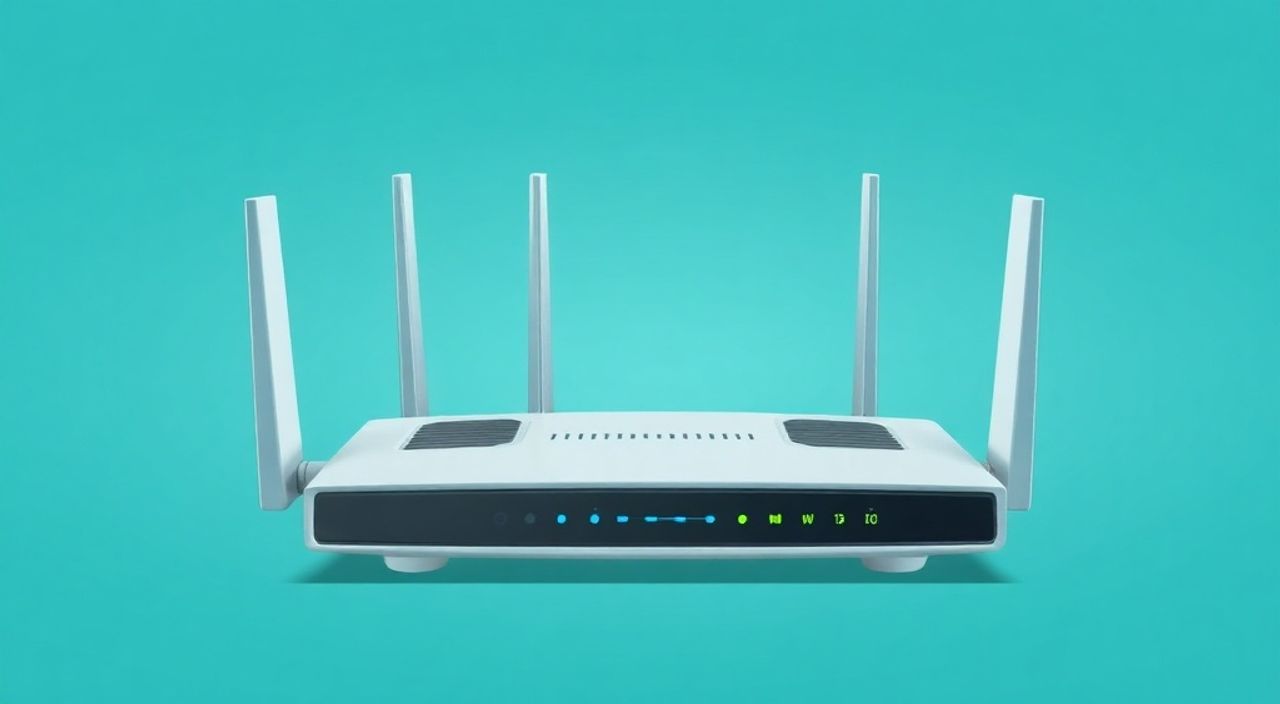
Настроить роутер TP-Link можно как через веб-интерфейс, так и с помощью мобильного приложения Tether. Основные этапы включают подключение устройства к сети, вход в панель управления по IP-адресу (обычно 192.168.0.1 или 192.168.1.1), настройку интернет-соединения (выбор типа WAN, ввод логина и пароля от провайдера), изменение параметров Wi-Fi (имя сети и пароль) и обновление прошивки для безопасности. Важно использовать актуальную версию прошивки и надежный пароль.
Для быстрой настройки TP-Link подключите роутер к питанию и модему, зайдите в интерфейс по адресу 192.168.0.1, следуйте инструкциям мастера настройки и обязательно измените пароль администратора и параметры Wi-Fi. Приоритет — безопасность и стабильность соединения.
Содержание статьи:
- Подготовка к настройке: что нужно знать и проверить
- Проверка физического подключения
- Определение модели роутера
- Как войти в интерфейс управления TP-Link
- Что делать, если не открывается страница входа
- Настройка роутера через мастер конфигурации
- Пример настройки PPPoE
- Изменение параметров Wi-Fi сети
- Рекомендации по настройке диапазонов
- Расширенные настройки: DHCP, NAT, QoS и родительский контроль
- Обновление прошивки: зачем и как это делать
- Настройка через мобильное приложение Tether
- Типичные ошибки и как их исправить
- Ошибка: «Нет интернета», хотя роутер подключён
- Ошибка: Не удается войти в интерфейс 192.168.0.1
- Ошибка: Wi-Fi подключается, но медленный
- Экспертное мнение
- Вопросы и ответы
- Заключение
Подготовка к настройке: что нужно знать и проверить
Перед тем как приступить к настройке роутера TP-Link, важно убедиться, что все оборудование подключено корректно и находится в рабочем состоянии. Роутер должен быть подключен к электросети, а если вы используете внешний модем (например, DSL или оптоволоконный), убедитесь, что он тоже включен и готов к работе. Кабель от провайдера (коаксиальный, телефонный или оптический) должен быть правильно подсоединен к соответствующему порту на роутере или модеме.
Если вы только что получили роутер из магазина, рекомендуется выполнить сброс настроек до заводских. Это особенно важно, если устройство было ранее использовано. Для этого нажмите и удерживайте кнопку Reset на задней панели роутера около 10 секунд, пока индикаторы не начнут мигать. После перезагрузки устройство будет в исходном состоянии.
Подключитесь к роутеру либо по Wi-Fi, либо через Ethernet-кабель. Стабильнее всего использовать проводное соединение во время настройки — это минимизирует риск потери связи. По умолчанию большинство роутеров TP-Link раздают Wi-Fi с именем в формате «TP-Link_XXXX», где XXXX — последние цифры MAC-адреса. Пароль может быть указан на наклейке снизу или отсутствовать (в случае открытой сети).
Полезно знать: Никогда не настраивайте роутер без доступа к данным от вашего интернет-провайдера: тип подключения (PPPoE, DHCP, Static IP), логин и пароль (если требуется). Эти данные часто приходят по SMS или в договоре.
Проверка физического подключения
- Убедитесь, что питание роутера включено и индикатор питания горит.
- Кабель от провайдера подключен к WAN-порту (обычно он выделен цветом — желтым или серым).
- Ethernet-кабель от компьютера подключен к одному из LAN-портов (1–4).
- Wi-Fi адаптер ноутбука активен, если вы подключаетесь беспроводным способом.
Определение модели роутера
Модель TP-Link указана на нижней наклейке устройства. Она важна, потому что интерфейс и функционал могут отличаться у разных серий: Archer (для дома и офиса), Deco (mesh-системы), TL-WR (бюджетные модели). Например, модели серии Archer C7, AX50 или X50 имеют разные возможности и интерфейсы, хотя базовый принцип настройки одинаков.
Как войти в интерфейс управления TP-Link
Доступ к настройкам роутера осуществляется через веб-браузер. Откройте любой браузер (Chrome, Firefox, Edge) и введите в адресной строке IP-адрес роутера. У большинства устройств TP-Link это 192.168.0.1 или 192.168.1.1. Если один из адресов не работает, попробуйте другой. Также можно использовать доменное имя tplinklogin.net, которое автоматически перенаправляет на правильный IP.
После перехода по адресу откроется страница входа. Вам потребуется ввести логин и пароль. По умолчанию для большинства новых моделей установлен единый логин: admin, пароль также admin. На старых моделях пароль мог быть пустым. Данные указаны на наклейке корпуса. Если вы уже меняли пароль и забыли его — поможет только сброс до заводских настроек.
Что делать, если не открывается страница входа
- Проверьте, подключены ли вы к сети роутера (по Wi-Fi или кабелю).
- Убедитесь, что IP-адрес введен правильно и без пробелов.
- Попробуйте очистить кеш браузера или использовать режим инкогнито.
- Отключите VPN и антивирус на время настройки — они могут блокировать доступ.
- Проверьте, получил ли ваш компьютер IP-адрес от роутера (через команду ipconfig в Windows).
«Если tplinklogin.net не работает, всегда используйте IP-адрес напрямую. Доменные имена зависят от DNS, а IP — статичен и надежен.» — Алексей Миронов, сетевой инженер, 12 лет опыта
Настройка роутера через мастер конфигурации
После входа в интерфейс большинство роутеров TP-Link автоматически запускают мастер настройки (Setup Wizard). Он проведет вас по всем необходимым шагам: выбор языка, настройка интернет-подключения, Wi-Fi и пароля администратора. Этот режим идеален для новичков.
На первом шаге выберите язык интерфейса — рекомендуется русский. Затем мастер предложит определить тип подключения к интернету. Он может автоматически определить тип (WAN Detection), но лучше выбрать вручную, если вы знаете данные от провайдера:
- DHCP — динамический IP, используется у многих провайдеров (например, Ростелеком в режиме «без учётной записи»).
- PPPoE — требуется логин и пароль (часто у провайдеров с авторизацией).
- Static IP — ручной ввод IP, маски, шлюза и DNS (редко, обычно в бизнес-сетях).
Пример настройки PPPoE
- Выберите тип подключения: PPPoE.
- Введите логин и пароль, предоставленные провайдером.
- Укажите имя соединения (можно оставить по умолчанию).
- Выберите режим: «Always On» (постоянное соединение) — рекомендуется.
- Нажмите «Далее» и дождитесь подключения.
Если интернет не появился, проверьте правильность данных. Ошибки ввода пароля — самая частая причина сбоя.
Изменение параметров Wi-Fi сети
После настройки интернета необходимо изменить настройки Wi-Fi. По умолчанию сеть может быть слабозащищённой или иметь непонятное имя. В интерфейсе роутера перейдите в раздел «Беспроводная сеть» (Wireless Settings).
Здесь вы сможете:
- Изменить имя сети (SSID) — выберите понятное название, например «Домашний Wi-Fi».
- Установить надёжный пароль (не менее 12 символов, с цифрами и символами).
- Выбрать стандарт шифрования: WPA2-PSK (AES) — самый безопасный вариант для большинства пользователей.
- Настроить отдельно 2.4 ГГц и 5 ГГц диапазоны (на двухдиапазонных роутерах).
Рекомендации по настройке диапазонов
Диапазон |
Достоинства |
Недостатки |
Рекомендации |
|---|---|---|---|
2.4 ГГц |
Лучшее покрытие, проникает сквозь стены |
Медленнее, больше помех от других устройств |
Для IoT-устройств, смартфонов на расстоянии |
5 ГГц |
Высокая скорость, меньше помех |
Меньший радиус действия |
Для ПК, телевизоров, игр и стриминга |
Полезно знать: Можно задать одинаковые имена и пароли для обоих диапазонов. Современные устройства сами выбирают оптимальный канал. Или используйте разные имена (например, «Home_2G» и «Home_5G»), чтобы контролировать подключение.
Расширенные настройки: DHCP, NAT, QoS и родительский контроль
После базовой настройки можно оптимизировать работу сети. В разделе «Сеть» → «LAN» можно изменить IP-адрес самого роутера (например, на 192.168.10.1), если он конфликтует с другим оборудованием. Сервер DHCP обычно включён по умолчанию и раздаёт IP-адреса устройствам в диапазоне 192.168.0.100–192.168.0.199.
NAT (Network Address Translation) позволяет нескольким устройствам использовать один внешний IP. Он включён по умолчанию и нужен для работы интернета. В разделе «Переадресация портов» (Port Forwarding) можно открыть порты для онлайн-игр, серверов или камер.
QoS (Quality of Service) — управление качеством трафика. Полезно, если в доме несколько пользователей. Например, можно приоритизировать трафик видеозвонков или стриминга, ограничив скорость торрентов.
Родительский контроль позволяет ограничить доступ к сайтам или установить временные рамки для устройств. Укажите MAC-адрес устройства ребёнка и настройте график доступа в интернет.
Обновление прошивки: зачем и как это делать
Прошивка — это программное обеспечение роутера. Её обновление критически важно для безопасности, стабильности и добавления новых функций. Производитель регулярно выпускает обновления, исправляющие уязвимости (например, CVE-2023-XXXX).
Чтобы обновить прошивку:
- Зайдите в раздел «Системные инструменты» → «Обновление прошивки».
- Скачайте последнюю версию с официального сайта tp-link.com/ru, выбрав точную модель.
- Загрузите файл .bin через интерфейс роутера.
- Не выключайте роутер во время обновления!
«Я рекомендую проверять обновления каждые 3–6 месяцев. Особенно важно обновляться после сообщений о взломах роутеров.» — Анна Ковалёва, специалист по кибербезопасности
Настройка через мобильное приложение Tether
TP-Link предлагает приложение Tether (для iOS и Android), которое упрощает настройку. Установите его из App Store или Google Play. При первом запуске приложение само найдёт роутер в сети.
Через Tether можно:
- Настроить интернет и Wi-Fi за несколько шагов.
- Управлять подключенными устройствами.
- Запланировать выключение Wi-Fi ночью.
- Блокировать устройства одним касанием.
- Обновить прошивку (если доступно).
Приложение особенно удобно, если у вас нет компьютера. Однако для сложных настроек (например, VLAN или OpenVPN) лучше использовать веб-интерфейс.
Типичные ошибки и как их исправить
Даже при следовании инструкциям могут возникнуть проблемы. Ниже — самые распространённые.
Ошибка: «Нет интернета», хотя роутер подключён
- Проверьте, правильно ли указан тип подключения и данные PPPoE.
- Перезагрузите роутер и модем.
- Убедитесь, что кабель от провайдера исправен.
- Попробуйте подключить компьютер напрямую к модему — если интернет есть, проблема в роутере.
Ошибка: Не удается войти в интерфейс 192.168.0.1
- Проверьте, подключены ли вы к нужной сети.
- Пропишите IP вручную: 192.168.0.100, маска 255.255.255.0, шлюз 192.168.0.1.
- Выполните сброс настроек.
Ошибка: Wi-Fi подключается, но медленный
- Проверьте загруженность канала — используйте анализатор Wi-Fi (например, Wi-Fi Analyzer).
- Смените канал на менее загруженный (особенно на 2.4 ГГц).
- Обновите прошивку — старые версии могут снижать производительность.
Полезно знать: Если роутер перегревается (например, стоит в закрытом шкафу), это может вызывать сбои. Обеспечьте вентиляцию.
Экспертное мнение
«Сегодня многие пользователи считают, что роутер — это «коробка, которая просто работает». Но грамотная настройка может увеличить скорость на 30% и защитить от взлома. Особенно важно менять пароль по умолчанию — 70% взломанных роутеров используют admin/admin. Также включайте шифрование WPA2 и отключайте WPS — он уязвим.» — Дмитрий Фролов, руководитель отдела сетевых решений в IT-компании, 15 лет в сфере
По его словам, владельцы роутеров TP-Link чаще всего недооценивают возможности QoS и родительского контроля. «Один клиент жаловался на тормоза в Zoom. Оказалось, сын по вечерам качал торренты. QoS решил проблему за 5 минут.»
Вопросы и ответы
Можно ли использовать TP-Link роутер как повторитель сигнала?
Да, в режиме Repeater (повторитель). В настройках выберите «Режим работы» → «Repeater», затем найдите и подключитесь к основной Wi-Fi сети. Подходит для расширения зоны покрытия.
Что делать, если забыл пароль от админки?
Выполните аппаратный сброс, удерживая кнопку Reset 10 секунд. После этого войдите с паролем по умолчанию и настройте заново.
Как узнать, сколько устройств подключено к роутеру?
В веб-интерфейсе зайдите в «Статус» → «Таблица DHCP». Там перечислены все активные устройства с IP и MAC-адресами. В приложении Tether — вкладка «Устройства».
Нужно ли отключать роутер на ночь?
Не обязательно. Современные роутеры рассчитаны на круглосуточную работу. Но можно запланировать отключение Wi-Fi через родительский контроль — это сэкономит энергию и снизит электромагнитное излучение.
Почему после настройки пропал интернет у других устройств?
Возможно, вы изменили тип подключения или ввели неверные данные PPPoE. Также проверьте, не включён ли случайно режим точки доступа (AP Mode), который отключает маршрутизацию.
Заключение
Настройка роутера TP-Link — процесс, который может показаться сложным, но при пошаговом подходе становится простым и понятным. Главное — действовать последовательно: проверить подключение, войти в интерфейс, настроить интернет и Wi-Fi, обновить прошивку и усилить безопасность. Использование мобильного приложения Tether упрощает задачу для новичков, а веб-интерфейс даёт полный контроль для продвинутых пользователей.
Правильно настроенный роутер обеспечивает стабильный интернет, высокую скорость и защиту от внешних угроз. Не игнорируйте базовые правила безопасности — смена паролей, шифрование и обновление прошивки — это минимальные требования для современной домашней сети.
- Всегда начинайте с проверки физического подключения и сброса настроек при необходимости.
- Используйте PPPoE, DHCP или Static IP в зависимости от условий вашего провайдера.
- Настройте два Wi-Fi диапазона с надёжным паролем и шифрованием WPA2-AES.
- Регулярно обновляйте прошивку для защиты от уязвимостей.
- Применяйте QoS и родительский контроль для управления трафиком и доступом.
⚠️ Дисклеймер — нажмите, чтобы развернуть
Материалы, опубликованные в разделе «Блог» на сайте RU DESIGN SHOP (rudesignshop.ru), носят исключительно информационный и ознакомительный характер и не являются руководством к действию, финансовой рекомендацией, медицинской услугой, ветеринарным назначением либо рекламой товаров и услуг, включая азартные игры. Публикации не содержат призывов к участию в азартных играх и не направлены на продвижение соответствующих операторов.
Безопасность применения товаров и веществ: при использовании строительных материалов, бытовой химии, пестицидов и агрохимикатов необходимо строго следовать инструкциям производителя и действующему законодательству Российской Федерации, включая Федеральный закон РФ от 19.07.1997 № 109-ФЗ «О безопасном обращении с пестицидами и агрохимикатами».
Упоминание товарных знаков, брендов и организаций носит исключительно информационный характер и не означает наличие партнёрских отношений или одобрения со стороны правообладателей.
Материалы, содержащие сведения о медицинских, ветеринарных или косметических средствах, представлены в справочных целях и не являются медицинской консультацией или назначением. Перед применением рекомендуется обратиться к врачу, ветеринарному специалисту или иному сертифицированному профессионалу.
Возрастные ограничения: материалы, содержащие сведения о продукции категории 18+, включая алкоголь или азартные игры, предназначены исключительно для совершеннолетней аудитории и публикуются в информационных целях.
Правовая ответственность: решения, принятые на основе опубликованной информации, пользователь принимает самостоятельно и на свой риск; редакция и авторы несут ответственность в пределах, установленных законодательством Российской Федерации.
Редакция не допускает публикаций, содержащих пропаганду экстремизма, терроризма, наркотических средств или суицида; подобные материалы подлежат немедленному удалению.
Упоминание организаций с ограниченным статусом: компания Meta Platforms Inc. (социальные сети Facebook и Instagram) признана экстремистской организацией решением суда РФ, её деятельность запрещена на территории Российской Федерации; любые упоминания приводятся исключительно в информационных целях.
Авторские права и источники: информация собирается из открытых источников; её актуальность указывается на дату публикации и может изменяться.
Изображения и иллюстрации используются на условиях, разрешённых правообладателями. При возникновении претензий редакция готова оперативно рассмотреть обращение и внести необходимые изменения.
Персональные данные и cookies: сайт использует cookies и обрабатывает персональные данные пользователей в соответствии с Федеральным законом № 152-ФЗ «О персональных данных» и Политикой конфиденциальности RU DESIGN SHOP.
Мнения авторов могут не совпадать с позицией государственных органов или коммерческих организаций, упомянутых в материалах.
Читайте также

РЕКОМЕНДУЕМ
Товары от российских производителей

Светильник FRAME HANG Forstlight
Диапазон цен: 32190 руб. – 44840 руб.