Скидка 5% на первый заказ — RDS5




Как подключить роутер к старому телевизору
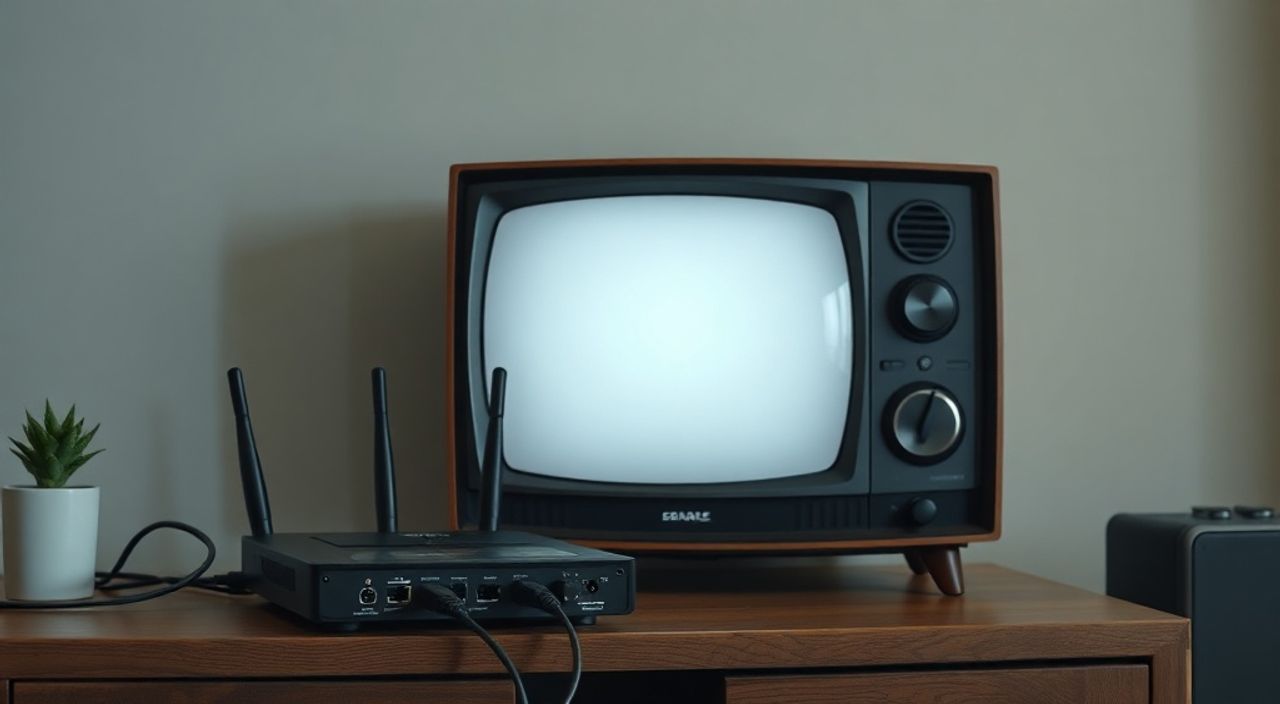
Сегодня многие владельцы старых телевизоров сталкиваются с проблемой: их экраны не поддерживают современные приложения, стриминговые сервисы и интернет-функции. Однако это не означает, что телевизор устарел окончательно. Подключив его к роутеру через внешний адаптер или приставку, вы превращаете его в «умное» устройство — с доступом к YouTube, Netflix, онлайн-кинотеатрам и даже голосовому помощнику. Главное — правильно выбрать способ подключения и избежать типичных ошибок, которые мешают стабильной работе.
Подключить роутер к старому телевизору можно через HDMI-приставку (например, Amazon Fire Stick, Xiaomi Mi Box) или USB-адаптер Wi-Fi, если телевизор поддерживает Smart TV. Самый надёжный и простой способ — использовать приставку с встроенным Wi-Fi и интерфейсом Android TV. Для моделей без USB-порта подойдёт медиаплеер с Ethernet-портом, подключённый к роутеру кабелем.
Содержание статьи:
Зачем подключать роутер к старому телевизору
Большинство телевизоров, выпущенных до 2015 года, не имеют встроенной операционной системы для работы с интернетом. Это означает, что вы не можете смотреть сериалы на Netflix, слушать музыку в Spotify или смотреть видео на YouTube — даже если у вас есть быстрый интернет. Однако современные технологии позволяют обойти это ограничение. Подключение к роутеру даёт доступ к десяткам тысяч приложений, обновлению прошивки (если поддерживается), а также к функциям экранного зеркалирования с телефона.
Представьте: вы сидите на диване, хотите посмотреть новый эпизод «Великого Гэтсби» — но телевизор не умеет открывать стриминговые сервисы. С подключённым роутером через приставку вы получаете полноценный интерфейс, как на новом телевизоре, за 3–5 тысяч рублей. Это гораздо дешевле, чем покупка нового ТВ, и экологичнее — вы продлеваете срок службы существующего устройства.
Полезно знать: По данным Statista, в 2024 году более 40% российских домохозяйств используют телевизоры старше 8 лет. Большинство из них могут быть оживлены с помощью внешних устройств.
Способы подключения: плюсы и минусы
Существует три основных способа подключить старый телевизор к роутеру: через USB-адаптер Wi-Fi, через стриминговую приставку и через Ethernet-кабель. Каждый из них имеет свои особенности, подходящие для разных моделей телевизоров и условий использования.
Первый способ — USB-адаптер Wi-Fi. Он подключается к порту USB телевизора, если он поддерживает функцию Smart TV. Это экономичный вариант, но требует, чтобы ваша модель имела встроенную систему Android TV, Tizen или WebOS. Если телевизор «глухой» — без операционной системы — адаптер не сработает.
Второй способ — стриминговая приставка. Это самый универсальный и рекомендуемый вариант. Устройства вроде Amazon Fire TV Stick, Xiaomi Mi Box или Apple TV подключаются к HDMI-порту и работают как полноценные компьютеры с Android или iOS. Они не требуют встроенной поддержки от телевизора и обеспечивают стабильный интернет-доступ.
Третий способ — Ethernet. Если ваш телевизор имеет разъём LAN (RJ-45), вы можете подключить его напрямую к роутеру кабелем. Это обеспечивает наилучшую стабильность и минимальную задержку, но требует, чтобы телевизор поддерживал сетевую функциональность. Такие модели встречаются редко — преимущественно в линейках Samsung, LG и Sony 2012–2016 годов.
Полезно знать: Проводное соединение через Ethernet снижает латентность на 60–80% по сравнению с Wi-Fi, что особенно важно для онлайн-игр и качественного стриминга в 4K.
Подключение через USB-адаптер Wi-Fi
Этот метод подходит только для телевизоров с встроенной поддержкой Smart TV. Не все модели распознают внешние Wi-Fi-адаптеры — даже если порт USB есть. Сначала проверьте модель телевизора в инструкции: в разделе «Сетевые возможности» должно быть указано, что поддерживается подключение через USB-адаптер.
Если поддержка есть, выполните следующие шаги:
- Выключите телевизор и отключите его от сети.
- Подключите USB-адаптер Wi-Fi (например, TP-Link TL-WN722N или Edimax EW-7811Un) к свободному USB-порту.
- Включите телевизор и дождитесь, пока он распознает устройство (обычно это занимает 10–30 секунд).
- Перейдите в меню «Настройки» → «Сеть» → «Беспроводная сеть».
- Выберите ваш Wi-Fi роутер из списка и введите пароль.
- Дождитесь подтверждения подключения и проверьте доступ к интернету через встроенный браузер или приложение.
Полезно знать: Не все USB-адаптеры совместимы. Используйте только модели, официально поддерживаемые производителем вашего телевизора. Некоторые адаптеры требуют установки драйверов — что невозможно на телевизорах без операционной системы.
Если телевизор не видит адаптер — вероятно, он не поддерживает внешние сетевые устройства. В этом случае переходите к более надёжному варианту — стриминговой приставке.
Подключение через стриминговую приставку
Это самый популярный и простой способ подключить старый телевизор к интернету. Приставки вроде Amazon Fire TV Stick, Roku Express или Xiaomi Mi TV Stick стоят от 2 500 до 6 000 рублей и работают практически с любыми телевизорами, имеющими HDMI-вход.
Подключение происходит в три шага:
- Подключите приставку к свободному HDMI-порту телевизора.
- Подключите кабель питания (если он есть) к розетке или USB-порту телевизора (если приставка питается от USB).
- Включите телевизор и переключите вход на соответствующий HDMI-канал.
После включения приставка запустит процесс настройки. Вам останется выбрать язык, подключиться к Wi-Fi (ввести пароль от роутера), войти в аккаунт (Google, Amazon или Xiaomi) и установить нужные приложения: YouTube, IVI, Okko, Netflix, Disney+ и другие.
«Приставки с Android TV — лучший выбор для российских пользователей: они поддерживают русский язык, российские сервисы и позволяют устанавливать APK-файлы. Это особенно важно, если нужен доступ к региональным платформам вроде «Смотрим» или «Кинопоиск».» — Дмитрий Козлов, инженер-электронщик, 12 лет опыта в домашних медиасистемах
Также приставки позволяют использовать пульт от телевизора (если он поддерживает CEC), подключать Bluetooth-наушники и даже управлять устройством голосом через Google Assistant или Alexa.
Подключение по кабелю Ethernet
Если ваш телевизор имеет Ethernet-порт (RJ-45), подключение по кабелю — самый стабильный вариант. Он исключает помехи, прерывания и снижение скорости, которые часто возникают при Wi-Fi-соединении.
Первым делом проверьте, поддерживает ли ваш телевизор сетевые функции. В меню «Сеть» должен быть пункт «Локальная сеть» или «Подключение по кабелю». Если его нет — подключить кабель бесполезно.
Если поддержка есть, выполните:
- Отключите телевизор от электропитания.
- Подключите один конец Ethernet-кабеля к порту на телевизоре, второй — к свободному порту на роутере.
- Включите телевизор и дождитесь загрузки системы.
- Перейдите в «Настройки» → «Сеть» → «Проводное подключение».
- Выберите «Автонастройка (DHCP)» — роутер автоматически выдаст IP-адрес.
- Проверьте статус подключения: должно быть «Подключено».
Полезно знать: Для работы по кабелю не нужен Wi-Fi-роутер с поддержкой Gigabit — достаточно 100 Мбит/с. Даже старый роутер типа TP-Link TL-WR740N справится с потоковым видео в Full HD.
Такой способ идеален для тех, кто живёт в доме с плохим Wi-Fi-покрытием или использует телевизор как медиацентр для просмотра фильмов с NAS-накопителя.
Частые ошибки и как их исправить
Даже при правильной настройке могут возникать проблемы. Вот самые распространённые и как их решить:
- Телевизор не видит Wi-Fi сеть — проверьте, не отключён ли Wi-Fi на роутере, не скрыт ли SSID. Включите видимость сети в настройках роутера. Также убедитесь, что вы используете канал 2.4 ГГц — 5 ГГц не поддерживается многими старыми устройствами.
- Ошибка подключения: «Неверный пароль» — убедитесь, что вводите пароль именно от роутера, а не от Wi-Fi-сети на телефоне. Попробуйте временно отключить WPA3 — переключитесь на WPA2-PSK.
- Приставка не запускается — проверьте, подаётся ли питание. Некоторые приставки требуют отдельный блок питания. Если телевизор не выдаёт достаточную мощность через USB — используйте внешний адаптер.
- Видео тормозит — это может быть из-за низкой скорости интернета (менее 10 Мбит/с для Full HD) или перегрузки роутера. Перезагрузите роутер и проверьте скорость через сайт speedtest.net.
- Нет звука при подключении через HDMI — в настройках телевизора выберите «Аудиовыход: HDMI» или «Аудиосистема: Внешняя».
Если ничего не помогает — попробуйте сбросить настройки приставки или адаптера до заводских. В большинстве случаев это решает проблему.
Экспертное мнение
«Я часто сталкиваюсь с ситуацией, когда клиенты хотят заменить телевизор 2010 года, потому что “он не умеет выходить в интернет”. Но за 3000 рублей можно дать ему вторую жизнь. Главное — не пытаться втиснуть в него слишком сложные приложения. Лучше использовать простые, оптимизированные интерфейсы вроде Kodi или Android TV. И никогда не покупайте китайские адаптеры без сертификации — они греются, ломаются и несовместимы.» — Анна Соколова, специалист по домашним медиасистемам, CEO компании «SmartHomeLab»
Анна рекомендует начинать с приставки Xiaomi Mi Box S — она стоит около 4 500 рублей, имеет 2 ГБ ОЗУ, поддерживает 4K, русский интерфейс и работает с российскими сервисами. Для тех, кто не хочет платить — можно использовать старый Android-телефон с приложением Screen Mirroring, подключённый через HDMI-адаптер.
Вопросы и ответы
Можно ли подключить роутер к телевизору без HDMI-порта?
Если у телевизора нет HDMI, но есть компонентный (RCA) или SCART-вход — подключить современную приставку напрямую нельзя. В этом случае придётся использовать специальный конвертер HDMI→RCA, но качество изображения сильно снизится. Лучший вариант — заменить телевизор на модель с HDMI.
Какой роутер лучше выбрать для подключения телевизора?
Не нужен топовый роутер. Подойдёт любой с поддержкой 2.4 ГГц и DHCP. Рекомендации: TP-Link TL-WR841N, ASUS RT-AC51U, D-Link DIR-615. Избегайте моделей с Wi-Fi 6 — они не улучшат производительность старого телевизора.
Нужно ли обновлять прошивку телевизора перед подключением?
Если телевизор поддерживает обновления — да. Иногда производители выпускают патчи для поддержки новых Wi-Fi-стандартов. Проверьте в меню «Поддержка» → «Обновление ПО».
Можно ли использовать роутер как точку доступа для телевизора без Wi-Fi?
Да, если у роутера есть режим «Повторитель» или «Точка доступа». Подключите его к основному роутеру по кабелю, включите режим AP и создайте отдельную сеть для телевизора. Это улучшит стабильность в зоне с плохим сигналом.
Почему после подключения телевизор стал медленно работать?
Возможно, вы подключили слишком много устройств к роутеру. Ограничьте количество подключённых гаджетов или настройте приоритет трафика (QoS) в настройках роутера, выделив телевизору максимальную пропускную способность.
Заключение
Подключить роутер к старому телевизору — это не просто технический трюк, а разумный способ продлить срок службы устройства и избежать ненужных расходов. Самый простой, надёжный и универсальный способ — использование стриминговой приставки с HDMI. Она работает с любым телевизором, не требует сложных настроек и позволяет получить доступ к тысячам приложений за минимальные деньги.
Если ваш телевизор имеет Ethernet-порт — подключите его по кабелю: это обеспечит стабильность без потерь. USB-адаптеры — лишь для узкого круга моделей с поддержкой Smart TV. Всё остальное — неэффективно и рискованно.
Не спешите выбрасывать старый телевизор. С современными решениями он может работать лучше, чем многие новые модели с урезанным функционалом. Главное — выбрать правильный способ подключения и не пытаться «втиснуть» в него технологии, для которых он не был задуман.
- Лучший способ подключения — стриминговая приставка (Fire Stick, Xiaomi Mi Box).
- USB-адаптер Wi-Fi работает только на телевизорах с встроенной Smart TV-системой.
- Подключение по Ethernet — самый стабильный, но редкий вариант.
- Всегда проверяйте поддержку Wi-Fi 2.4 ГГц — 5 ГГц не подойдёт для большинства старых устройств.
- Не покупайте дешёвые китайские адаптеры без сертификации — они ломаются и несовместимы.
⚠️ Дисклеймер — нажмите, чтобы развернуть
Материалы, опубликованные в разделе «Блог» на сайте RU DESIGN SHOP (rudesignshop.ru), носят исключительно информационный и ознакомительный характер и не являются руководством к действию, финансовой рекомендацией, медицинской услугой, ветеринарным назначением либо рекламой товаров и услуг, включая азартные игры. Публикации не содержат призывов к участию в азартных играх и не направлены на продвижение соответствующих операторов.
Безопасность применения товаров и веществ: при использовании строительных материалов, бытовой химии, пестицидов и агрохимикатов необходимо строго следовать инструкциям производителя и действующему законодательству Российской Федерации, включая Федеральный закон РФ от 19.07.1997 № 109-ФЗ «О безопасном обращении с пестицидами и агрохимикатами».
Упоминание товарных знаков, брендов и организаций носит исключительно информационный характер и не означает наличие партнёрских отношений или одобрения со стороны правообладателей.
Материалы, содержащие сведения о медицинских, ветеринарных или косметических средствах, представлены в справочных целях и не являются медицинской консультацией или назначением. Перед применением рекомендуется обратиться к врачу, ветеринарному специалисту или иному сертифицированному профессионалу.
Возрастные ограничения: материалы, содержащие сведения о продукции категории 18+, включая алкоголь или азартные игры, предназначены исключительно для совершеннолетней аудитории и публикуются в информационных целях.
Правовая ответственность: решения, принятые на основе опубликованной информации, пользователь принимает самостоятельно и на свой риск; редакция и авторы несут ответственность в пределах, установленных законодательством Российской Федерации.
Редакция не допускает публикаций, содержащих пропаганду экстремизма, терроризма, наркотических средств или суицида; подобные материалы подлежат немедленному удалению.
Упоминание организаций с ограниченным статусом: компания Meta Platforms Inc. (социальные сети Facebook и Instagram) признана экстремистской организацией решением суда РФ, её деятельность запрещена на территории Российской Федерации; любые упоминания приводятся исключительно в информационных целях.
Авторские права и источники: информация собирается из открытых источников; её актуальность указывается на дату публикации и может изменяться.
Изображения и иллюстрации используются на условиях, разрешённых правообладателями. При возникновении претензий редакция готова оперативно рассмотреть обращение и внести необходимые изменения.
Персональные данные и cookies: сайт использует cookies и обрабатывает персональные данные пользователей в соответствии с Федеральным законом № 152-ФЗ «О персональных данных» и Политикой конфиденциальности RU DESIGN SHOP.
Мнения авторов могут не совпадать с позицией государственных органов или коммерческих организаций, упомянутых в материалах.
РЕКОМЕНДУЕМ
Товары от российских производителей




