Скидка 5% на первый заказ — RDS5




Как подключить wifi камеру к телевизору
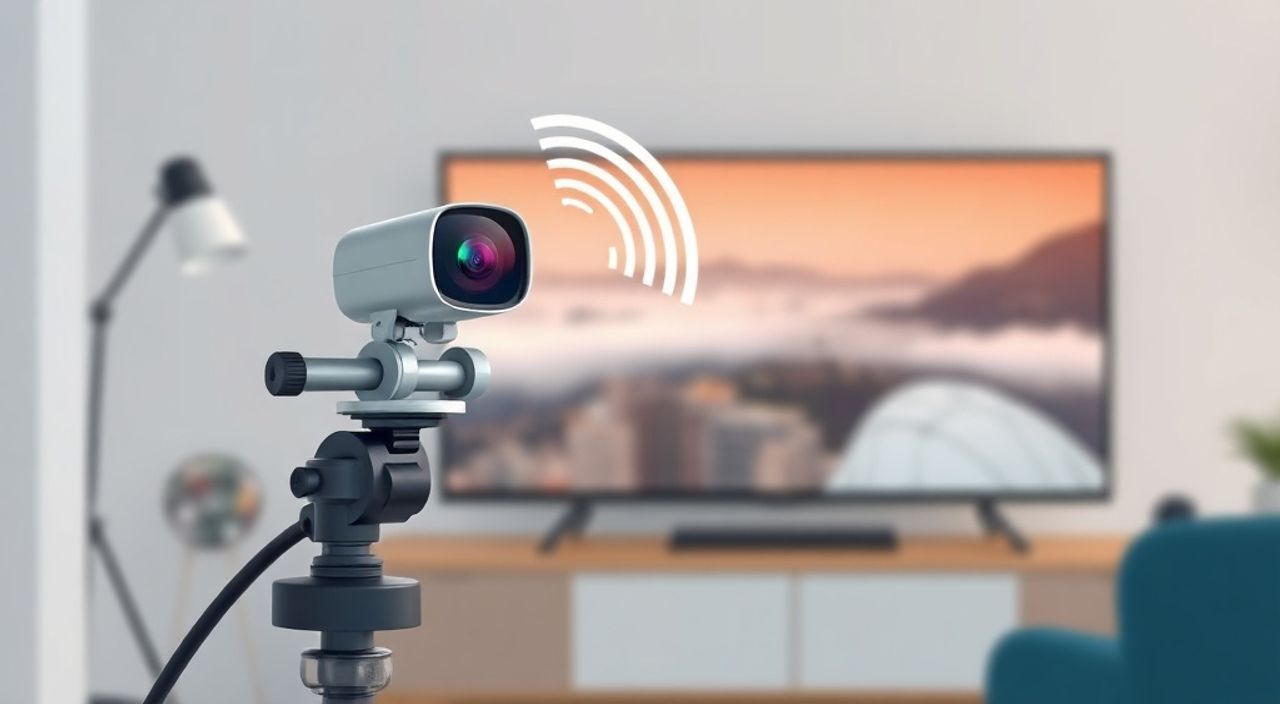
Современные Wi-Fi камеры становятся не просто инструментами безопасности, а универсальными устройствами для мониторинга дома, дачи, детской комнаты или офиса. Многие пользователи хотят видеть видео с камеры не только на смартфоне или компьютере, но и на большом экране — телевизоре. Это особенно удобно для постоянного наблюдения за пожилыми родственниками, детьми или домашними животными, а также для контроля входной зоны без необходимости постоянно проверять телефон. Подключение Wi-Fi камеры к телевизору возможно даже без сложного оборудования — достаточно правильно выбрать метод и учесть технические особенности ваших устройств.
Подключить Wi-Fi камеру к телевизору можно через приложение производителя, медиасервер (DLNA/UPnP), Smart TV-приложение или HDMI-адаптер. Наиболее надёжный и универсальный способ — использование Smart TV с поддержкой приложений камеры (например, TP-Link Tapo, Xiaomi Mi Home, Hik-Connect). Если телевизор не поддерживает нужное приложение, подключите камеру через медиасервер на роутере или ПК.
Содержание статьи:
- Какие способы подключения Wi-Fi камеры к телевизору существуют?
- Подключение через приложение Smart TV
- Пошаговая инструкция для Samsung Smart TV
- Использование DLNA/UPnP медиасервера
- Пример настройки через VLC на ПК
- Подключение через внешнее устройство (Fire Stick, Apple TV, Android TV)
- Сравнение внешних устройств
- Подключение через HDMI-адаптер и ПК
- Частые ошибки и как их исправить
- Экспертное мнение: что выбрать для надёжного мониторинга?
- Часто задаваемые вопросы
- Заключение
Какие способы подключения Wi-Fi камеры к телевизору существуют?
Существует пять основных методов подключения Wi-Fi камеры к телевизору, каждый из которых подходит для разных сценариев и технических возможностей. Первый — через официальное приложение производителя камеры, если телевизор является Smart TV и поддерживает его. Второй — через медиасервер DLNA или UPnP, когда камера транслирует поток в локальную сеть. Третий — с помощью внешних устройств, таких как Amazon Fire Stick, Apple TV или Android TV-боксы, которые устанавливают нужные приложения. Четвёртый — через ПК, подключённый к телевизору HDMI, с запущенной камерой в браузере. Пятый — через физическое подключение через HDMI-адаптер, хотя это редко применимо к беспроводным камерам.
Представьте, что вы сидите на диване и хотите просто взглянуть на входную зону. Если вы используете смартфон, вам нужно его найти, разблокировать, открыть приложение — это неудобно. А если камера транслируется на телевизор, достаточно включить телевизор — и изображение уже на экране. Это особенно актуально для пожилых людей или семей с маленькими детьми.
Полезно знать: Не все Wi-Fi камеры поддерживают прямую трансляцию на телевизор. Перед покупкой уточните совместимость с Smart TV, DLNA или приложениями вроде Google Chromecast.
Подключение через приложение Smart TV
Если ваш телевизор — современная модель от Samsung, LG, Sony, Philips или Hisense, скорее всего, он поддерживает приложения для популярных камер: TP-Link Tapo, Xiaomi Mi Home, Hik-Connect, Arlo, Wyze, Reolink и другие. Для подключения откройте магазин приложений телевизора (например, Samsung Apps, LG Content Store), найдите приложение вашей камеры и установите его.
После установки запустите приложение, войдите в аккаунт, который вы используете на смартфоне. Система автоматически синхронизирует все подключённые устройства. Выберите нужную камеру — и поток начнёт транслироваться на экран. Некоторые модели позволяют даже переключаться между камерами с помощью пульта, создавать расписания просмотра или включать уведомления.
Полезно знать: Приложения камер часто требуют обновления. Проверяйте версию приложения в настройках Smart TV — устаревшие версии могут не работать с новыми протоколами.
Для примера, в телевизорах Samsung 2020–2025 годов выпуска приложение Tapo работает без задержек, а в LG WebOS — поддерживает Picture-in-Picture, что позволяет одновременно смотреть телевизор и камеру. Однако не все бренды поддерживают одинаковые сервисы: например, Hik-Connect не доступен в магазине Sony, но есть в Samsung.
Пошаговая инструкция для Samsung Smart TV
- Включите телевизор и перейдите в меню приложений (кнопка «Домой» на пульте).
- Найдите и откройте «Samsung Apps» или «Apps».
- В поиске введите название камеры (например, «Tapo» или «Hik-Connect»).
- Установите приложение и запустите его.
- Войдите в аккаунт, привязанный к камере (тот же, что на телефоне).
- Выберите камеру из списка и нажмите «Просмотр».
- Настройте автозапуск в настройках приложения, если поддерживается.
Использование DLNA/UPnP медиасервера
DLNA — это стандарт, позволяющий передавать мультимедиа по локальной сети между устройствами. Многие Wi-Fi камеры, особенно от брендов Reolink, Amcrest и some Zmodo, поддерживают потоковую передачу по протоколу RTSP, который можно «перевести» в DLNA через медиасервер.
Для этого вам понадобится устройство, которое будет выступать в роли медиасервера: это может быть ПК, NAS-диск, роутер с поддержкой DLNA (например, ASUS, TP-Link Archer) или даже Raspberry Pi. Установите на него программу типа Plex, Emby, Universal Media Server или VLC (в режиме сервера). Настройте сервер на захват потока камеры по её RTSP-адресу (его можно найти в настройках камеры в приложении).
После настройки сервера включите на телевизоре функцию «Медиасервер» (в меню «Источники» или «Сетевые устройства»). Телевизор обнаружит сервер, и вы сможете выбрать камеру как медиафайл. Это работает даже на старых моделях телевизоров, не поддерживающих приложения камер.
Полезно знать: RTSP-адрес камеры обычно выглядит как rtsp://[IP-камеры]:[порт]/stream. Уточните его в документации или через приложение камеры в разделе «Продвинутые настройки».
Такой метод требует немного больше технических знаний, но он универсален: работает с любой камерой, которая поддерживает RTSP, и не зависит от бренда. Кроме того, вы можете одновременно транслировать несколько камер на разные экраны в доме.
Пример настройки через VLC на ПК
- Установите VLC Media Player на ПК, подключённый к телевизору HDMI.
- Откройте VLC → «Медиа» → «Открыть поток».
- Вставьте RTSP-адрес камеры и нажмите «Проиграть».
- Перейдите в меню «Сервис» → «Интерфейс» → «Управление медиасервером DLNA».
- Включите DLNA-сервер и убедитесь, что он запущен.
- На телевизоре выберите «Источник» → «Сетевые устройства» → «VLC Media Server».
- Выберите камеру и начните просмотр.
Подключение через внешнее устройство (Fire Stick, Apple TV, Android TV)
Если ваш телевизор не поддерживает нужное приложение, но имеет HDMI-вход — решение простое: подключите внешний медиаустройство. Amazon Fire TV Stick, Google Chromecast с Google TV, Apple TV или Android TV-бокс — всё это устройства с полноценной операционной системой и доступом к Google Play или Amazon Appstore.
Установите на устройство приложение вашей камеры (например, Hik-Connect, Tapo, Arlo). Войдите в аккаунт — и трансляция появится на экране телевизора. Преимущество этого метода — универсальность: вы можете использовать любую камеру, даже если её приложение отсутствует в магазине вашего телевизора.
«Часто клиенты спрашивают, можно ли подключить камеру через Chromecast. Ответ: можно, но только если приложение камеры поддерживает функцию «Cast». Это есть у Nest, Arlo и некоторых моделей TP-Link. В остальных случаях лучше использовать Fire Stick или Android TV.» — Алексей Морозов, инженер-электроник, 12 лет в сфере умного дома
Также этот способ позволяет использовать голосовое управление: скажите «Alexa, покажи камеру на входе» — и изображение появится на экране. Особенно удобно, если вы используете умную колонку в той же сети.
Сравнение внешних устройств
Устройство |
Поддержка приложений камер |
Голосовое управление |
Цена (руб.) |
Рекомендация |
|---|---|---|---|---|
Amazon Fire TV Stick 4K |
Высокая (Google Play, Amazon Appstore) |
Alexa |
5 990 |
Лучший выбор для большинства пользователей |
Google Chromecast with Google TV |
Высокая (Google Play) |
Google Assistant |
6 490 |
Идеален для пользователей экосистемы Google |
Apple TV 4K |
Ограниченная (только приложения из App Store) |
Siri |
18 990 |
Для владельцев iPhone и экосистемы Apple |
Android TV-бокс (Xiaomi, NVIDIA Shield) |
Высокая (Google Play) |
Google Assistant |
8 500–15 000 |
Лучше всего для продвинутых пользователей |
Подключение через HDMI-адаптер и ПК
Если вы уже используете компьютер для просмотра камеры через браузер — подключите его к телевизору через HDMI-кабель. Это самый простой и надёжный способ, если другие методы не работают. Подключите ПК к телевизору, включите телевизор на вход HDMI, откройте браузер (Chrome, Firefox), зайдите в веб-интерфейс камеры по её IP-адресу (например, http://192.168.1.100).
Настройте браузер на полноэкранный режим (F11) и оставьте страницу открытой. Теперь телевизор работает как монитор для камеры. Можно использовать таймеры, чтобы автоматически включать ПК по расписанию или включать камеру при обнаружении движения.
Полезно знать: Если ПК выключается в режиме сна — камера перестанет транслироваться. Включите в настройках электропитания «Не отключать экран» и «Не переходить в спящий режим».
Такой метод требует постоянного включения компьютера, но он не зависит от приложений, обновлений или поддержки производителя. Идеален для тех, кто уже использует ПК как центр управления умным домом.
Частые ошибки и как их исправить
Даже при правильной настройке возникают проблемы. Вот основные из них и способы их решения.
- Камера не видна в приложении Smart TV — убедитесь, что телевизор и камера находятся в одной сети Wi-Fi. Проверьте, не включён ли «Режим гостя» на роутере. Перезагрузите роутер и телевизор.
- Поток лагает или прерывается — причина в низкой пропускной способности сети. Используйте 5 ГГц Wi-Fi, а не 2,4 ГГц. Убедитесь, что камера не передаёт видео в высоком разрешении (1080p или 4K) — снизьте качество до 720p в настройках камеры.
- Приложение не устанавливается — проверьте, поддерживает ли ваша модель телевизора данное приложение. Иногда производитель снимает поддержку с устаревших моделей. В этом случае используйте внешнее устройство.
- DLNA не обнаруживает сервер — отключите брандмауэр Windows или добавьте VLC/Emby в исключения. Убедитесь, что DLNA-сервер запущен и работает в фоне.
- Камера не подключается через HDMI — проверьте кабель, попробуйте другой порт HDMI. Убедитесь, что ПК распознаёт телевизор как второй монитор (Windows: Win + P → «Расширить»).
Экспертное мнение: что выбрать для надёжного мониторинга?
«Мои клиенты, которые хотят мониторинга в режиме 24/7, всегда выбирают комбинацию: камера с поддержкой RTSP + медиасервер на NAS + Smart TV. Это обеспечивает стабильность, отсутствие задержек и возможность доступа с любого устройства. Попытки подключиться через приложение на телевизоре часто заканчиваются сбоями после обновлений. Лучше делать ставку на стандарты, а не на бренды.» — Дмитрий Кузнецов, системный администратор, эксперт по умному дому, 15 лет опыта
Для домашнего использования, где важна надёжность и простота, рекомендую следующее: если у вас новый Smart TV — используйте официальное приложение. Если телевизор старше 2020 года — подключите Fire TV Stick. Для тех, кто ценит максимальную стабильность и не боится технических деталей — настройте DLNA через NAS. Всегда избегайте решений, требующих постоянного включения смартфона или ПК — они не подходят для круглосуточного наблюдения.
Часто задаваемые вопросы
Можно ли подключить камеру к телевизору без интернета?
Нет, Wi-Fi камера требует подключения к сети для передачи видео. Даже если телевизор и камера находятся в одной локальной сети, роутер должен быть включён. Без интернета вы не сможете получить доступ к потоку, если он не хранится локально.
Почему на телевизоре нет звука с камеры?
Многие камеры не передают аудиопоток по DLNA или через приложения. Проверьте настройки камеры — включена ли передача звука. Если звук есть в приложении на телефоне, но не на телевизоре — проблема в кодеке. Попробуйте использовать VLC или медиасервер с поддержкой AAC/MP3.
Можно ли смотреть сразу несколько камер на одном экране?
Да, если ваша камера или медиасервер поддерживают мульти-просмотр. Приложения Hik-Connect и Reolink позволяют создавать мозаику из 4–8 камер. В VLC или Plex можно настроить мульти-поток через плагины.
Какой телевизор лучше выбрать для просмотра камер?
Выбирайте модели с поддержкой Android TV или Tizen OS (Samsung), так как они имеют доступ к Google Play и широкий выбор приложений. Избегайте бюджетных телевизоров с «навязанными» ОС — они часто не обновляются и не поддерживают новые протоколы.
Безопасно ли транслировать камеру на телевизор?
Да, если вы используете защищённые каналы (HTTPS, SSL) и не открываете порты на роутере для внешнего доступа. Всегда включайте двухфакторную аутентификацию в приложении камеры и не используйте пароли по умолчанию.
Заключение
Подключение Wi-Fi камеры к телевизору — задача, решаемая в большинстве случаев за 10–15 минут. Главное — определить, какой тип телевизора у вас есть и какие функции он поддерживает. Для большинства пользователей оптимальным выбором остаётся Smart TV с официальным приложением камеры или внешнее устройство вроде Amazon Fire TV Stick. Если вы технически подкованы — DLNA-сервер на NAS обеспечит максимальную стабильность и гибкость. Не стоит полагаться на устаревшие методы, такие как подключение через ПК, если есть более простые альтернативы.
Выбирайте решение, которое требует минимального вмешательства и работает без перезагрузок. Телевизор — это не просто экран, а центр наблюдения вашего дома. Сделайте его удобным, надёжным и интуитивным — и вы забудете о необходимости доставать телефон, чтобы проверить, что происходит дома.
- Лучший способ — подключение через приложение Smart TV или внешний медиаустройство (Fire Stick, Android TV).
- DLNA и RTSP подходят для продвинутых пользователей и обеспечивают стабильность.
- Избегайте подключения через ПК для круглосуточного мониторинга — это ненадёжно.
- Всегда проверяйте совместимость камеры с вашим телевизором до покупки.
- Для максимальной безопасности используйте двухфакторную аутентификацию и закрытые сети.
⚠️ Дисклеймер — нажмите, чтобы развернуть
Материалы, опубликованные в разделе «Блог» на сайте RU DESIGN SHOP (rudesignshop.ru), носят исключительно информационный и ознакомительный характер и не являются руководством к действию, финансовой рекомендацией, медицинской услугой, ветеринарным назначением либо рекламой товаров и услуг, включая азартные игры. Публикации не содержат призывов к участию в азартных играх и не направлены на продвижение соответствующих операторов.
Безопасность применения товаров и веществ: при использовании строительных материалов, бытовой химии, пестицидов и агрохимикатов необходимо строго следовать инструкциям производителя и действующему законодательству Российской Федерации, включая Федеральный закон РФ от 19.07.1997 № 109-ФЗ «О безопасном обращении с пестицидами и агрохимикатами».
Упоминание товарных знаков, брендов и организаций носит исключительно информационный характер и не означает наличие партнёрских отношений или одобрения со стороны правообладателей.
Материалы, содержащие сведения о медицинских, ветеринарных или косметических средствах, представлены в справочных целях и не являются медицинской консультацией или назначением. Перед применением рекомендуется обратиться к врачу, ветеринарному специалисту или иному сертифицированному профессионалу.
Возрастные ограничения: материалы, содержащие сведения о продукции категории 18+, включая алкоголь или азартные игры, предназначены исключительно для совершеннолетней аудитории и публикуются в информационных целях.
Правовая ответственность: решения, принятые на основе опубликованной информации, пользователь принимает самостоятельно и на свой риск; редакция и авторы несут ответственность в пределах, установленных законодательством Российской Федерации.
Редакция не допускает публикаций, содержащих пропаганду экстремизма, терроризма, наркотических средств или суицида; подобные материалы подлежат немедленному удалению.
Упоминание организаций с ограниченным статусом: компания Meta Platforms Inc. (социальные сети Facebook и Instagram) признана экстремистской организацией решением суда РФ, её деятельность запрещена на территории Российской Федерации; любые упоминания приводятся исключительно в информационных целях.
Авторские права и источники: информация собирается из открытых источников; её актуальность указывается на дату публикации и может изменяться.
Изображения и иллюстрации используются на условиях, разрешённых правообладателями. При возникновении претензий редакция готова оперативно рассмотреть обращение и внести необходимые изменения.
Персональные данные и cookies: сайт использует cookies и обрабатывает персональные данные пользователей в соответствии с Федеральным законом № 152-ФЗ «О персональных данных» и Политикой конфиденциальности RU DESIGN SHOP.
Мнения авторов могут не совпадать с позицией государственных органов или коммерческих организаций, упомянутых в материалах.
РЕКОМЕНДУЕМ
Товары от российских производителей




