Скидка 5% на первый заказ — RDS5




Как подключить роутер к телевизору
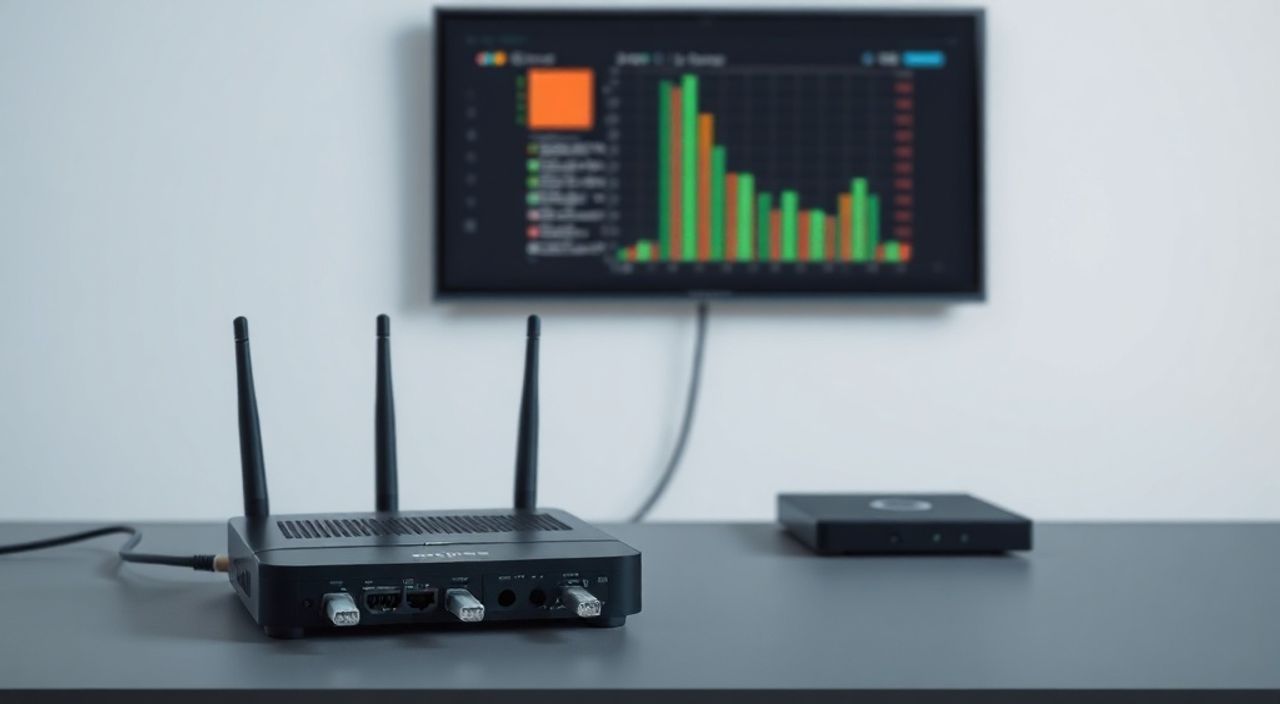
Подключить роутер к телевизору — задача, которая на первый взгляд кажется простой, но на практике часто вызывает сложности у пользователей, особенно если речь идёт о старых моделях ТВ или нестандартной сети. Главная цель — обеспечить стабильное интернет-соединение для потокового видео, приложений, обновлений и голосового управления. Это не просто «включить Wi-Fi»: нужно правильно выбрать способ подключения, настроить параметры сети, избежать помех и обеспечить достаточную пропускную способность. Основной рекомендацией является использование проводного соединения через Ethernet, если телевизор имеет соответствующий порт — это гарантирует максимальную стабильность и минимальную задержку.
Лучший способ подключить роутер к телевизору — использовать Ethernet-кабель, если телевизор его поддерживает. Если нет — настройте Wi-Fi через меню телевизора, выбрав сильный канал 5 ГГц и указав правильный пароль. Всегда проверяйте, чтобы роутер работал в режиме 2.4/5 ГГц, а не только в 2.4 ГГц.
Содержание статьи:
Зачем подключать телевизор к роутеру
Современные телевизоры — это не просто устройства для приёма эфирного сигнала. Они превратились в мультимедийные центры: с их помощью можно смотреть Netflix, YouTube, Disney+, Яндекс.ТВ, а также управлять умным домом, запускать игры и получать обновления прошивки. Для всех этих функций требуется стабильное интернет-соединение. Без подключения к роутеру вы ограничены только встроенными приложениями без доступа к онлайн-контенту, а также не сможете обновлять систему, что делает телевизор уязвимым к уязвимостям.
Представьте, что вы хотите посмотреть новый сезон сериала в 4K — без достаточной скорости интернета и низкой задержки картинка будет тормозить, буферизироваться или вовсе не запустится. Особенно это критично для устройств с поддержкой HDR и Dolby Atmos, которые требуют пропускной способности от 25 Мбит/с и выше. По данным Statista, более 78% пользователей телевизоров с Android TV и webOS используют интернет для потокового видео ежедневно. Это не роскошь — это стандарт.
Полезно знать: Даже если вы не смотрите онлайн-контент, регулярные обновления прошивки улучшают безопасность, производительность и совместимость с новыми приложениями. Отключённый телевизор со временем становится устаревшим.
Проводное подключение через Ethernet
Проводное соединение — это золотой стандарт для стабильности. Если ваш телевизор имеет порт LAN (RJ-45), подключение через кабель Ethernet — самый надёжный способ. Он исключает помехи от других устройств, перегрузки Wi-Fi, слабый сигнал и колебания скорости. Особенно это важно для 4K/8K-стриминга, онлайн-игр и работы с облачными сервисами.
Для подключения вам понадобится:
— Ethernet-кабель (категории Cat5e или выше);
— свободный порт на роутере;
— поддержка сети в телевизоре (уточняйте в инструкции).
Шаги:
- Выключите телевизор и роутер.
- Подключите один конец кабеля к порту LAN на телевизоре.
- Второй конец вставьте в любой свободный порт LAN на роутере (не в WAN).
- Включите роутер, дождитесь полной загрузки (индикаторы должны стабильно гореть).
- Включите телевизор и перейдите в меню «Сеть» → «Настройка сети» → «Проводное соединение».
- Выберите «Автоматическое получение IP» (DHCP). Система автоматически определит настройки.
- Проверьте статус подключения — должно быть «Успешно».
После этого телевизор получит IP-адрес, шлюз и DNS от роутера. Большинство современных моделей (Samsung, LG, Sony, Xiaomi) распознают проводное подключение мгновенно. Никаких паролей, сложных настроек или повторных подключений — всё работает как в компьютере.
Полезно знать: Если кабель не работает, проверьте его на другом устройстве. Порты LAN на роутере — это не WAN. Подключать кабель в WAN-порт — ошибка, которая не даст интернет на телевизоре.
Подключение по Wi-Fi: пошаговая инструкция
Если телевизор не имеет Ethernet-порта — подключение по Wi-Fi единственный вариант. Но здесь всё сложнее: сигнал может быть слабым, канал перегруженным, а пароль — неправильно введённым. Многие пользователи сталкиваются с ошибкой «Не удаётся подключиться к сети» не из-за неправильного пароля, а из-за того, что телевизор не поддерживает 5 ГГц, а роутер отключил 2.4 ГГц.
Пошаговая инструкция:
- Включите телевизор и откройте меню «Настройки».
- Перейдите в раздел «Сеть» или «Интернет».
- Выберите «Настроить беспроводное соединение».
- Дождитесь сканирования доступных сетей — список появится через 10–30 секунд.
- Выберите имя вашей Wi-Fi сети (SSID). Обратите внимание: если у вас две сети — 2.4 ГГц и 5 ГГц — выбирайте 2.4 ГГц, если телевизор старше 2018 года.
- Введите пароль. Убедитесь, что Caps Lock выключен, и пароль введён точно, включая символы.
- Подождите завершения подключения. Система может проверять доступ в интернет — это займёт 1–2 минуты.
- Если подключение прошло успешно — проверьте работу приложения, например, YouTube.
«Часто пользователи выбирают 5 ГГц, потому что он быстрее, но не учитывают, что телевизоры, особенно бюджетные, имеют слабые антенны. Если сигнал слабый — Wi-Fi 5 ГГц может отключаться при прохождении через стены. Лучше использовать 2.4 ГГц, если расстояние до роутера больше 5 метров или есть перегородки.» — Алексей Воробьёв, инженер-сетевик, 12 лет опыта в домашних сетях
Если подключение не удаётся:
— Перезагрузите роутер и телевизор.
— Попробуйте временно отключить фильтрацию MAC-адресов в настройках роутера.
— Убедитесь, что Wi-Fi не скрыт — если сеть скрыта, введите её вручную.
Частые ошибки и как их исправить
Большинство проблем с подключением телевизора к роутеру возникают из-за трёх причин: неправильные настройки сети, слабый сигнал и устаревшая прошивка.
Типичные ошибки:
- Ошибка «Нет интернета» при подключении к Wi-Fi — телевизор подключился к сети, но не может выйти в интернет. Решение: проверьте, работает ли интернет на других устройствах. Если да — перезагрузите телевизор, сбросьте настройки сети в меню и попробуйте снова.
- Телевизор не видит сеть — вероятно, роутер использует только 5 ГГц, а телевизор — только 2.4 ГГц. Включите двойной диапазон в настройках роутера (Dual Band).
- Постоянные обрывы соединения — возможно, роутер находится слишком далеко или рядом есть микроволновка, Bluetooth-устройства, беспроводные телефоны. Переместите роутер ближе к телевизору или используйте Wi-Fi-репитер.
- Неверный пароль — особенно часто встречается при использовании сложных символов. Попробуйте временно сменить пароль на простой (только буквы и цифры) и проверить подключение.
- Телевизор не обновляется — возможно, DNS-серверы не отвечают. Вручную задайте DNS: 8.8.8.8 и 8.8.4.4 (Google DNS).
Проблема |
Вероятная причина |
Решение |
|---|---|---|
Не подключается к Wi-Fi |
Сеть скрыта или не поддерживается диапазоном |
Включите видимость сети, отключите 5 ГГц на время теста |
Интернет работает, но видео буферизируется |
Низкая скорость (менее 15 Мбит/с) |
Проверьте скорость через приложение Speedtest на смартфоне в той же комнате |
Постоянно отключается |
Слабый сигнал, перегрузка канала |
Смените канал Wi-Fi на 1, 6 или 11 (для 2.4 ГГц) |
Появляется «Неверный пароль» |
Клавиатура на пульте не поддерживает символы |
Временно смените пароль на латинские буквы и цифры без спецсимволов |
Настройка роутера для телевизора
Чтобы телевизор работал без сбоев, важно не только подключить его, но и правильно настроить роутер. Многие пользователи не знают, что роутер может «забыть» устройство, выделить ему низкий приоритет или ограничить скорость.
Рекомендуемые настройки:
- Включите Dual Band (2.4 ГГц + 5 ГГц) — это даёт гибкость. Старые телевизоры подключаются к 2.4 ГГц, современные — к 5 ГГц.
- Отключите клиентскую изоляцию — если включена, устройства в сети не могут общаться друг с другом, что мешает работе DLNA, AirPlay и других сервисов.
- Задайте статический IP для телевизора — в настройках DHCP-резервирования укажите MAC-адрес телевизора и привяжите к нему постоянный IP. Это предотвратит смену адреса при перезагрузке и улучшит стабильность.
- Настройте QoS (Quality of Service) — выделите приоритет трафику телевизора. Это особенно важно, если в доме много устройств: смартфоны, ноутбуки, камеры.
- Обновите прошивку роутера — устаревшие версии могут не поддерживать новые протоколы, используемые телевизорами.
Для доступа к настройкам роутера:
1. Подключитесь к Wi-Fi или кабелю.
2. Откройте браузер и введите адрес: 192.168.1.1 или 192.168.0.1 (уточните в инструкции к роутеру).
3. Введите логин и пароль (по умолчанию: admin/admin или admin/password).
4. Найдите раздел «Локальная сеть» → «DHCP-резервирование» или «QoS».
Полезно знать: Не используйте роутеры старше 2018 года для подключения 4K-телевизоров. Они не поддерживают Wi-Fi 5 (802.11ac) и могут ограничивать скорость до 50 Мбит/с, что недостаточно для HDR-стриминга.
Экспертное мнение: что упускают пользователи
«Я видел сотни случаев, когда люди жаловались, что телевизор «не хочет» выходить в интернет. Оказалось, они подключали его к роутеру через репитер, который не поддерживает WPA3, а телевизор требовал именно его. Или использовали пароль с кириллицей — и пульте не было клавиш для «ё». Простые вещи — и катастрофа. Всегда проверяйте: совместимость протоколов, тип пароля, расстояние и наличие помех.» — Екатерина Морозова, технический консультант по умным домам, сертифицированный инженер TP-Link
Многие забывают, что телевизор — это не компьютер. Он не имеет полноценной операционной системы, как Windows или macOS. Его сетевой стек упрощён, и он не может «переподключиться» автоматически, если сеть пропала. Поэтому стабильность важнее скорости. Если вы используете роутер с множеством устройств — выделите телевизору отдельную сеть (виртуальную SSID) с приоритетом. Это снизит нагрузку и улучшит качество потокового видео.
Также не стоит использовать Wi-Fi-расширители с одной антенной. Они снижают скорость вдвое. Лучше — Powerline-адаптеры (через электропроводку) или Mesh-система.
Часто задаваемые вопросы
Можно ли подключить телевизор к роутеру без кабеля?
Да, если телевизор имеет встроенный Wi-Fi. Это стандарт для моделей 2015 года и новее. Подключите через меню «Сеть» — выберите сеть и введите пароль.
Почему телевизор не видит сеть, если другие устройства видят?
Возможно, роутер использует 5 ГГц, а телевизор — только 2.4 ГГц. Включите двойной диапазон или временно отключите 5 ГГц. Также проверьте, не скрыта ли сеть — в таком случае нужно вводить SSID вручную.
Как проверить, работает ли интернет на телевизоре?
Откройте приложение YouTube или Netflix. Если видео запускается — интернет есть. Также можно зайти в «Сведения о сети» — там будет указан IP, шлюз и статус «Подключено».
Нужно ли обновлять прошивку телевизора?
Да. Прошивки содержат исправления безопасности, улучшения совместимости и новые функции. Без обновлений приложения могут перестать работать — например, Netflix перестал поддерживать старые версии прошивки в 2023 году.
Можно ли подключить телевизор к роутеру через USB-модем?
Нет. USB-порты на телевизорах не поддерживают модемы. Для интернета нужен либо Ethernet, либо встроенный Wi-Fi. Используйте Wi-Fi-адаптер, если телевизор его поддерживает (редко).
Заключение
Подключение телевизора к роутеру — это не просто техническая процедура, а ключевой шаг к полноценному использованию современного телевизора как мультимедийного центра. Проводное соединение остаётся самым надёжным, особенно для 4K-стриминга и игр. Если оно невозможно — Wi-Fi с правильными настройками (2.4 ГГц, стабильный канал, отсутствие помех) также обеспечит отличный результат. Главное — не торопиться, проверить совместимость, настроить роутер и не игнорировать обновления.
Правильно подключённый телевизор работает бесперебойно, обновляется автоматически и не отключается в самый важный момент — во время просмотра фильма. Не тратьте время на сложные решения, если простое работает: Ethernet — всегда предпочтительнее Wi-Fi, а стабильность — важнее скорости.
- Используйте Ethernet, если телевизор его поддерживает — это гарантия стабильности.
- Для Wi-Fi выбирайте 2.4 ГГц, если телевизор старше 2018 года или роутер далеко.
- Отключите скрытую сеть и проверьте пароль — это частая причина ошибок.
- Настройте DHCP-резервирование и QoS на роутере для приоритета телевизора.
- Регулярно обновляйте прошивку телевизора и роутера — это продлевает жизнь устройству.
⚠️ Дисклеймер — нажмите, чтобы развернуть
Материалы, опубликованные в разделе «Блог» на сайте RU DESIGN SHOP (rudesignshop.ru), носят исключительно информационный и ознакомительный характер и не являются руководством к действию, финансовой рекомендацией, медицинской услугой, ветеринарным назначением либо рекламой товаров и услуг, включая азартные игры. Публикации не содержат призывов к участию в азартных играх и не направлены на продвижение соответствующих операторов.
Безопасность применения товаров и веществ: при использовании строительных материалов, бытовой химии, пестицидов и агрохимикатов необходимо строго следовать инструкциям производителя и действующему законодательству Российской Федерации, включая Федеральный закон РФ от 19.07.1997 № 109-ФЗ «О безопасном обращении с пестицидами и агрохимикатами».
Упоминание товарных знаков, брендов и организаций носит исключительно информационный характер и не означает наличие партнёрских отношений или одобрения со стороны правообладателей.
Материалы, содержащие сведения о медицинских, ветеринарных или косметических средствах, представлены в справочных целях и не являются медицинской консультацией или назначением. Перед применением рекомендуется обратиться к врачу, ветеринарному специалисту или иному сертифицированному профессионалу.
Возрастные ограничения: материалы, содержащие сведения о продукции категории 18+, включая алкоголь или азартные игры, предназначены исключительно для совершеннолетней аудитории и публикуются в информационных целях.
Правовая ответственность: решения, принятые на основе опубликованной информации, пользователь принимает самостоятельно и на свой риск; редакция и авторы несут ответственность в пределах, установленных законодательством Российской Федерации.
Редакция не допускает публикаций, содержащих пропаганду экстремизма, терроризма, наркотических средств или суицида; подобные материалы подлежат немедленному удалению.
Упоминание организаций с ограниченным статусом: компания Meta Platforms Inc. (социальные сети Facebook и Instagram) признана экстремистской организацией решением суда РФ, её деятельность запрещена на территории Российской Федерации; любые упоминания приводятся исключительно в информационных целях.
Авторские права и источники: информация собирается из открытых источников; её актуальность указывается на дату публикации и может изменяться.
Изображения и иллюстрации используются на условиях, разрешённых правообладателями. При возникновении претензий редакция готова оперативно рассмотреть обращение и внести необходимые изменения.
Персональные данные и cookies: сайт использует cookies и обрабатывает персональные данные пользователей в соответствии с Федеральным законом № 152-ФЗ «О персональных данных» и Политикой конфиденциальности RU DESIGN SHOP.
Мнения авторов могут не совпадать с позицией государственных органов или коммерческих организаций, упомянутых в материалах.
РЕКОМЕНДУЕМ
Товары от российских производителей




