Скидка 5% на первый заказ — RDS5




Как айфон подключить к телевизору для просмотра
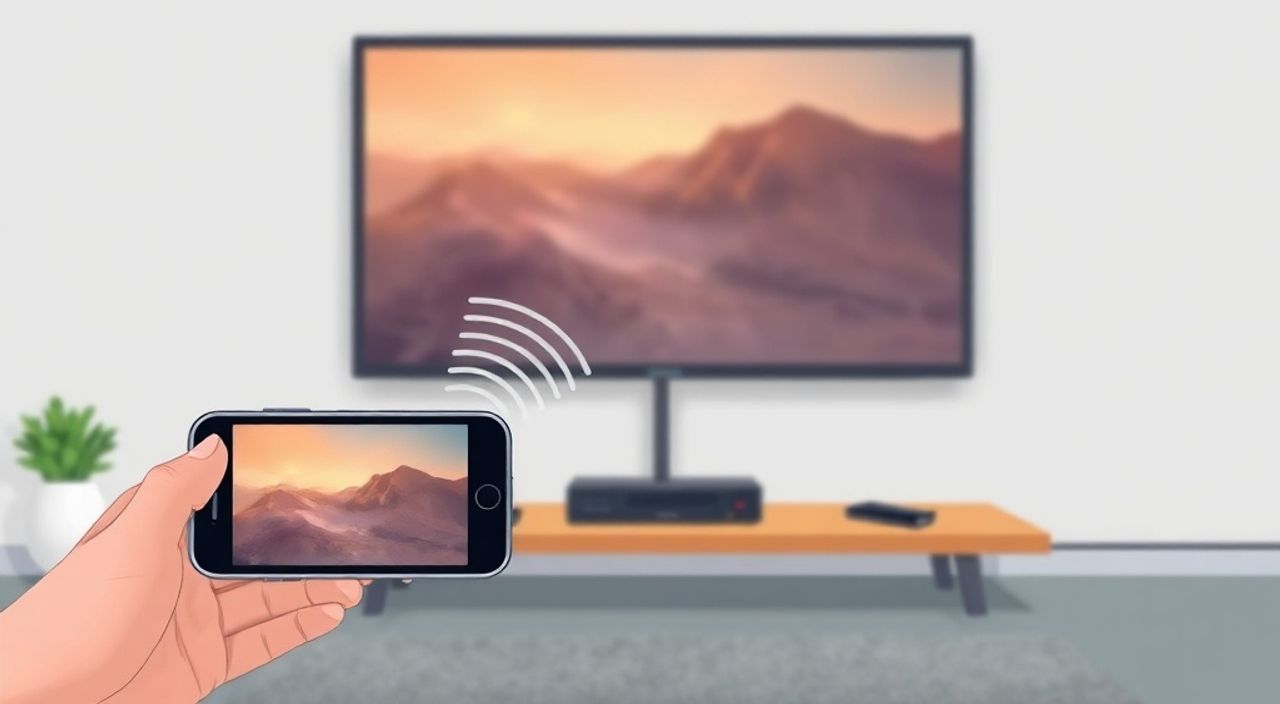
Современный iPhone — это не просто телефон, а полноценный медиацентр, который можно легко транслировать на большой экран телевизора. Независимо от того, хотите ли вы посмотреть фильм, представить презентацию или просто поделиться фотографиями с семьёй, подключение iPhone к телевизору — простая задача при правильном подходе. Главное — выбрать подходящий метод: проводной или беспроводной, учитывая модель телевизора, версию iOS и ваши потребности в качестве и задержке. Для большинства пользователей Apple TV или телевизоры с AirPlay 2 — оптимальное решение, обеспечивающее стабильность, высокое разрешение и минимальную задержку.
Лучший способ подключить iPhone к телевизору — через AirPlay 2 на телевизоре с поддержкой Apple или с помощью Apple TV. Альтернативы — HDMI-адаптер для проводного подключения или сторонние приложения для смарт-ТВ. Выбор зависит от модели телевизора и желаемого качества изображения.
Содержание статьи:
- Как подключить iPhone к телевизору через AirPlay
- Как включить AirPlay на телевизоре
- Подключение через Apple TV
- Плюсы и минусы Apple TV
- Проводное подключение через HDMI-адаптер
- Сравнение адаптеров
- Подключение к смарт-телевизорам Samsung, LG, Sony
- Что такое экранное зеркалирование и зачем оно нужно
- Отличие зеркалирования от трансляции видео
- Частые ошибки и как их исправить
- Экспертное мнение: что выбирают профессионалы
- Часто задаваемые вопросы
- Заключение
Как подключить iPhone к телевизору через AirPlay
AirPlay — это фирменная технология Apple, позволяющая без проводов транслировать аудио, видео и экран iPhone на совместимые устройства. Для работы AirPlay требуется, чтобы телевизор поддерживал протокол AirPlay 2. Такие телевизоры выпускаются с 2019 года: большинство моделей LG WebOS 4.5+, Samsung Tizen 2019 и выше, Sony Android TV 2020 и новее, а также все телевизоры с встроенной поддержкой Apple HomeKit.
Чтобы подключиться, убедитесь, что iPhone и телевизор находятся в одной Wi-Fi сети. Откройте центр управления (смахните вниз с верхнего края экрана на iPhone с Face ID или вверх с нижнего края на iPhone с Home-кнопкой). Найдите иконку «AirPlay» — она выглядит как треугольник с окружностью внизу. Нажмите на неё, и появится список доступных устройств. Выберите название своего телевизора. Через пару секунд экран iPhone отобразится на ТВ.
Если вы хотите транслировать только видео, а не весь экран, откройте приложение «Фильмы», «YouTube» или «Netflix» и нажмите значок AirPlay в правом верхнем углу плеера. Это позволяет избежать отображения уведомлений и иконок интерфейса iPhone.
Полезно знать: AirPlay работает только в одной Wi-Fi сети. Если телевизор подключён к гостевой сети, а iPhone — к основной, подключение не сработает. Также убедитесь, что на телевизоре в настройках включена опция «AirPlay» или «Разрешить подключения».
Как включить AirPlay на телевизоре
Настройки зависят от бренда:
- LG: Настройки → Все настройки → Общие → Apple AirPlay → Включить.
- Samsung: Настройки → Общие → Apple AirPlay → Включить. Также проверьте «Разрешить обнаружение».
- Sony: Настройки → Приложения → AirPlay & HomeKit → Включить.
- Philips, Panasonic: В меню найдите «Screen Mirroring» или «AirPlay» в разделе «Сеть».
Подключение через Apple TV
Если ваш телевизор не поддерживает AirPlay 2 напрямую, лучшее решение — подключить Apple TV. Это небольшой медиа-бокс, который превращает любой HDMI-телевизор в «умный» Apple-экран. Apple TV 4K (2021 и новее) поддерживает 4K HDR, Dolby Vision и Spatial Audio, обеспечивая превосходное качество.
Подключение происходит в три шага:
- Подключите Apple TV к телевизору через HDMI-кабель.
- Включите устройство и следуйте инструкциям на экране для настройки (введите Apple ID).
- На iPhone откройте центр управления → AirPlay → выберите «Apple TV».
После настройки Apple TV будет отображаться в списке AirPlay даже при выключенном телевизоре — устройство просыпается автоматически при попытке трансляции. Это особенно удобно, если вы используете iPhone как пульт дистанционного управления через приложение «Дом».
«Apple TV — это инвестиция в экосистему. Если у вас несколько устройств Apple, он становится центральным узлом: трансляции, HomeKit, музыка, игры — всё синхронизировано.» — Дмитрий Кузнецов, эксперт по цифровым экосистемам, 12 лет в Apple-сфере.
Плюсы и минусы Apple TV
Преимущества |
Недостатки |
|---|---|
Поддержка 4K HDR, Dolby Atmos |
Цена от 6 000 рублей |
Автоматическое включение телевизора |
Требует отдельного пульта |
Работает с любым HDMI-телевизором |
Не подходит для разовых подключений |
Интеграция с Siri, HomeKit, iCloud |
Требует стабильного Wi-Fi |
Проводное подключение через HDMI-адаптер
Если вы не доверяете беспроводным технологиям или работаете в условиях слабого сигнала Wi-Fi, проводное подключение — надёжный выбор. Для этого потребуется Lightning-to-HDMI адаптер (от Apple или сертифицированный MFi). Современные адаптеры поддерживают до 4K@30 Гц и передают аудио одновременно.
Порядок действий:
- Подключите адаптер к Lightning-разъёму iPhone.
- Подсоедините HDMI-кабель от адаптера к телевизору.
- На телевизоре переключитесь на соответствующий HDMI-вход.
- На iPhone может появиться запрос на разрешение передачи сигнала — нажмите «Разрешить».
Проводное подключение не требует Wi-Fi, не имеет задержек и работает даже при отсутствии интернета. Это идеальный вариант для презентаций, демонстраций или просмотра видео в гостинице.
Полезно знать: Адаптеры Apple стоят от 2 990 рублей. Дешёвые аналоги могут не поддерживать 4K, давать помехи или не передавать звук. Покупайте только MFi-сертифицированные устройства.
Сравнение адаптеров
Модель |
Поддержка разрешения |
Звук |
Цена (руб.) |
|---|---|---|---|
Apple Lightning Digital AV Adapter |
1080p / 4K@30 Гц |
Да |
2 990 |
UGREEN Lightning to HDMI |
1080p |
Да |
1 200 |
Anker PowerLine+ Lightning HDMI |
4K@30 Гц |
Да |
2 100 |
Подключение к смарт-телевизорам Samsung, LG, Sony
Современные смарт-телевизоры от Samsung, LG и Sony имеют встроенную поддержку AirPlay 2. Однако не все модели поддерживают его из коробки — особенно старше 2019 года. Если ваш телевизор не видит iPhone, проверьте обновление прошивки: в настройках найдите «Обновление ПО» и установите последнюю версию.
Для Samsung Smart TVs (2019–2025):
- Перейдите в «Настройки» → «Общие» → «Apple AirPlay».
- Включите «Разрешить подключения» и «Обнаружение».
- На iPhone откройте центр управления → AirPlay → выберите телевизор.
Для LG WebOS (2019+):
- Нажмите кнопку «Home» на пульте → «Настройки» → «Общие» → «Apple AirPlay».
- Включите «AirPlay» и «Разрешить подключения».
- Убедитесь, что на iPhone включён Bluetooth — он используется для обнаружения устройства.
Для Sony Android TV:
- Настройки → Приложения → AirPlay & HomeKit → Включить.
- На iPhone: центр управления → AirPlay → выберите телевизор.
Если телевизор не поддерживает AirPlay 2, можно использовать сторонние приложения: «Mirror for Samsung», «Screen Mirroring» от Miracast или «LetsView». Они работают через Wi-Fi Direct, но качество и стабильность ниже, чем у AirPlay.
Что такое экранное зеркалирование и зачем оно нужно
Экранное зеркалирование — это точная копия экрана iPhone на телевизоре. Все действия: открытие приложений, прокрутка, ввод текста — отображаются в реальном времени. Это полезно не только для просмотра видео, но и для:
— Презентаций на совещаниях;
— Демонстрации приложений клиентам;
— Игры на большом экране;
— Просмотра Instagram, TikTok или Snapchat с комментариями;
— Обучения: показать ребёнку, как пользоваться приложением.
Важно понимать: зеркалирование потребляет больше ресурсов, чем трансляция только видео. При длительном использовании iPhone может быстрее разряжаться. Чтобы сэкономить заряд, подключите устройство к зарядке во время трансляции.
«Зеркалирование — это не просто про экран. Это про вовлечение. Когда вы показываете фото из альбома на большом экране, это вызывает эмоции, которые невозможно передать на маленьком дисплее.» — Екатерина Морозова, UX-дизайнер, специалист по медиа-взаимодействию.
Отличие зеркалирования от трансляции видео
- Зеркалирование: копия всего экрана, включая уведомления, иконки, клавиатуру.
- Трансляция видео: только медиа-контент из приложений (YouTube, Netflix, Apple TV+), без интерфейса iPhone.
Для просмотра фильмов лучше использовать трансляцию — она чище, быстрее и не перегружает сеть. Для презентаций — только зеркалирование.
Частые ошибки и как их исправить
Подключение iPhone к телевизору редко проходит без сбоев. Вот основные проблемы и их решения:
- «Телевизор не видит iPhone» — проверьте Wi-Fi, перезагрузите телевизор и iPhone, убедитесь, что AirPlay включён на обоих устройствах.
- «Задержка 3–5 секунд» — снизьте качество видео в настройках трансляции, отключите другие устройства в сети, используйте 5 ГГц Wi-Fi.
- «Нет звука» — проверьте, что на iPhone включён вывод звука на телевизор (в центре управления есть иконка «Аудио» — нажмите и выберите устройство).
- «Картинка мерцает или прерывается» — обновите iOS до последней версии и прошивку телевизора. Отключите Bluetooth на телевизоре — иногда он мешает AirPlay.
- «Подключение прерывается при включении экрана» — в настройках iPhone: «Экранное время» → «Ограничения» → убедитесь, что AirPlay не заблокирован.
Если ничего не помогает — попробуйте сбросить настройки сети на iPhone: «Настройки» → «Общие» → «Сброс» → «Сбросить настройки сети». Это удалит все сохранённые Wi-Fi и Bluetooth-соединения — но решит 90% проблем с AirPlay.
Экспертное мнение: что выбирают профессионалы
«Я использую Apple TV 4K для домашнего кинотеатра и AirPlay 2 на LG OLED для повседневного просмотра. Но если нужно быстро показать что-то клиенту — беру Lightning-to-HDMI адаптер. Он не требует настройки, работает мгновенно и не зависит от сети.» — Алексей Воронин, IT-консультант, 8 лет в корпоративных решениях Apple.
Профессионалы советуют иметь два варианта подключения: беспроводной (для удобства) и проводной (для надёжности). Особенно это актуально для тех, кто часто выступает на мероприятиях, проводит онлайн-встречи или демонстрирует контент в презентациях. Apple TV остаётся золотым стандартом — но если бюджет ограничен, качественный HDMI-адаптер и современный телевизор с AirPlay 2 — отличная альтернатива.
Часто задаваемые вопросы
Можно ли подключить iPhone к телевизору без Wi-Fi?
Да, только через HDMI-адаптер. AirPlay требует Wi-Fi или Bluetooth для обнаружения.
Почему AirPlay не работает с Samsung TV 2018 года?
Потому что AirPlay 2 появился только в 2019 году. Старые модели поддерживают только Miracast или сторонние приложения, которые менее стабильны.
Как транслировать музыку с iPhone на телевизор?
Откройте приложение «Музыка», нажмите на значок AirPlay внизу экрана и выберите телевизор. Звук пойдёт через динамики ТВ, а видео не отобразится.
Можно ли использовать iPhone как пульт для телевизора?
Да, если подключён Apple TV. Приложение «Дом» превращает iPhone в универсальный пульт с поддержкой Siri и управления освещением.
Как отключить зеркалирование?
Откройте центр управления → AirPlay → выберите «Отключить» или нажмите на название устройства и выберите «Остановить трансляцию».
Заключение
Подключение iPhone к телевизору — это не просто техническая операция, а ключ к более комфортному, иммерсивному и профессиональному использованию вашего устройства. Выбор метода зависит от ваших целей: для домашнего просмотра фильмов — AirPlay 2 на современном телевизоре; для презентаций — HDMI-адаптер; для максимальной интеграции — Apple TV. Каждый вариант имеет свои сильные стороны, и лучшее решение — то, которое соответствует вашему образу жизни.
Не тратьте время на эксперименты с нестабильными приложениями. Инвестируйте в проверенные технологии: AirPlay 2 и HDMI-адаптер от Apple — это стандарт, который не подводит. Правильно настроенное подключение превращает iPhone в центр развлечений, работы и общения — прямо у вас на экране.
- Лучший способ — AirPlay 2 на совместимом телевизоре или Apple TV.
- Для презентаций и надёжности используйте HDMI-адаптер.
- Всегда обновляйте iOS и прошивку телевизора.
- AirPlay требует одной Wi-Fi сети — не используйте гостевую.
- Зеркалирование потребляет заряд — подключайте iPhone к зарядке.
⚠️ Дисклеймер — нажмите, чтобы развернуть
Материалы, опубликованные в разделе «Блог» на сайте RU DESIGN SHOP (rudesignshop.ru), носят исключительно информационный и ознакомительный характер и не являются руководством к действию, финансовой рекомендацией, медицинской услугой, ветеринарным назначением либо рекламой товаров и услуг, включая азартные игры. Публикации не содержат призывов к участию в азартных играх и не направлены на продвижение соответствующих операторов.
Безопасность применения товаров и веществ: при использовании строительных материалов, бытовой химии, пестицидов и агрохимикатов необходимо строго следовать инструкциям производителя и действующему законодательству Российской Федерации, включая Федеральный закон РФ от 19.07.1997 № 109-ФЗ «О безопасном обращении с пестицидами и агрохимикатами».
Упоминание товарных знаков, брендов и организаций носит исключительно информационный характер и не означает наличие партнёрских отношений или одобрения со стороны правообладателей.
Материалы, содержащие сведения о медицинских, ветеринарных или косметических средствах, представлены в справочных целях и не являются медицинской консультацией или назначением. Перед применением рекомендуется обратиться к врачу, ветеринарному специалисту или иному сертифицированному профессионалу.
Возрастные ограничения: материалы, содержащие сведения о продукции категории 18+, включая алкоголь или азартные игры, предназначены исключительно для совершеннолетней аудитории и публикуются в информационных целях.
Правовая ответственность: решения, принятые на основе опубликованной информации, пользователь принимает самостоятельно и на свой риск; редакция и авторы несут ответственность в пределах, установленных законодательством Российской Федерации.
Редакция не допускает публикаций, содержащих пропаганду экстремизма, терроризма, наркотических средств или суицида; подобные материалы подлежат немедленному удалению.
Упоминание организаций с ограниченным статусом: компания Meta Platforms Inc. (социальные сети Facebook и Instagram) признана экстремистской организацией решением суда РФ, её деятельность запрещена на территории Российской Федерации; любые упоминания приводятся исключительно в информационных целях.
Авторские права и источники: информация собирается из открытых источников; её актуальность указывается на дату публикации и может изменяться.
Изображения и иллюстрации используются на условиях, разрешённых правообладателями. При возникновении претензий редакция готова оперативно рассмотреть обращение и внести необходимые изменения.
Персональные данные и cookies: сайт использует cookies и обрабатывает персональные данные пользователей в соответствии с Федеральным законом № 152-ФЗ «О персональных данных» и Политикой конфиденциальности RU DESIGN SHOP.
Мнения авторов могут не совпадать с позицией государственных органов или коммерческих организаций, упомянутых в материалах.
РЕКОМЕНДУЕМ
Товары от российских производителей

Настенный светильник WorldWall Color GLODE
Диапазон цен: 23166 руб. – 27027 руб.


