Скидка 5% на первый заказ — RDS5




Как подключить с телефона на телевизор
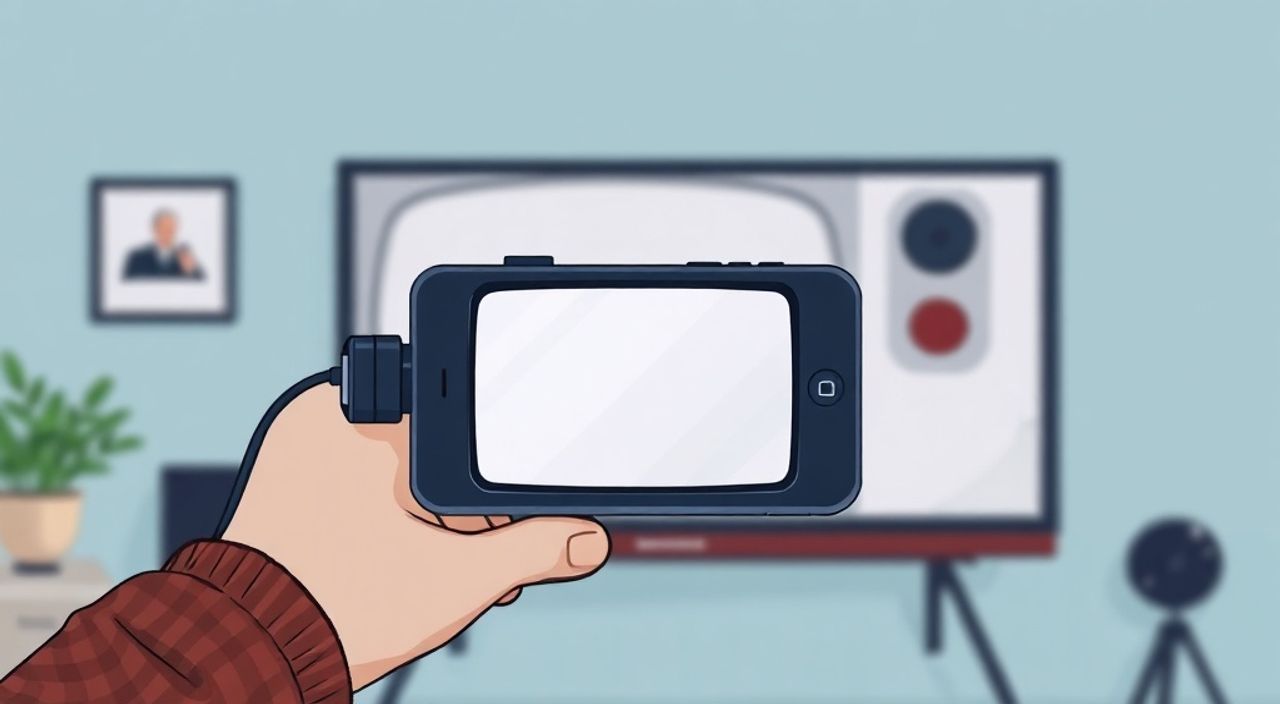
Подключить телефон к телевизору — это не просто удобство, а современная необходимость. Смартфоны стали центром цифровой жизни: мы смотрим фильмы, слушаем музыку, презентуем фото и даже играем на них. А телевизор — это крупный экран, лучшая звуковая система и комфорт для всей семьи. Современные технологии позволяют мгновенно транслировать контент с телефона на ТВ без проводов, но не все знают, как это сделать правильно. Ошибки в настройке, несовместимость стандартов и устаревшие устройства часто становятся препятствием. В этой статье вы найдёте исчерпывающую инструкцию по подключению любого смартфона — Android или iPhone — к любому телевизору, независимо от бренда и модели.
Чтобы подключить телефон к телевизору, используйте встроенные технологии: для Android — Miracast или Google Cast, для iPhone — AirPlay. Если телевизор не поддерживает беспроводные протоколы, подключите устройство через HDMI-кабель или специальный адаптер. Самый надёжный и универсальный способ — использование потоковых приставок, таких как Apple TV, Chromecast или Amazon Fire Stick.
Содержание статьи:
- Зачем подключать телефон к телевизору?
- Беспроводные способы подключения
- Как подключить Android к телевизору по Wi-Fi
- Как подключить iPhone к телевизору по Wi-Fi
- Проводные способы подключения
- Подключение через потоковые приставки
- Частые ошибки и как их исправить
- Экспертное мнение: что выбрать в 2025 году?
- Часто задаваемые вопросы
- Заключение
Зачем подключать телефон к телевизору?
Представьте: вы только что сняли видео на природе, сделали серию красивых фото на свадьбе друга или нашли идеальный фильм в Netflix — и хотите показать это всей семье. Телефон маленький, экран неудобный, звук — слабый. Телевизор же — это пространство для совместного просмотра, качественное изображение и объёмный звук. По данным Statista, более 78% пользователей смартфонов в России регулярно транслируют контент с мобильных устройств на телевизоры. Это не роскошь — это естественное развитие цифрового поведения.
Также подключение полезно для презентаций, обучения, просмотра новостей в большом формате и даже для игр. Современные телевизоры с Android TV или webOS позволяют запускать приложения напрямую, но часто пользователь хочет использовать именно свой аккаунт, сохранённые настройки и личные файлы — именно поэтому синхронизация с телефоном остаётся ключевым решением.
Полезно знать: Даже если ваш телевизор не «умный», его можно превратить в таковой с помощью недорогой приставки — это обойдётся дешевле, чем покупка нового ТВ.
Беспроводные способы подключения
Беспроводные методы — самые популярные и удобные. Они не требуют кабелей, позволяют управлять контентом с телефона и поддерживаются большинством современных устройств. Основные технологии: Miracast, AirPlay, Google Cast (Chromecast) и Bluetooth (для аудио).
Miracast — стандарт, разработанный для экранного зеркалирования. Работает на Android и некоторых Windows-устройствах. Не требует интернета — соединение устанавливается напрямую между телефоном и телевизором через Wi-Fi Direct. Поддерживается большинством телевизоров Samsung, LG, Sony и Philips с 2015 года и новее.
AirPlay — экосистема Apple. Позволяет не только зеркалировать экран, но и передавать аудио, видео и даже управлять воспроизведением с iPhone или iPad. Работает только с телевизорами, поддерживающими AirPlay 2 — это большинство моделей LG, Sony, Samsung и Apple TV с 2018 года.
Google Cast — технология, встроенная в Chromecast и Android TV. Отличается от Miracast тем, что не зеркалирует экран, а передаёт ссылку на контент. Например, вы нажимаете «Воспроизвести на ТВ» в YouTube — и телевизор сам подключается к YouTube и запускает видео. Это экономит трафик и снижает нагрузку на телефон.
Bluetooth — используется только для передачи звука на аудиосистему или умную колонку, подключённую к телевизору. Не подходит для видео.
Полезно знать: Если вы используете Android, проверьте, поддерживает ли ваш телевизор Miracast — многие производители в 2025 году заменили его на Google Cast, что снижает совместимость с устройствами старше 2017 года.
Как подключить Android к телевизору по Wi-Fi
Процесс зависит от модели телевизора. Если ваш ТВ — «умный» с Android TV, LG webOS, Samsung Tizen или другим интерфейсом, алгоритм одинаков.
- Убедитесь, что телефон и телевизор подключены к одной Wi-Fi сети.
- Откройте на телефоне меню «Настройки» → «Подключения» → «Другие сети» → «Беспроводные дисплеи» (или «Screen Mirroring»).
- Дождитесь появления списка доступных устройств. Обычно там отображается название вашего телевизора.
- Выберите телевизор и дождитесь подтверждения на экране ТВ.
- После подключения экран телефона будет отображаться на телевизоре.
Если в меню нет опции «Беспроводные дисплеи», попробуйте найти её в разделе «Поделиться» или через быстрые настройки (вытащите шторку уведомлений — ищите иконку «Зеркалирование» или «Cast»).
Для телевизоров с Android TV: откройте приложение «Google Home», выберите устройство → «Подключить устройство» → «Экран и звук» → «Отправить на экран».
Если телевизор не поддерживает Miracast, установите приложение Samsung Smart View, LG Screen Share или Google Chromecast. Они работают как мост между устройствами.
Полезно знать: Некоторые бренды (например, Xiaomi или Hisense) используют кастомные прошивки. В таких случаях лучше загрузить официальное приложение от производителя телевизора — оно часто содержит оптимизированные драйверы для зеркалирования.
Как подключить iPhone к телевизору по Wi-Fi
Подключение iPhone к телевизору проще, если он поддерживает AirPlay 2 — это стандарт с 2018 года. Большинство новых моделей LG, Sony, Samsung и всех Apple TV работают с ним без дополнительных приложений.
- Убедитесь, что iPhone и телевизор подключены к одной сети Wi-Fi.
- Откройте Центр управления: проведите вниз с верхнего края экрана (или вверх с нижнего — в зависимости от модели).
- Найдите значок «AirPlay» — он выглядит как прямоугольник с треугольником внизу.
- Нажмите на него и выберите ваш телевизор из списка.
- Появится запрос на подтверждение — нажмите «Подключиться».
Если AirPlay не отображается, проверьте настройки телевизора: на LG — «Настройки» → «Общие» → «AirPlay»; на Samsung — «Настройки» → «Общие» → «AirPlay»; на Sony — «Настройки» → «Сеть» → «AirPlay».
Для старых телевизоров без AirPlay: используйте приложение Apple TV или Chromecast. В приложении Apple TV вы можете выбрать «Воспроизвести на TV» для любого контента из библиотеки. Через Chromecast — откройте YouTube, Netflix или Spotify и нажмите значок AirPlay (он выглядит как треугольник с кругами).
Полезно знать: AirPlay работает только с Wi-Fi. Если вы используете мобильный интернет, подключение не сработает — даже если телевизор видит iPhone, он отклонит запрос.
Проводные способы подключения
Если беспроводные методы не работают — или вы хотите максимальную стабильность — используйте провода. Это особенно актуально для старых телевизоров, офисных презентаций или при плохом Wi-Fi.
Для iPhone: вам понадобится Lightning — HDMI адаптер (оригинальный от Apple или сертифицированный MFi). Подключите адаптер к телефону, а HDMI-кабель — от адаптера к телевизору. Выберите вход HDMI на ТВ — и экран мгновенно отобразится.
Для Android: используйте USB-C — HDMI адаптер. Большинство современных Android-телефонов (Samsung Galaxy S, Google Pixel, Xiaomi Mi) имеют порт USB-C, поддерживающий видео-вывод. Подключите адаптер → кабель HDMI → телевизор. Некоторые модели требуют включения режима «USB-видео» в настройках разработчика — но это редкость.
Устройство |
Тип адаптера |
Требуется питание |
Поддержка аудио |
|---|---|---|---|
iPhone 12–15 |
Lightning — HDMI |
Да (через USB-C) |
Да |
Google Pixel 6–8 |
USB-C — HDMI |
Нет |
Да |
Samsung Galaxy S22–S24 |
USB-C — HDMI |
Нет |
Да |
Старый Android (Micro-USB) |
Micro-USB — HDMI (MHL) |
Да (через адаптер) |
Да |
Полезно знать: Проводное подключение не требует настройки, работает мгновенно и не зависит от качества Wi-Fi. Идеально для презентаций, демонстраций и просмотра в высоком разрешении (4K).
Подключение через потоковые приставки
Если ваш телевизор не поддерживает современные протоколы, или вы хотите больше функций — установите потоковую приставку. Это самый гибкий и долгосрочный способ.
Четыре популярных решения:
— Chromecast с Google TV — 2500–3500 рублей. Поддерживает Miracast через приложение Google Home, AirPlay (через iOS), а также все популярные стриминговые сервисы.
— Apple TV 4K — от 12 000 рублей. Лучший выбор для пользователей iPhone, iPad, Mac. Полная интеграция с экосистемой Apple, поддержка AirPlay 2, HomeKit, Dolby Vision.
— Amazon Fire TV Stick 4K — 3500–4500 рублей. Отлично работает с Alexa, поддерживает Miracast через приложение Amazon Fire TV.
— Roku Streaming Stick+ — 4000–5000 рублей. Простой интерфейс, поддержка AirPlay и Chromecast, идеален для пожилых пользователей.
После подключения приставки к HDMI-входу телевизора, настройте её через приложение на телефоне. Затем включите зеркалирование — и ваш телефон становится пультом управления.
Полезно знать: Приставки с Google TV и Apple TV поддерживают голосовое управление через Google Assistant и Siri — вы можете сказать «Включи фильм на телефоне» и контент автоматически начнёт воспроизводиться на ТВ.
Частые ошибки и как их исправить
Даже при правильных действиях могут возникать проблемы. Вот самые распространённые:
- Телевизор не видит телефон — проверьте Wi-Fi: оба устройства должны быть в одной сети. Перезагрузите роутер. Отключите VPN и прокси.
- Подключение прерывается — помехи от других устройств. Переключите роутер на канал 5 ГГц, если поддерживается. Избегайте использования микроволновки или Bluetooth-колонок рядом с ТВ.
- Нет звука — в настройках телефона проверьте, что аудиовыход установлен на «Телевизор», а не на наушники. На iPhone: в Центре управления нажмите значок AirPlay → выберите «Телевизор» в разделе «Аудио».
- Изображение тормозит — это происходит при перегрузке Wi-Fi. Используйте проводное подключение или обновите прошивку телевизора.
- «Подключение отклонено» — на телевизоре может быть включена защита от зеркалирования. Зайдите в настройки → «Безопасность» → «AirPlay/Miracast» → разрешите подключение.
Если ничего не помогает — попробуйте сбросить настройки сети на телефоне: «Настройки» → «Система» → «Сброс» → «Сбросить настройки сети». Это не удалит ваши файлы, но очистит все сохранённые Wi-Fi и Bluetooth-соединения.
Экспертное мнение: что выбрать в 2025 году?
«В 2025 году я рекомендую пользователям Android и iPhone выбирать универсальные решения — Chromecast с Google TV или Apple TV. Они не только решают задачу зеркалирования, но и становятся центром всей цифровой экосистемы дома. Старые методы, такие как Miracast, постепенно уходят в прошлое, а приставки с поддержкой Wi-Fi 6 и 4K HDR обеспечивают стабильность, которую невозможно достичь через прямое соединение.» — Алексей Козлов, инженер-электронщик, эксперт по домашним мультимедийным системам, более 12 лет в индустрии.
Если вы — пользователь Apple, инвестируйте в Apple TV. Для Android-пользователей — Chromecast с Google TV. Если бюджет ограничен — подойдёт Roku или Fire TV Stick. Не покупайте «умные» телевизоры без поддержки AirPlay 2 или Chromecast — это уже устаревший подход.
Часто задаваемые вопросы
Можно ли подключить iPhone к телевизору без Wi-Fi?
Нет, AirPlay требует Wi-Fi. Однако вы можете использовать проводной адаптер Lightning — HDMI — он работает без интернета.
Почему на телевизоре нет звука, когда подключён телефон?
Часто звук остаётся на телефоне. На iPhone: откройте Центр управления → нажмите AirPlay → выберите «Телевизор» в разделе «Аудио». На Android: в настройках подключения выберите «Телевизор» как устройство вывода звука.
Как подключить старый телефон (Android 7) к новому телевизору?
Используйте проводной адаптер USB-C — HDMI (если есть порт) или скачайте приложение Miracast от производителя ТВ. Если порт Micro-USB — нужен MHL-адаптер, но они редки и не всегда работают.
Можно ли передавать звук с телефона на телевизор без видео?
Да. Используйте Bluetooth: подключите телефон к телевизору как аудиоустройство. Или используйте приложение Spotify/YouTube и выберите «Воспроизвести на ТВ» — видео не будет, только звук.
Почему подключение не работает после обновления iOS/Android?
Иногда обновления отключают совместимость. Проверьте, поддерживает ли ваш телевизор новую версию протокола. Обновите прошивку ТВ — производители регулярно выпускают патчи для совместимости.
Заключение
Подключить телефон к телевизору сегодня — это не технический вызов, а вопрос выбора правильного метода. Современные технологии предлагают несколько надёжных путей: от простого HDMI-кабеля до интеллектуальных потоковых приставок. Главное — не пытайтесь «подогнать» старое под новое. Если ваш телевизор не поддерживает AirPlay или Miracast, не тратьте время на настройку — купите Chromecast за 2500 рублей. Это дешевле, быстрее и надёжнее.
В 2025 году тренд ясен: экосистемы доминируют. Пользователи Apple получают максимальную интеграцию с AirPlay 2 и HomeKit. Пользователи Android — с Chromecast и Google TV. Остальные методы — резервные. Выбирайте решение, которое соответствует вашей экосистеме, а не просто пытайтесь «всё подключить».
Современный дом — это не набор устройств, а синхронизированная система. Подключение телефона к телевизору — первый шаг к управлению домом через единый интерфейс. Начните с простого — и вы увидите, как изменится ваше восприятие домашнего развлечения.
- Для Android — используйте Miracast, Google Cast или Chromecast.
- Для iPhone — AirPlay 2 — лучший и самый стабильный способ.
- Если телевизор старый — подключите приставку: Chromecast или Apple TV.
- Проводное подключение через HDMI — самый надёжный, особенно для презентаций.
- Всегда обновляйте прошивку телевизора и телефона — это решает 70% проблем совместимости.
⚠️ Дисклеймер — нажмите, чтобы развернуть
Материалы, опубликованные в разделе «Блог» на сайте RU DESIGN SHOP (rudesignshop.ru), носят исключительно информационный и ознакомительный характер и не являются руководством к действию, финансовой рекомендацией, медицинской услугой, ветеринарным назначением либо рекламой товаров и услуг, включая азартные игры. Публикации не содержат призывов к участию в азартных играх и не направлены на продвижение соответствующих операторов.
Безопасность применения товаров и веществ: при использовании строительных материалов, бытовой химии, пестицидов и агрохимикатов необходимо строго следовать инструкциям производителя и действующему законодательству Российской Федерации, включая Федеральный закон РФ от 19.07.1997 № 109-ФЗ «О безопасном обращении с пестицидами и агрохимикатами».
Упоминание товарных знаков, брендов и организаций носит исключительно информационный характер и не означает наличие партнёрских отношений или одобрения со стороны правообладателей.
Материалы, содержащие сведения о медицинских, ветеринарных или косметических средствах, представлены в справочных целях и не являются медицинской консультацией или назначением. Перед применением рекомендуется обратиться к врачу, ветеринарному специалисту или иному сертифицированному профессионалу.
Возрастные ограничения: материалы, содержащие сведения о продукции категории 18+, включая алкоголь или азартные игры, предназначены исключительно для совершеннолетней аудитории и публикуются в информационных целях.
Правовая ответственность: решения, принятые на основе опубликованной информации, пользователь принимает самостоятельно и на свой риск; редакция и авторы несут ответственность в пределах, установленных законодательством Российской Федерации.
Редакция не допускает публикаций, содержащих пропаганду экстремизма, терроризма, наркотических средств или суицида; подобные материалы подлежат немедленному удалению.
Упоминание организаций с ограниченным статусом: компания Meta Platforms Inc. (социальные сети Facebook и Instagram) признана экстремистской организацией решением суда РФ, её деятельность запрещена на территории Российской Федерации; любые упоминания приводятся исключительно в информационных целях.
Авторские права и источники: информация собирается из открытых источников; её актуальность указывается на дату публикации и может изменяться.
Изображения и иллюстрации используются на условиях, разрешённых правообладателями. При возникновении претензий редакция готова оперативно рассмотреть обращение и внести необходимые изменения.
Персональные данные и cookies: сайт использует cookies и обрабатывает персональные данные пользователей в соответствии с Федеральным законом № 152-ФЗ «О персональных данных» и Политикой конфиденциальности RU DESIGN SHOP.
Мнения авторов могут не совпадать с позицией государственных органов или коммерческих организаций, упомянутых в материалах.
РЕКОМЕНДУЕМ
Товары от российских производителей




