Скидка 5% на первый заказ — RDS5




Как подключить с телефона пульт к телевизору
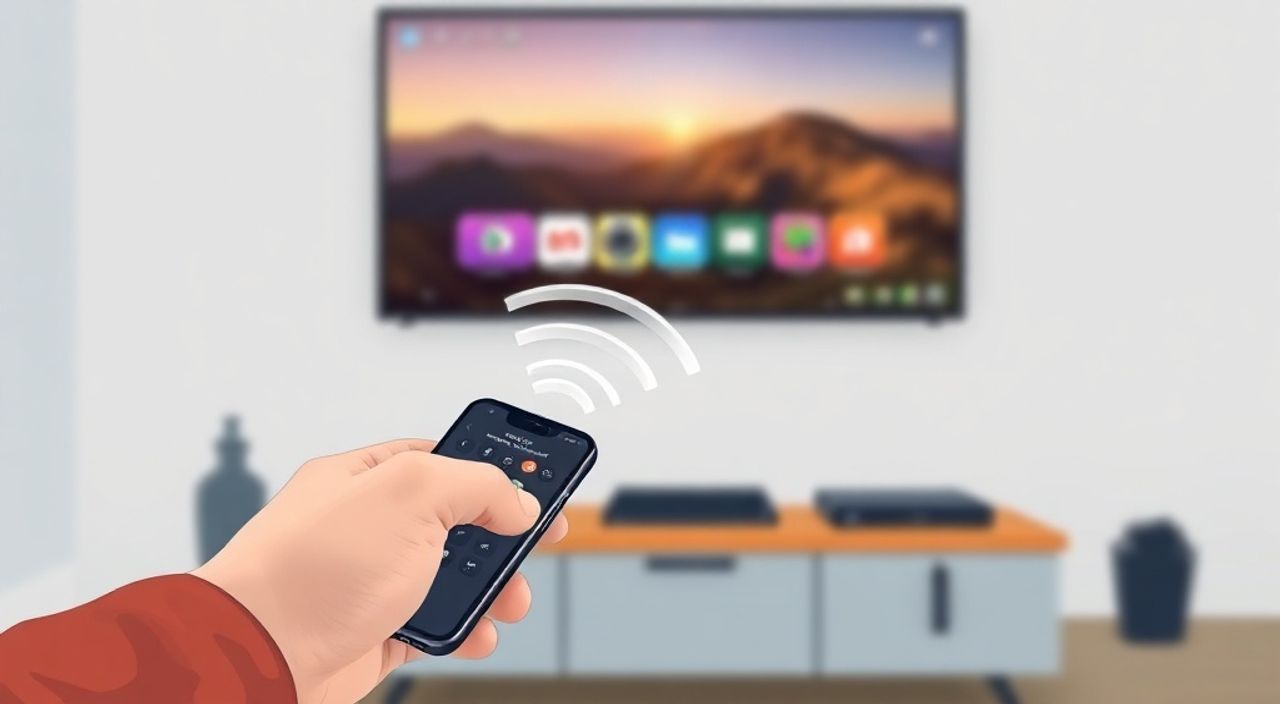
Современные телевизоры всё чаще поддерживают управление через смартфоны — это удобно, когда пульт потерялся, разрядился или вы просто хотите управлять ТВ из другой комнаты. Подключение телефона к телевизору в роли пульта требует минимальных усилий, но зависит от модели телевизора, операционной системы телефона и наличия соответствующих приложений. Главное — правильно определить совместимость устройств и использовать официальные приложения производителя. Большинство проблем возникают из-за неправильной настройки Wi-Fi или отсутствия обновлений ПО.
Чтобы подключить телефон к телевизору как пульт, установите официальное приложение от производителя ТВ (например, Samsung SmartThings, LG ThinQ, Sony Remote), убедитесь, что телефон и телевизор подключены к одной Wi-Fi сети, и следуйте инструкциям в приложении. Это работает для большинства современных смарт-ТВ с 2018 года и новее.
Содержание статьи:
- Как подключить телефон к телевизору как пульт
- Какие приложения подходят для разных брендов
- Android vs iOS: есть ли разница
- Что делать, если пульт не подключается
- 1. Телевизор не видит телефон
- 2. Приложение не запускается или выдаёт ошибку
- 3. Код подтверждения не совпадает
- 4. Телевизор старше 2017 года
- Преимущества управления через телефон
- Экспертное мнение
- Часто задаваемые вопросы
- Заключение
Как подключить телефон к телевизору как пульт
Подключение телефона к телевизору в качестве пульта — это не магия, а логичный процесс, основанный на стандартизированных протоколах связи. Первым шагом всегда является проверка совместимости. Убедитесь, что ваш телевизор поддерживает функцию удалённого управления через мобильное приложение. Это актуально для большинства моделей Samsung, LG, Sony, Panasonic, Philips и некоторых моделей Xiaomi и Hisense, выпущенных с 2018 года.
Далее, оба устройства должны быть подключены к одной Wi-Fi сети. Даже если вы используете Bluetooth-пульт, для первоначальной настройки требуется Wi-Fi. Некоторые пользователи ошибочно полагают, что Bluetooth достаточно — но для синхронизации и авторизации приложений нужна стабильная сеть. Проверьте, что в настройках Wi-Fi на телефоне и ТВ указан один и тот же роутер.
Откройте приложение, соответствующее вашему бренду ТВ. На Android и iOS они отличаются по интерфейсу, но логика одинакова: запустите приложение → выберите «Управление телевизором» → дождитесь обнаружения устройства → подтвердите соединение на экране ТВ. На телевизоре появится код подтверждения — введите его в приложении или нажмите «Подключиться».
Полезно знать: Не используйте сторонние приложения типа «Пульт для ТВ» из неофициальных магазинов — они часто не работают с новыми моделями и могут содержать вредоносный код.
Какие приложения подходят для разных брендов
Выбор приложения напрямую зависит от производителя вашего телевизора. Ниже — список официальных приложений, которые гарантированно работают с их устройствами:
- Samsung: SmartThings — поддерживает все модели с Tizen OS с 2017 года. Позволяет не только управлять ТВ, но и настраивать умный дом.
- LG: LG ThinQ — работает с моделями WebOS 3.5 и выше. Включает голосовое управление и поиск контента.
- Sony: TV SideView — совместим с Bravia 2016–2025 гг. Есть режим «Пульт с клавиатурой» для быстрого ввода текста.
- Philips: Philips TV Remote — поддерживает Android и iOS, работает с моделями с Android TV или Google TV.
- Panasonic: Panasonic TV Remote 2 — для моделей с Viera Connect и новее.
- Xiaomi / Mi TV: MI TV Remote — официальное приложение для устройств с Android TV.
- Google TV / Android TV: Google Home или Android TV Remote Control — универсальные решения для любых ТВ с Android TV.
Если вы не знаете, какая у вас система, зайдите в меню телевизора: «Настройки» → «О телевизоре» → «Версия программного обеспечения». Там будет указано, использует ли устройство WebOS, Tizen, Android TV или proprietary OS.
Полезно знать: Если вы используете телевизор с Android TV, приложение «Android TV Remote Control» от Google — лучший выбор: оно работает без привязки к бренду и обновляется автоматически.
Android vs iOS: есть ли разница
Технически разница между Android и iOS минимальна — обе платформы поддерживают Wi-Fi-управление через официальные приложения. Однако есть нюансы, влияющие на удобство.
На Android устройствах чаще всего используется стандартный протокол UPnP и сервисы Google Cast. Приложения работают стабильно, особенно если вы используете смартфон от Samsung, Xiaomi или Google. На некоторых моделях Huawei, не имеющих Google-сервисов, может потребоваться установка APK-файлов вручную — это рискованно и не рекомендуется.
iOS-пользователям повезло с более чёткой интеграцией: приложения из App Store проходят строгую модерацию, поэтому меньше шансов на сбои. Однако у iPhone нет поддержки ИК-портов, поэтому управление через инфракрасный сигнал невозможно — только Wi-Fi. Это означает, что если телевизор старше 2016 года и не имеет Wi-Fi, iOS-пользователь не сможет использовать телефон как пульт вообще.
«Пользователи iOS часто недооценивают важность обновления iOS — даже незначительные версии, как 16.5 → 16.7, могут исправить проблемы с обнаружением телевизоров.» — Алексей Кузнецов, инженер по умным домам, 12 лет опыта
Также на iPhone в настройках «Пульт и устройства» (в разделе «Дом») можно добавить телевизор как «Умное устройство», если он поддерживает HomeKit. Это даёт доступ к управлению через Siri — но только для некоторых моделей LG и Sony.
Что делать, если пульт не подключается
Проблемы с подключением — частое явление. Вот самые распространённые причины и способы их устранения:
1. Телевизор не видит телефон
- Перезагрузите Wi-Fi роутер и оба устройства.
- Убедитесь, что на телевизоре включена опция «Удалённое управление» — обычно находится в «Сеть» → «Удалённое управление».
- Отключите VPN и прокси на телефоне — они блокируют локальное обнаружение устройств.
2. Приложение не запускается или выдаёт ошибку
- Обновите приложение через Google Play или App Store.
- Удалите и переустановите приложение — кэш может быть повреждён.
- Проверьте дату и время на телефоне — неверное время блокирует SSL-соединение с сервером производителя.
3. Код подтверждения не совпадает
- Не ждите слишком долго — коды на экране ТВ обновляются каждые 30–60 секунд.
- Если код пропал, нажмите «Создать новый» на телевизоре и повторите процесс.
4. Телевизор старше 2017 года
Если ваш ТВ не поддерживает Wi-Fi-управление, рассмотрите покупку универсального ИК-пульта с Bluetooth-мостом, например, Logitech Harmony Hub, или умный шлюз типа Broadlink RM4.
Проблема |
Вероятная причина |
Решение |
|---|---|---|
Приложение не находит ТВ |
Разные сети Wi-Fi |
Подключите телефон и ТВ к одному роутеру |
Ошибка «Не поддерживается» |
Устаревшая версия ПО |
Обновите прошивку телевизора |
Пульт работает, но нет звука |
Отключён HDMI-CEC |
Включите «Управление по HDMI» в настройках ТВ |
Нет реакции на кнопки |
Повреждённый кэш приложения |
Очистите кэш и переустановите приложение |
Преимущества управления через телефон
Почему стоит отказаться от традиционного пульта? Преимущества очевидны.
Во-первых, вы больше не теряете пульт. Даже если он провалился под диван, вы всегда можете найти телефон — особенно если включена функция «Найти устройство». Во-вторых, мобильное приложение часто предлагает расширенные функции: голосовой ввод текста для поиска, быстрый доступ к Netflix или YouTube, настройка громкости по зонам, управление несколькими ТВ в доме.
Если у вас есть дети, вы можете ограничить доступ к определённым каналам через родительский контроль в приложении. Для пожилых людей — крупные кнопки, голосовое управление и простой интерфейс делают управление телевизором гораздо удобнее.
Представьте, что вы лежите в кровати, держите телефон, и одним касанием включаете ТВ, переключаете канал, регулируете громкость — без лишних движений. Это не фантастика, а реальность, доступная каждому с современным смартфоном.
Полезно знать: Многие приложения позволяют создавать «сценарии» — например, «Кино вечером»: выключить свет, приглушить звук, включить ТВ и запустить Netflix — одним нажатием.
Экспертное мнение
«Многие клиенты приходят ко мне с жалобами: „Пульт не работает, а я не знаю, как подключить телефон“. Я всегда спрашиваю: „А вы обновили прошивку телевизора?“ — и 70% проблем исчезают. Современные ТВ — это маленькие компьютеры. И как у компьютера, у них нужна регулярная «зарядка» — обновления.» — Елена Морозова, технический консультант по умным домам, 15 лет в сфере IT-поддержки
Елена подчёркивает, что пользователи часто игнорируют обновления, потому что «всё работает». Но именно обновления исправляют баги в протоколах связи, улучшают безопасность и добавляют поддержку новых устройств. Она рекомендует проверять обновления раз в месяц — особенно перед сезоном праздников, когда телевизор используется чаще.
Также она советует не экономить на роутере. Дешёвые модели с 2,4 ГГц не справляются с нагрузкой при одновременном подключении ТВ, телефона, умных ламп и колонок. Лучше выбрать роутер с поддержкой 5 ГГц и MU-MIMO — это гарантирует стабильность.
Часто задаваемые вопросы
Можно ли использовать телефон как пульт без Wi-Fi?
Нет, если телевизор не имеет ИК-приёмника и не поддерживает Bluetooth-пульт. Современные смартфоны (iPhone, большинство Android) не имеют ИК-портов. Исключение — некоторые старые модели Huawei и Xiaomi, но даже они требуют специальных приложений и не всегда работают надёжно.
Как подключить iPhone к Samsung TV?
Установите приложение SmartThings, убедитесь, что оба устройства на одной сети, откройте приложение → «Устройства» → «Добавить» → «Телевизор». Следуйте инструкциям на экране. Если ТВ не виден — перезагрузите роутер и попробуйте снова.
Почему приложение требует регистрацию?
Это нужно для синхронизации с облаком производителя. Регистрация позволяет сохранить настройки, получить обновления и восстановить доступ, если вы смените телефон. Данные не передаются третьим лицам — это стандартная практика для умных устройств.
Можно ли управлять ТВ с планшета?
Да, абсолютно. Приложения работают одинаково на смартфонах и планшетах. Особенно удобно на iPad — крупный экран делает управление ещё проще.
Как отключить управление с телефона?
В приложении найдите раздел «Устройства» → выберите ваш телевизор → «Удалить» или «Отключить». Также можно отключить функцию в настройках самого ТВ: «Сеть» → «Удалённое управление» → «Отключить».
Заключение
Подключение телефона к телевизору как пульт — это не просто замена потерянному устройству, а переход на более удобный, гибкий и безопасный способ управления. Современные технологии позволяют управлять ТВ с любого устройства, будь то смартфон, планшет или даже часы. Главное — использовать официальные приложения, поддерживать ПО в актуальном состоянии и обеспечивать стабильное Wi-Fi-соединение.
Большинство проблем возникает не из-за сложности технологии, а из-за пренебрежения базовыми настройками: неверная сеть, устаревшая прошивка, отключённая функция удалённого управления. Если вы сделаете всё правильно — подключение займёт меньше двух минут.
Технология уже не ждёт вас — вы должны идти ей навстречу. Управление телевизором через телефон — это не тренд, а стандарт комфорта в современном доме.
- Используйте только официальные приложения от производителя ТВ.
- Оба устройства должны быть на одной Wi-Fi сети.
- Обновляйте прошивку телевизора и приложение раз в месяц.
- Если ТВ старше 2017 года — проверьте, поддерживает ли он Wi-Fi-управление.
- Для iOS — нет ИК-портов, только Wi-Fi; для Android — есть исключения, но надёжнее приложения.
⚠️ Дисклеймер — нажмите, чтобы развернуть
Материалы, опубликованные в разделе «Блог» на сайте RU DESIGN SHOP (rudesignshop.ru), носят исключительно информационный и ознакомительный характер и не являются руководством к действию, финансовой рекомендацией, медицинской услугой, ветеринарным назначением либо рекламой товаров и услуг, включая азартные игры. Публикации не содержат призывов к участию в азартных играх и не направлены на продвижение соответствующих операторов.
Безопасность применения товаров и веществ: при использовании строительных материалов, бытовой химии, пестицидов и агрохимикатов необходимо строго следовать инструкциям производителя и действующему законодательству Российской Федерации, включая Федеральный закон РФ от 19.07.1997 № 109-ФЗ «О безопасном обращении с пестицидами и агрохимикатами».
Упоминание товарных знаков, брендов и организаций носит исключительно информационный характер и не означает наличие партнёрских отношений или одобрения со стороны правообладателей.
Материалы, содержащие сведения о медицинских, ветеринарных или косметических средствах, представлены в справочных целях и не являются медицинской консультацией или назначением. Перед применением рекомендуется обратиться к врачу, ветеринарному специалисту или иному сертифицированному профессионалу.
Возрастные ограничения: материалы, содержащие сведения о продукции категории 18+, включая алкоголь или азартные игры, предназначены исключительно для совершеннолетней аудитории и публикуются в информационных целях.
Правовая ответственность: решения, принятые на основе опубликованной информации, пользователь принимает самостоятельно и на свой риск; редакция и авторы несут ответственность в пределах, установленных законодательством Российской Федерации.
Редакция не допускает публикаций, содержащих пропаганду экстремизма, терроризма, наркотических средств или суицида; подобные материалы подлежат немедленному удалению.
Упоминание организаций с ограниченным статусом: компания Meta Platforms Inc. (социальные сети Facebook и Instagram) признана экстремистской организацией решением суда РФ, её деятельность запрещена на территории Российской Федерации; любые упоминания приводятся исключительно в информационных целях.
Авторские права и источники: информация собирается из открытых источников; её актуальность указывается на дату публикации и может изменяться.
Изображения и иллюстрации используются на условиях, разрешённых правообладателями. При возникновении претензий редакция готова оперативно рассмотреть обращение и внести необходимые изменения.
Персональные данные и cookies: сайт использует cookies и обрабатывает персональные данные пользователей в соответствии с Федеральным законом № 152-ФЗ «О персональных данных» и Политикой конфиденциальности RU DESIGN SHOP.
Мнения авторов могут не совпадать с позицией государственных органов или коммерческих организаций, упомянутых в материалах.
РЕКОМЕНДУЕМ
Товары от российских производителей




