Скидка 5% на первый заказ — RDS5




Андроид тв как подключить к телевизору
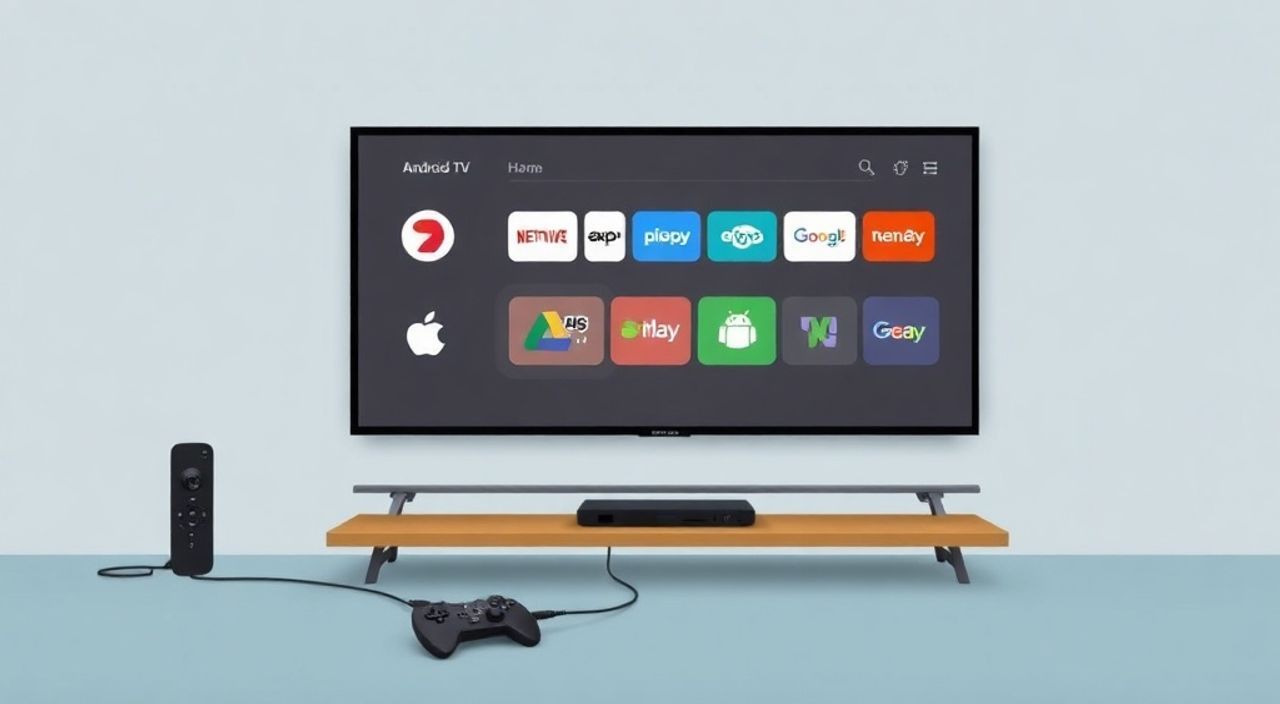
Андроид ТВ — это мощная платформа, которая превращает обычный телевизор в умное устройство с доступом к тысячам приложений, стриминговым сервисам, играм и голосовому управлению. Многие пользователи сталкиваются с трудностями при подключении Android TV к телевизору: не знают, какой кабель использовать, как настроить Wi-Fi, почему устройство не распознаётся или почему изображение идёт с задержкой. На самом деле, процесс подключения не требует технического образования — достаточно следовать чётким шагам и учитывать особенности вашего оборудования. Главное — правильно выбрать способ подключения и убедиться, что телевизор поддерживает необходимые входы.
Подключить Android TV к телевизору можно через HDMI-кабель — это самый надёжный и универсальный способ. Убедитесь, что телевизор имеет хотя бы один свободный HDMI-порт, а устройство Android TV (бокс или телевизор с Android) включено в сеть и правильно настроено. Для беспроводного подключения используйте Miracast или Chromecast, если ваш телевизор поддерживает эти протоколы.
Содержание статьи:
- Что такое Android TV и зачем его подключать
- Какие способы подключения Android TV существуют
- Пошаговая настройка через HDMI
- Какой HDMI-кабель выбрать?
- Беспроводные способы подключения
- Можно ли подключить Android TV через USB?
- Частые ошибки и как их исправить
- Экспертное мнение: что упускают новички
- Часто задаваемые вопросы
- Заключение
Что такое Android TV и зачем его подключать
Android TV — это операционная система на базе Android, разработанная Google специально для телевизоров и приставок. Она объединяет в себе функции Smart TV, медиаплеера, игровой консоли и умного помощника. В отличие от стандартных Smart TV, Android TV предлагает широкий доступ к Google Play Маркету, где установлены тысячи приложений: Netflix, YouTube, Prime Video, Disney+, Spotify, игры, приложения для просмотра ТВ-каналов и даже офисные инструменты.
Подключить Android TV к телевизору стоит, если ваше устройство устарело, не поддерживает современные форматы видео, не имеет доступа к стриминговым сервисам или работает медленно. Особенно это актуально для телевизоров, выпущенных до 2018 года. По данным Statista, более 65% пользователей в России предпочитают использовать внешние приставки вместо встроенных Smart TV-систем из-за их стабильности и гибкости.
Полезно знать: Android TV поддерживает голосовое управление через Google Assistant — достаточно нажать кнопку микрофона на пульте, чтобы найти фильм, изменить громкость или включить свет в комнате.
Какие способы подключения Android TV существуют
Существует четыре основных способа подключения Android TV к телевизору: через HDMI, Wi-Fi (Miracast/Chromecast), USB-адаптеры и встроенные системы. Каждый из них имеет свои преимущества и ограничения.
— HDMI — самый надёжный и рекомендуемый метод. Подходит для всех современных телевизоров. Передаёт аудио и видео в высоком разрешении (до 4K HDR), не требует дополнительных настроек.
— Miracast — беспроводная технология, позволяющая транслировать экран смартфона или приставки на телевизор. Работает только при поддержке обеими сторонами.
— Chromecast — требует встроенного или внешнего адаптера Chromecast, подключённого к HDMI. Подходит для трансляции контента с Android-устройств или ПК.
— USB-адаптеры с HDMI-выходом — редкий вариант, используется для старых моделей телевизоров без HDMI. Не рекомендуются из-за низкой стабильности.
Выбор метода зависит от возраста телевизора, наличия портов и ваших потребностей. Если вы хотите смотреть фильмы в 4K, играть в игры или подключать звуковую систему — выбирайте HDMI. Для временного просмотра видео с телефона подойдёт Miracast.
Полезно знать: Большинство современных телевизоров (2019–2025 гг.) имеют минимум три HDMI-порта. Один из них обычно поддерживает ARC (Audio Return Channel) — для подключения саундбаров.
Пошаговая настройка через HDMI
Подключение через HDMI — это стандартный и наиболее стабильный способ. Он не требует сложных настроек и обеспечивает максимальное качество изображения и звука.
- Выключите телевизор и приставку Android TV.
- Найдите свободный HDMI-порт на задней или боковой панели телевизора. Обычно они обозначены как HDMI 1, HDMI 2 и т.д.
- Подключите один конец HDMI-кабеля к приставке Android TV, другой — к телевизору. Убедитесь, что кабель не перегнут и плотно вставлен.
- Включите телевизор и с помощью пульта переключитесь на соответствующий HDMI-вход (например, HDMI 2).
- Включите приставку Android TV. На экране должен появиться логотип Android TV.
- Следуйте инструкциям на экране: выберите язык, подключитесь к Wi-Fi, войдите в аккаунт Google.
После настройки вы можете установить любые приложения из Google Play Маркета, подключить Bluetooth-контроллеры, настроить голосовое управление и синхронизировать устройства.
«Если изображение не появляется, проверьте, что кабель не повреждён — попробуйте заменить его на другой. Часто проблема в дешёвых кабелях без поддержки HDMI 2.0 или HDR.» — Алексей Кузнецов, инженер-электронщик, 12 лет в сфере AV-технологий
Какой HDMI-кабель выбрать?
Не все HDMI-кабели одинаковы. Для Full HD (1080p) подойдёт стандартный кабель HDMI 1.4. Но если вы используете 4K, HDR10, Dolby Vision или частоту обновления 60 Гц — нужен HDMI 2.0 или выше. Для 8K и 120 Гц — HDMI 2.1.
Тип кабеля | Поддержка | Рекомендуется для |
|---|---|---|
———— | ———— | ——————- |
HDMI 1.4 | 1080p@60Hz, 4K@30Hz | Старые телевизоры, HD-контент |
HDMI 2.0 | 4K@60Hz, HDR10, Dolby Audio | Большинство современных телевизоров |
HDMI 2.1 | 8K@60Hz, 4K@120Hz, VRR, eARC | Премиум-телевизоры, игровые консоли |
Полезно знать: Кабели с маркировкой «High Speed» или «Ultra High Speed» гарантируют стабильную работу с Android TV. Избегайте кабелей без бренда — они часто не проходят тестирование.
Беспроводные способы подключения
Если у вашего телевизора нет HDMI-порта или вы хотите избежать проводов, рассмотрите беспроводные решения.
Miracast — технология, позволяющая транслировать экран Android-устройства на телевизор без проводов. Чтобы использовать её:
1. На приставке Android TV включите функцию «Отражение экрана» (в настройках — «Подключение и сеть» → «Отражение экрана»).
2. На смартфоне откройте центр уведомлений и найдите пункт «Отражение экрана» или «Cast».
3. Выберите ваш телевизор из списка доступных устройств.
4. Подождите подключения — через 5–10 секунд экран телефона появится на телевизоре.
Однако Miracast требует поддержки с обеих сторон. Если телевизор не поддерживает Miracast, этот способ не сработает.
Chromecast — более универсальный вариант. Если у вас есть приставка Google Chromecast, подключите её к HDMI-порту. Затем в приложении Google Home на телефоне настройте устройство. После этого вы можете «отправлять» контент с YouTube, Netflix, Spotify и других приложений прямо на телевизор.
«Если вы используете Android TV как медиацентр, лучше всего подключить его через HDMI. Беспроводные методы подходят для временного просмотра, но не для игр или 4K-фильмов — задержка и сжатие изображения снижают качество.» — Марина Соколова, эксперт по умному дому, Digital Home Solutions
Можно ли подключить Android TV через USB?
Технически — да, но крайне не рекомендуется. Некоторые старые телевизоры имеют USB-порты с поддержкой видео, но они работают только с флешками и не поддерживают потоковую передачу. Даже если вы используете USB-HDMI адаптер, он требует внешнего питания и часто не совместим с Android TV. В 90% случаев это приводит к мерцанию, зависаниям и потере звука.
Частые ошибки и как их исправить
Даже при правильном подключении могут возникать проблемы. Вот наиболее распространённые и способы их решения.
- На экране чёрный экран или «Нет сигнала» — проверьте, выбран ли правильный HDMI-вход. Иногда телевизор переключается на другой вход после перезагрузки. Также убедитесь, что кабель не повреждён.
- Звук не идёт или пропадает — в настройках Android TV перейдите в «Звук» → «Выход звука» и выберите «HDMI» или «Автоматически». Если подключён саундбар — включите ARC в настройках телевизора.
- Приставка не видит Wi-Fi — перезагрузите роутер и приставку. Убедитесь, что вы подключаетесь к сети 2,4 ГГц — многие Android TV-устройства не поддерживают 5 ГГц.
- Приложения не запускаются — очистите кэш: «Настройки» → «Приложения» → выберите проблемное приложение → «Хранилище» → «Очистить кэш». Если не помогло — переустановите приложение.
- Пульт не работает — замените батарейки. Если пульт Bluetooth — сбросьте сопряжение через настройки устройства.
Полезно знать: Не используйте удлинители HDMI без усилителя — они часто вызывают помехи, особенно при передаче 4K HDR. Длина кабеля не должна превышать 5 метров без активного усилителя.
Экспертное мнение: что упускают новички
«Многие покупают Android TV-приставку, подключают её к телевизору и сразу начинают устанавливать десятки приложений. Это приводит к замедлению системы и перегреву. Сначала настройте базовые сервисы: Netflix, YouTube, Kodi (если нужно), а потом — только те приложения, которые реально используете.» — Дмитрий Павлов, технический директор компании «Умный Дом ТВ», 8 лет опыта в интеграции Smart TV
Ещё одна частая ошибка — использование старых кабелей. Пользователи думают, что «если кабель работал с DVD-плеером, он подойдёт и для Android TV». Это не так. Современные форматы требуют пропускной способности 18 Гбит/с и выше. Кабель HDMI 1.4 не справится с 4K HDR, и вы получите сжатое изображение с низкой частотой обновления.
Также не забывайте о регулярных обновлениях. Android TV получает обновления через Google Play Services. Если вы игнорируете их, теряете поддержку новых функций и безопасности. Включите автоматические обновления в настройках.
Часто задаваемые вопросы
Можно ли подключить Android TV к телевизору без HDMI?
Да, но только через Miracast или Chromecast, если телевизор их поддерживает. Если нет — единственный вариант — купить HDMI-адаптер или новый телевизор.
Почему Android TV не видит Wi-Fi сеть?
Возможно, сеть на 5 ГГц — большинство приставок работают только с 2,4 ГГц. Попробуйте временно включить двойной диапазон на роутере. Также проверьте, не включён ли «режим энергосбережения» на приставке.
Нужно ли покупать отдельный пульт?
Нет, большинство приставок поставляются с пультом. Но если он потерялся — можно использовать приложение «Android TV Remote Control» на смартфоне.
Можно ли подключить Android TV к старому телевизору с компонентным разъёмом?
Нет, компонентный разъём (YPbPr) не поддерживает цифровой сигнал. Единственный выход — купить адаптер HDMI→CVBS, но качество будет низким (до 480p).
Как увеличить скорость загрузки приложений?
Подключите приставку к роутеру через Ethernet-кабель. Если нет порта — используйте Wi-Fi 5 (802.11ac) и убедитесь, что роутер не перегружен.
Заключение
Подключение Android TV к телевизору — это простой, но важный шаг, который может полностью изменить ваш опыт просмотра. Использование HDMI-кабеля остаётся золотым стандартом: он обеспечивает стабильность, высокое качество изображения и поддержку современных форматов. Беспроводные методы — лишь временное решение для трансляции с телефона, но не для полноценного медиацентра.
Не экономьте на кабелях, не игнорируйте обновления системы и не перегружайте устройство ненужными приложениями. Правильно настроенная Android TV превращает любой телевизор в мощную платформу для развлечений, работы и управления умным домом.
Android TV — это не просто приставка, а полноценная операционная система, которая требует правильного подхода к подключению и настройке. Сделайте это один раз — и на долгие годы получайте доступ к всему цифровому контенту без ограничений.
- Используйте HDMI 2.0 или выше для 4K HDR и стабильной работы.
- Всегда подключайте Android TV к роутеру через Wi-Fi 2,4 ГГц, если нет Ethernet.
- Не устанавливайте больше 15–20 приложений — это снижает производительность.
- Регулярно обновляйте систему и приложения через Google Play.
- Беспроводные методы (Miracast/Chromecast) подходят только для временного использования.
⚠️ Дисклеймер — нажмите, чтобы развернуть
Материалы, опубликованные в разделе «Блог» на сайте RU DESIGN SHOP (rudesignshop.ru), носят исключительно информационный и ознакомительный характер и не являются руководством к действию, финансовой рекомендацией, медицинской услугой, ветеринарным назначением либо рекламой товаров и услуг, включая азартные игры. Публикации не содержат призывов к участию в азартных играх и не направлены на продвижение соответствующих операторов.
Безопасность применения товаров и веществ: при использовании строительных материалов, бытовой химии, пестицидов и агрохимикатов необходимо строго следовать инструкциям производителя и действующему законодательству Российской Федерации, включая Федеральный закон РФ от 19.07.1997 № 109-ФЗ «О безопасном обращении с пестицидами и агрохимикатами».
Упоминание товарных знаков, брендов и организаций носит исключительно информационный характер и не означает наличие партнёрских отношений или одобрения со стороны правообладателей.
Материалы, содержащие сведения о медицинских, ветеринарных или косметических средствах, представлены в справочных целях и не являются медицинской консультацией или назначением. Перед применением рекомендуется обратиться к врачу, ветеринарному специалисту или иному сертифицированному профессионалу.
Возрастные ограничения: материалы, содержащие сведения о продукции категории 18+, включая алкоголь или азартные игры, предназначены исключительно для совершеннолетней аудитории и публикуются в информационных целях.
Правовая ответственность: решения, принятые на основе опубликованной информации, пользователь принимает самостоятельно и на свой риск; редакция и авторы несут ответственность в пределах, установленных законодательством Российской Федерации.
Редакция не допускает публикаций, содержащих пропаганду экстремизма, терроризма, наркотических средств или суицида; подобные материалы подлежат немедленному удалению.
Упоминание организаций с ограниченным статусом: компания Meta Platforms Inc. (социальные сети Facebook и Instagram) признана экстремистской организацией решением суда РФ, её деятельность запрещена на территории Российской Федерации; любые упоминания приводятся исключительно в информационных целях.
Авторские права и источники: информация собирается из открытых источников; её актуальность указывается на дату публикации и может изменяться.
Изображения и иллюстрации используются на условиях, разрешённых правообладателями. При возникновении претензий редакция готова оперативно рассмотреть обращение и внести необходимые изменения.
Персональные данные и cookies: сайт использует cookies и обрабатывает персональные данные пользователей в соответствии с Федеральным законом № 152-ФЗ «О персональных данных» и Политикой конфиденциальности RU DESIGN SHOP.
Мнения авторов могут не совпадать с позицией государственных органов или коммерческих организаций, упомянутых в материалах.
РЕКОМЕНДУЕМ
Товары от российских производителей




