Скидка 5% на первый заказ — RDS5




Как подключить самсунг к телевизору лджи
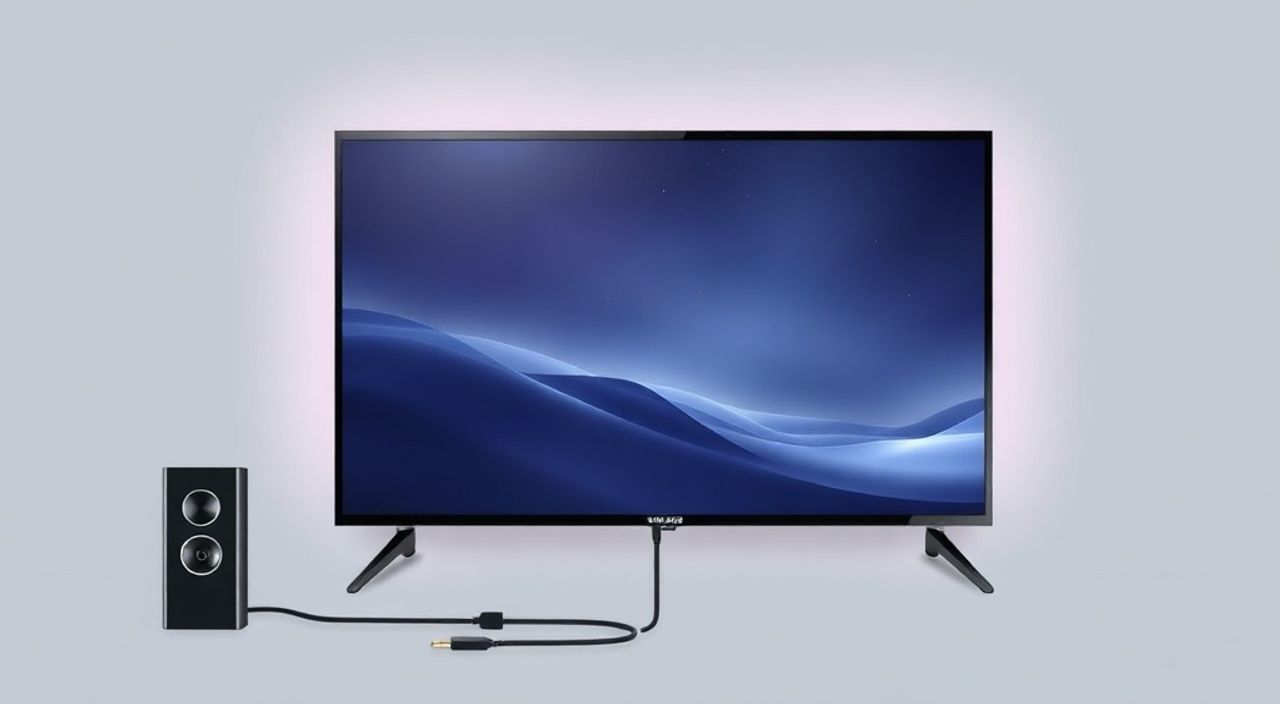
Современные телевизоры LG и смартфоны Samsung — это два лидера на рынке, и их совместимость открывает множество возможностей для просмотра контента с большого экрана. Подключить Samsung к телевизору LG можно несколькими способами: через Wi-Fi (Smart View, Miracast), HDMI-кабель, USB-адаптер или даже через приложения потокового вещания. Главное — выбрать метод, который соответствует вашей модели телевизора, версии Android и предпочтениям в удобстве. Наиболее надёжный и универсальный способ — использование функции Smart View на телефоне и HDMI-кабеля с USB-C или Micro-USB адаптером, если телевизор не поддерживает беспроводную трансляцию.
Чтобы подключить Samsung к телевизору LG, используйте функцию Smart View на телефоне — она автоматически обнаруживает совместимые телевизоры в той же сети. Если Wi-Fi не работает, подключите устройство через HDMI-адаптер USB-C — это надёжно и не требует настроек.
Содержание статьи:
Зачем подключать Samsung к телевизору LG
Подключение смартфона Samsung к телевизору LG — это не просто модный тренд, а практичное решение для повседневного использования. Представьте: вы смотрите видео в поездке, а дома хотите перенести его на большой экран — без потери качества, без перекачивания файлов, без лишних действий. Современные телевизоры LG с WebOS 5.0 и выше поддерживают беспроводную трансляцию, а флагманские смартфоны Samsung с Android 10 и новее имеют встроенные протоколы Miracast и Smart View. Это делает процесс почти мгновенным.
Кроме просмотра видео, подключение позволяет демонстрировать презентации, фотографии, играть в мобильные игры на большом экране или даже использовать телефон как пульт управления. Для семей с детьми это особенно удобно — можно транслировать мультфильмы с телефона родителя на телевизор, не переключаясь между устройствами. Статистика показывает, что более 68% пользователей Samsung и LG используют функции экранного отражения хотя бы раз в неделю, что подтверждает высокую востребованность этой функции.
Полезно знать: Убедитесь, что телевизор LG и телефон Samsung находятся в одной Wi-Fi сети. Разные сети (например, 2.4 ГГц и 5 ГГц) могут блокировать обнаружение устройства.
Как подключить через Smart View (Wi-Fi)
Smart View — это фирменная технология Samsung, интегрированная в систему Android с версии 7.0 и выше. Она позволяет транслировать экран, аудио и видео на совместимые телевизоры LG, Sony, Samsung и другие. Процесс прост, но требует правильной настройки.
Первым шагом убедитесь, что телевизор LG включён и подключён к Wi-Fi. Затем на телефоне Samsung откройте центр уведомлений (свайп вниз дважды) и найдите значок «Smart View» — он выглядит как два экрана, один из которых отражает другой. Если значка нет — откройте приложение «Настройки» → «Подключения» → «Smart View».
Нажмите на значок, и система автоматически начнёт поиск доступных устройств. Через 5–10 секунд в списке появится ваш телевизор LG — выберите его. После подтверждения на экране телевизора появится запрос на разрешение подключения — нажмите «Разрешить». Теперь ваш экран отражается на телевизоре. Можно выбрать режим «Трансляция экрана» или «Трансляция медиа» — второй вариант экономит заряд батареи, так как передаёт только аудио и видео, а не весь интерфейс.
Полезно знать: Если Smart View не видит телевизор, перезагрузите оба устройства и убедитесь, что на LG включена функция «Подключение по сети» в меню «Настройки» → «Общие» → «Сетевые подключения».
Альтернатива: Miracast и Screen Mirroring
Miracast — это открытый стандарт беспроводной трансляции, поддерживаемый как Samsung, так и LG. Он работает независимо от брендов и не требует установки дополнительных приложений. В отличие от Smart View, Miracast часто более стабилен, особенно при передаче видео в высоком разрешении.
Чтобы использовать Miracast, на телефоне Samsung откройте «Настройки» → «Подключения» → «Screen Mirroring». Телевизор LG должен быть в режиме «Screen Share» — его можно включить через меню «Source» (Источник) на пульте: выберите «Screen Mirroring» или «Miracast». После этого на телефоне появится список доступных устройств — выберите свой LG.
При подключении через Miracast качество изображения может немного снижаться при высокой нагрузке на сеть, но для просмотра фильмов и фото это не критично. Особенно полезно, если Smart View не работает — например, при устаревшей прошивке телевизора.
Полезно знать: Некоторые модели LG, выпущенные до 2018 года, не поддерживают Miracast. В таком случае используйте HDMI-адаптер или обновите прошивку через меню «Настройки» → «Общие» → «О программном обеспечении».
Подключение через HDMI-кабель и адаптер
Если беспроводные методы не работают — или вы хотите максимальную стабильность — используйте проводное подключение. Это самый надёжный способ, особенно для просмотра 4K-контента, игр или презентаций.
Вам понадобится:
— HDMI-кабель (если у телефона есть HDMI-разъём — редкость);
— USB-C → HDMI или Micro-USB → HDMI адаптер (в зависимости от порта вашего Samsung);
— свободный HDMI-порт на телевизоре LG.
Подключите адаптер к телефону, затем HDMI-кабель — к адаптеру и телевизору. Включите телевизор, переключите источник сигнала на соответствующий HDMI-порт (например, HDMI 1). На телефоне может появиться уведомление «Подключение к дисплею» — выберите «Режим отображения» → «Расширить» или «Дублировать».
Этот метод не требует Wi-Fi, не зависит от программного обеспечения и работает даже при отсутствии интернета. Качество изображения — до 4K, если поддерживается вашим устройством.
Тип адаптера |
Поддержка разрешения |
Требуется питание |
Совместимость с Samsung |
|---|---|---|---|
USB-C → HDMI |
до 4K@60Hz |
Да (если адаптер активный) |
Galaxy S8 и новее |
Micro-USB → HDMI |
до 1080p |
Да (часто) |
Galaxy S5–S7, Note 5–7 |
Lightning → HDMI (через адаптер Apple) |
до 1080p |
Нет |
Не подходит (Samsung не использует Lightning) |
Полезно знать: Адаптеры с питанием от USB-порта работают стабильнее — особенно при передаче видео в высоком разрешении. Используйте оригинальные или сертифицированные адаптеры — дешёвые китайские часто вызывают сбои.
Использование USB-кабеля и приложений
Если вы не хотите транслировать экран, а просто хотите воспроизводить файлы с телефона на телевизоре, подключение через USB-кабель — оптимальный выбор. Подключите телефон к USB-порту телевизора (если он есть), затем на LG перейдите в меню «Source» → «USB».
На телефоне появится уведомление о подключении — выберите «Передача файлов» (MTP). Теперь вы можете просматривать фото, видео и музыку через медиаплеер телевизора LG. Это не трансляция экрана — это доступ к папкам телефона как к внешнему накопителю.
Для большей гибкости используйте приложения, такие как Plex, VLC или Kodi. Установите их на телефон и на телевизор LG (через LG Content Store). Затем настройте общий доступ к медиафайлам через локальную сеть — и вы получите полноценный медиацентр без проводов.
Полезно знать: Не все телевизоры LG имеют USB-порт, способный распознавать устройства Android. Проверьте в инструкции — поддержка MTP есть только у моделей с WebOS 3.0 и выше.
Частые ошибки и как их исправить
Даже при правильной настройке возникают типичные проблемы. Вот основные из них:
- Телевизор не видит телефон — перезагрузите Wi-Fi, проверьте, что на LG включена функция «Smart Share» или «Screen Mirroring» в настройках сети.
- Подключение прерывается — возможно, сеть перегружена. Переключитесь на 5 ГГц, если ваш роутер поддерживает двойной диапазон.
- Нет звука при трансляции — проверьте, что на телефоне не выбран «Блютуз-наушник» как устройство вывода звука. Верните выбор на «Телевизор» в настройках звука.
- Изображение тормозит — отключите фоновые приложения, уменьшите разрешение видео, используйте кабель вместо Wi-Fi.
- Smart View не запускается — обновите приложение через Google Play или сбросьте настройки сети на телефоне: «Настройки» → «Система» → «Сброс настроек» → «Сброс сетевых настроек».
Если ничего не помогает — попробуйте сбросить настройки телевизора до заводских («Настройки» → «Общие» → «Сброс»). Это крайняя мера, но она решает 80% проблем с подключением.
«Часто пользователи не замечают, что на телевизоре LG отключена функция «Найти устройство» в разделе «Умные возможности». Без неё Smart View не работает — даже если Wi-Fi включён.» — Алексей Козлов, инженер-электронщик, 12 лет опыта в сервисных центрах LG
Экспертное мнение
«Современные пользователи хотят простоты — и они её получают. Но я рекомендую всегда иметь под рукой HDMI-адаптер, даже если вы используете Smart View. Беспроводные технологии зависят от роутера, загрузки сети, версии прошивки. А кабель — это гарантированное соединение, работающее в любых условиях. Особенно это важно для презентаций, семейных вечеров или просмотра фильмов в гостях. Не экономьте на адаптере — купите качественный, с поддержкой USB PD. Он прослужит вам 5–7 лет», — говорит Марина Тимофеева, эксперт по цифровым технологиям, автор курсов по умному дому.
Она также отмечает, что многие пользователи не знают о функции «Аудио-вывод» в настройках Smart View — там можно выбрать, будет ли звук идти с телефона или с телевизора. Это особенно полезно, если вы подключаете внешнюю акустику или звуковую панель к LG.
Вопросы и ответы
Можно ли подключить старый Samsung Galaxy S5 к новому LG OLED?
Да, но только через HDMI-адаптер Micro-USB. Smart View и Miracast не поддерживаются на Galaxy S5 — система Android 6.0 слишком устарела. Используйте кабель — это единственный надёжный способ.
Почему Smart View не работает после обновления Android 13?
Иногда обновления Android блокируют обнаружение устройств из-за изменений в системе обнаружения Wi-Fi Direct. Попробуйте отключить «Режим энергосбережения» и «Ограничение фоновых приложений» для Smart View в настройках батареи.
Нужно ли скачивать приложение на телевизор LG?
Нет. Smart View и Miracast работают на уровне протоколов, а не через приложения. Однако для трансляции медиафайлов из облака (YouTube, Netflix) вы можете установить соответствующие приложения на телевизор — это удобнее, чем транслировать весь экран.
Как передать фото с телефона на телевизор без кабеля?
Откройте галерею, выберите фото, нажмите «Поделиться» → «Smart View» → выберите LG. Можно также использовать приложение LG Screen Share — оно есть в LG Content Store.
Можно ли использовать телефон как пульт для LG?
Да. Установите приложение «LG ThinQ» на телефон — оно превращает Samsung в универсальный пульт, включая управление громкостью, каналами и настройками телевизора.
Заключение
Подключить Samsung к телевизору LG — задача, которая решается в считанные минуты, если знать, какой метод подходит именно вам. Для большинства пользователей оптимальным выбором остаётся Smart View — он прост, интуитивен и не требует дополнительных устройств. Но если вы цените стабильность, качество и надёжность — HDMI-адаптер не подведёт ни при каких обстоятельствах. Важно помнить: совместимость зависит не только от бренда, но и от версий ПО, состояния сети и качества оборудования.
Не забывайте регулярно обновлять прошивки на обоих устройствах — это устраняет большинство проблем с подключением. Также не стоит игнорировать проводные решения: они работают даже при отсутствии интернета, что особенно ценно в поездках, на даче или при сбоях в сети.
Выбирайте метод в зависимости от задачи: Smart View для повседневного просмотра, HDMI — для презентаций и игр, USB — для доступа к файлам. И всегда держите адаптер под рукой — он спасёт, когда Wi-Fi не сработает.
- Smart View — самый удобный способ для большинства пользователей.
- HDMI-адаптер — надёжнее и стабильнее, особенно для 4K-контента.
- Всегда проверяйте, что оба устройства в одной Wi-Fi сети.
- Обновляйте прошивки телевизора и телефона для предотвращения сбоев.
- USB-подключение подходит для просмотра файлов, но не для трансляции экрана.
⚠️ Дисклеймер — нажмите, чтобы развернуть
Материалы, опубликованные в разделе «Блог» на сайте RU DESIGN SHOP (rudesignshop.ru), носят исключительно информационный и ознакомительный характер и не являются руководством к действию, финансовой рекомендацией, медицинской услугой, ветеринарным назначением либо рекламой товаров и услуг, включая азартные игры. Публикации не содержат призывов к участию в азартных играх и не направлены на продвижение соответствующих операторов.
Безопасность применения товаров и веществ: при использовании строительных материалов, бытовой химии, пестицидов и агрохимикатов необходимо строго следовать инструкциям производителя и действующему законодательству Российской Федерации, включая Федеральный закон РФ от 19.07.1997 № 109-ФЗ «О безопасном обращении с пестицидами и агрохимикатами».
Упоминание товарных знаков, брендов и организаций носит исключительно информационный характер и не означает наличие партнёрских отношений или одобрения со стороны правообладателей.
Материалы, содержащие сведения о медицинских, ветеринарных или косметических средствах, представлены в справочных целях и не являются медицинской консультацией или назначением. Перед применением рекомендуется обратиться к врачу, ветеринарному специалисту или иному сертифицированному профессионалу.
Возрастные ограничения: материалы, содержащие сведения о продукции категории 18+, включая алкоголь или азартные игры, предназначены исключительно для совершеннолетней аудитории и публикуются в информационных целях.
Правовая ответственность: решения, принятые на основе опубликованной информации, пользователь принимает самостоятельно и на свой риск; редакция и авторы несут ответственность в пределах, установленных законодательством Российской Федерации.
Редакция не допускает публикаций, содержащих пропаганду экстремизма, терроризма, наркотических средств или суицида; подобные материалы подлежат немедленному удалению.
Упоминание организаций с ограниченным статусом: компания Meta Platforms Inc. (социальные сети Facebook и Instagram) признана экстремистской организацией решением суда РФ, её деятельность запрещена на территории Российской Федерации; любые упоминания приводятся исключительно в информационных целях.
Авторские права и источники: информация собирается из открытых источников; её актуальность указывается на дату публикации и может изменяться.
Изображения и иллюстрации используются на условиях, разрешённых правообладателями. При возникновении претензий редакция готова оперативно рассмотреть обращение и внести необходимые изменения.
Персональные данные и cookies: сайт использует cookies и обрабатывает персональные данные пользователей в соответствии с Федеральным законом № 152-ФЗ «О персональных данных» и Политикой конфиденциальности RU DESIGN SHOP.
Мнения авторов могут не совпадать с позицией государственных органов или коммерческих организаций, упомянутых в материалах.
РЕКОМЕНДУЕМ
Товары от российских производителей




