Скидка 5% на первый заказ — RDS5




Как подключить экран телевизора к ноутбуку через hdmi
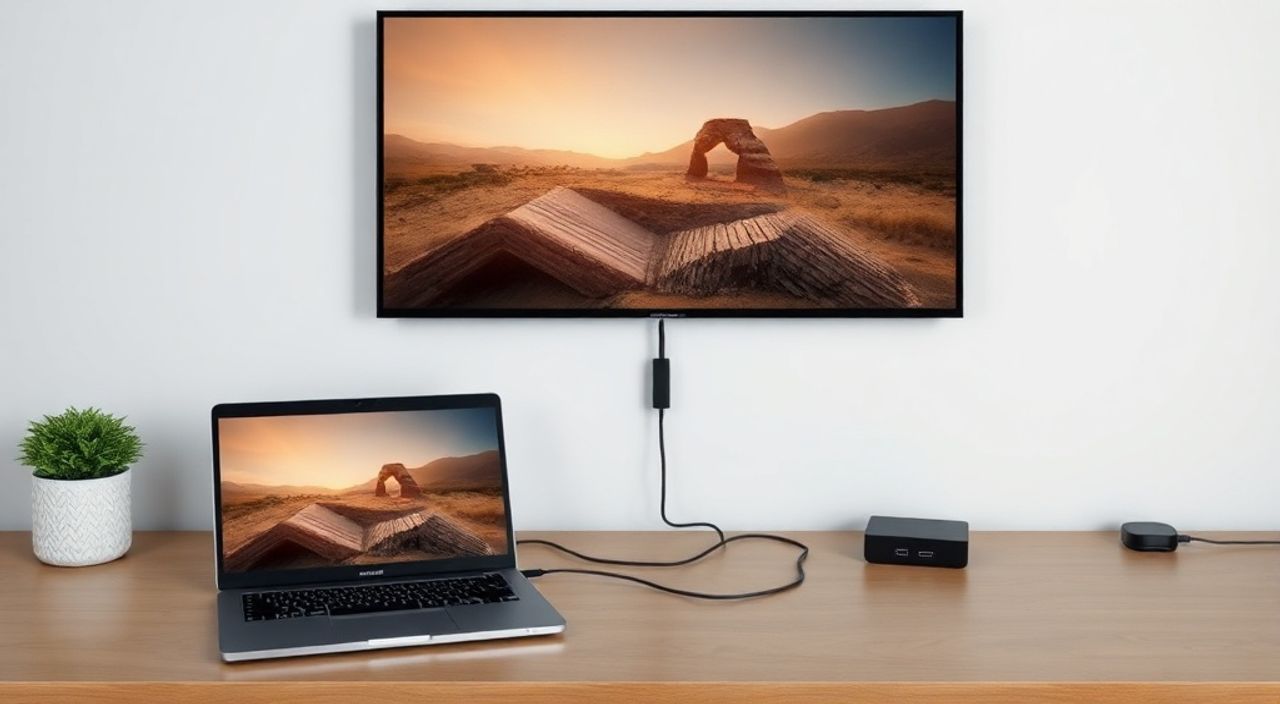
Подключение телевизора к ноутбуку через HDMI — это простой и надёжный способ расширить рабочее пространство, посмотреть фильм в большом формате или провести презентацию на большом экране. Большинство современных телевизоров и ноутбуков оснащены HDMI-портами, что делает соединение практически универсальным. Главное — правильно выбрать кабель, настроить вывод изображения и убедиться в корректной работе аудиосистемы.
Чтобы подключить телевизор к ноутбуку через HDMI, достаточно подключить один конец HDMI-кабеля к ноутбуку, другой — к телевизору, выбрать на ТВ соответствующий HDMI-вход и настроить режим отображения изображения через параметры дисплея Windows или macOS. Большинство систем распознают подключение автоматически.
Содержание статьи:
- Почему HDMI — лучший выбор для подключения
- Что нужно для подключения: список оборудования
- Пошаговая инструкция: как подключить телевизор к ноутбуку через HDMI
- Настройка режимов отображения в Windows и macOS
- Проблемы со звуком: почему нет звука через HDMI
- Частые ошибки и как их исправить
- Экспертное мнение: советы профессионалов
- Часто задаваемые вопросы
- Заключение
Почему HDMI — лучший выбор для подключения
HDMI (High-Definition Multimedia Interface) остаётся стандартом де-факто для передачи цифрового видео и аудио между устройствами. В отличие от старых аналоговых интерфейсов — VGA или DVI — HDMI передаёт сигнал без потерь, поддерживает разрешения до 8K и частоты обновления до 120 Гц (в зависимости от версии кабеля). Это особенно важно при работе с презентациями, видеомонтажом или просмотре фильмов в Full HD и выше.
Современные телевизоры имеют от 2 до 4 портов HDMI, а большинство ноутбуков — как минимум один. Даже ультрабуки с узким дизайном, такие как MacBook Air или Dell XPS, теперь оснащаются HDMI 2.0 или USB-C с поддержкой DisplayPort Alt Mode, позволяющим передавать HDMI-сигнал через адаптер. Статистика показывает, что более 87% пользователей, подключающих ПК к ТВ, выбирают именно HDMI — благодаря простоте, стабильности и поддержке аудиосигнала в одном кабеле.
Полезно знать: HDMI 2.1 поддерживает пропускную способность до 48 Гбит/с, что позволяет передавать 4K при 120 Гц или 8K при 60 Гц. Если вы используете новый телевизор с поддержкой HDMI 2.1 — убедитесь, что кабель тоже соответствует этому стандарту.
Что нужно для подключения: список оборудования
Для успешного подключения вам понадобится всего несколько элементов. Во многих случаях они уже есть в доме — просто нужно убедиться в их совместимости.
- HDMI-кабель — основной элемент. Лучше выбирать кабель с маркировкой HDMI High Speed или HDMI 2.0/2.1. Кабели без маркировки могут не передавать сигнал при разрешении выше 1080p.
- Телевизор с HDMI-входом — проверьте маркировку на задней панели: HDMI 1, HDMI 2 и т.д. Не путайте с HDMI ARC — это тот же порт, но с поддержкой аудиовозврата.
- Ноутбук с HDMI-выходом — если у вашего устройства нет HDMI, но есть USB-C или Thunderbolt — потребуется адаптер USB-C to HDMI. Убедитесь, что адаптер поддерживает видео-вывод (не все дешёвые адаптеры умеют это).
- Пульт дистанционного управления телевизором — для переключения входа.
Полезно знать: Не используйте удлинители HDMI длиной более 5 метров без усилителя — сигнал может ослабнуть, особенно при высоких разрешениях. Для длинных линий лучше выбирать активные кабели с питанием.
Если вы планируете использовать телевизор как второй монитор для работы — рекомендуется кабель с медными жилами и экранированием. Дешёвые кабели с алюминиевыми проводниками могут вызывать мерцание, артефакты или полную потерю сигнала.
Пошаговая инструкция: как подключить телевизор к ноутбуку через HDMI
Процесс подключения занимает не более 3–5 минут. Следуйте этим шагам, чтобы избежать типичных ошибок.
- Выключите ноутбук и телевизор (опционально, но рекомендуется для стабильного распознавания).
- Подключите один конец HDMI-кабеля к выходу HDMI на ноутбуке. Убедитесь, что кабель плотно вставлен — он должен щёлкнуть при полном вхождении.
- Подключите второй конец кабеля к HDMI-порту на телевизоре. Обратите внимание, на каком порту вы подключились — например, HDMI 1 или HDMI 2.
- Включите телевизор и с помощью пульта переключитесь на соответствующий HDMI-вход. На экране должна появиться надпись вроде «HDMI 1» или «Source: HDMI 2».
- Включите ноутбук. Через несколько секунд изображение должно появиться на экране телевизора.
Если изображение не появилось — не паникуйте. Это нормально. Следующий шаг — настройка дисплея в операционной системе.
Полезно знать: Некоторые ноутбуки требуют нажатия комбинации клавиш для включения внешнего дисплея — например, Fn + F3 или Fn + F4. Обратитесь к инструкции к вашей модели.
Настройка режимов отображения в Windows и macOS
После физического подключения нужно настроить, как именно будет отображаться изображение. Существует три основных режима:
- Расширение — телевизор становится вторым рабочим столом. Вы можете перетаскивать окна между экранами. Идеально для работы, презентаций и многозадачности.
- Дублирование — на телевизоре отображается то же, что и на ноутбуке. Подходит для просмотра фильмов, демонстраций или игр.
- Только второй экран — ноутбук отключает встроенный дисплей. Используется редко, но полезен, если вы хотите использовать телевизор как основной монитор.
В Windows 10/11:
Нажмите Win + P — появится меню выбора режима. Используйте стрелки или кликните мышью.
Альтернативно: ПКМ по рабочему столу → «Параметры дисплея» → раздел «Несколько дисплеев». Выберите нужный режим и настройте ориентацию и разрешение.
В macOS:
Откройте «Системные настройки» → «Дисплеи». Нажмите «Организовать» и выберите режим: «Расширить дисплеи» или «Дублировать дисплеи». Убедитесь, что галочка «Использовать в качестве отдельного дисплея» установлена, если вы хотите расширение.
«Часто пользователи не понимают, что разрешение телевизора и ноутбука различаются. В Windows можно вручную задать разрешение для каждого экрана — это улучшает чёткость текста и изображения.» — Алексей Морозов, системный администратор с 12-летним опытом
Проблемы со звуком: почему нет звука через HDMI
Одна из самых частых проблем — изображение есть, а звука нет. Причина почти всегда в настройках аудиовыхода.
- Правый клик по значку динамика в трее → «Открыть параметры звука» → в разделе «Выберите устройство вывода» убедитесь, что выбран телевизор (например, «HDMI» или название вашей модели ТВ).
- Если телевизор не отображается — перезагрузите ноутбук или отключите/подключите HDMI-кабель заново.
- В некоторых случаях драйверы видеокарты не передают аудиосигнал. Обновите драйверы NVIDIA, AMD или Intel через официальные сайты или через Диспетчер устройств.
- На Mac: «Системные настройки» → «Звук» → вкладка «Выход» → выберите телевизор из списка.
Полезно знать: Если вы используете адаптер USB-C → HDMI, убедитесь, что он поддерживает аудиовывод. Многие бюджетные адаптеры передают только видео — звук придётся подключать отдельно через наушники или Bluetooth-колонку.
Частые ошибки и как их исправить
Даже опытные пользователи сталкиваются с типичными проблемами. Вот наиболее распространённые:
Проблема |
Возможная причина |
Решение |
|---|---|---|
На экране телевизора «Нет сигнала» |
Неправильный вход, кабель не подключён, ноутбук не отправляет сигнал |
Переключите вход на ТВ, проверьте кабель, нажмите Win+P для активации внешнего дисплея |
Изображение не соответствует разрешению ТВ |
Система выбрала неподходящее разрешение |
В настройках дисплея вручную выберите максимальное разрешение телевизора (например, 3840×2160) |
Сигнал пропадает каждые 10–15 минут |
Проблемы с питанием кабеля или перегрев порта |
Замените кабель на качественный, проверьте, не перегревается ли ноутбук |
Телевизор не определяется в Windows |
Устаревшие драйверы видеокарты |
Обновите драйверы через Диспетчер устройств или сайт производителя |
Звук идёт через ноутбук, а не через ТВ |
Аудиовыход не переключён |
В настройках звука выберите телевизор как устройство по умолчанию |
Если проблема остаётся — попробуйте подключить другой HDMI-кабель или другой телевизор. Это поможет локализовать источник неисправности.
Экспертное мнение: советы профессионалов
«Я рекомендую клиентам всегда использовать HDMI-кабели с сертификатом HDMI.org — они проходят тестирование на стабильность передачи данных. Дешёвые кабели с AliExpress могут работать идеально неделю, а потом начать пропускать кадры. Это особенно критично при монтаже видео или работе с графикой.» — Екатерина Павлова, эксперт по цифровым медиасистемам, руководитель студии AV-интеграции «Сигнал»
Если вы используете телевизор как монитор для работы — включите режим «Игровой» или «PC» на ТВ. Он отключает искусственные эффекты вроде сглаживания, уменьшает задержку и повышает чёткость текста. Также рекомендуется отключить «Энергосбережение» и «Автоматическое отключение» — иначе экран может погаснуть во время презентации.
Не забывайте о расстоянии: при разрешении 4K оптимальное расстояние до экрана — 1,5–2 метра. Ближе — вы будете видеть пиксели, дальше — теряется детализация.
Часто задаваемые вопросы
Можно ли подключить ноутбук без HDMI к телевизору?
Да, если у вас есть USB-C, Thunderbolt 3/4 или Mini DisplayPort — используйте подходящий адаптер. Например, USB-C → HDMI или Thunderbolt → HDMI. Убедитесь, что адаптер поддерживает видео-вывод — не все дешёвые модели это умеют.
Почему изображение на телевизоре тормозит?
Это может быть связано с низкой частотой обновления. В настройках дисплея Windows установите частоту 60 Гц (или 120 Гц, если поддерживается). Также убедитесь, что телевизор не включил «Интерполяцию» или «Motion smoothing» — эти функции добавляют задержку.
Можно ли передавать звук на колонки, а видео — на ТВ?
Нет, HDMI передаёт аудио и видео вместе. Если вы хотите отдельно управлять звуком — используйте Bluetooth-колонку или аудиокабель 3.5 мм от ноутбука к усилителю.
Почему при подключении экран телевизора становится чёрным?
Чаще всего — проблема с разрешением. Попробуйте подключить ноутбук к другому монитору — если там всё работает, значит, телевизор не поддерживает текущее разрешение. Снизьте его до 1920×1080 и попробуйте снова.
Нужно ли отключать ноутбук при подключении?
Не обязательно, но рекомендуется при первом подключении. Это помогает системе корректно определить устройство и установить оптимальные настройки.
Заключение
Подключение телевизора к ноутбуку через HDMI — это не просто способ смотреть фильмы на большом экране. Это мощный инструмент для повышения продуктивности, удобства презентаций и улучшения качества медиаконтента. Современные технологии позволяют сделать этот процесс почти автоматическим — достаточно правильно выбрать кабель, подключить его и настроить режим отображения.
Самая частая ошибка — игнорирование настроек звука и разрешения. Многие пользователи считают, что после подключения кабеля всё должно работать «как в кино», но без ручной настройки дисплея и аудиовыхода результат может быть разочаровывающим. Помните: качество изображения зависит не только от оборудования, но и от правильных настроек в операционной системе.
Подключение через HDMI — это надёжно, просто и доступно. Никаких сложных программ, драйверов или настроек маршрутизатора не требуется. Достаточно одного кабеля, пары кликов мышкой и немного внимания к деталям.
- Используйте HDMI-кабель класса High Speed или выше для разрешений 4K и выше.
- Всегда проверяйте, какой HDMI-вход выбран на телевизоре — это частая причина «нет сигнала».
- Настройте режим отображения (расширение/дублирование) через Win+P или настройки macOS.
- Если нет звука — проверьте устройство вывода в системных настройках звука.
- Обновляйте драйверы видеокарты, особенно если возникают артефакты или пропадает экран.
⚠️ Дисклеймер — нажмите, чтобы развернуть
Материалы, опубликованные в разделе «Блог» на сайте RU DESIGN SHOP (rudesignshop.ru), носят исключительно информационный и ознакомительный характер и не являются руководством к действию, финансовой рекомендацией, медицинской услугой, ветеринарным назначением либо рекламой товаров и услуг, включая азартные игры. Публикации не содержат призывов к участию в азартных играх и не направлены на продвижение соответствующих операторов.
Безопасность применения товаров и веществ: при использовании строительных материалов, бытовой химии, пестицидов и агрохимикатов необходимо строго следовать инструкциям производителя и действующему законодательству Российской Федерации, включая Федеральный закон РФ от 19.07.1997 № 109-ФЗ «О безопасном обращении с пестицидами и агрохимикатами».
Упоминание товарных знаков, брендов и организаций носит исключительно информационный характер и не означает наличие партнёрских отношений или одобрения со стороны правообладателей.
Материалы, содержащие сведения о медицинских, ветеринарных или косметических средствах, представлены в справочных целях и не являются медицинской консультацией или назначением. Перед применением рекомендуется обратиться к врачу, ветеринарному специалисту или иному сертифицированному профессионалу.
Возрастные ограничения: материалы, содержащие сведения о продукции категории 18+, включая алкоголь или азартные игры, предназначены исключительно для совершеннолетней аудитории и публикуются в информационных целях.
Правовая ответственность: решения, принятые на основе опубликованной информации, пользователь принимает самостоятельно и на свой риск; редакция и авторы несут ответственность в пределах, установленных законодательством Российской Федерации.
Редакция не допускает публикаций, содержащих пропаганду экстремизма, терроризма, наркотических средств или суицида; подобные материалы подлежат немедленному удалению.
Упоминание организаций с ограниченным статусом: компания Meta Platforms Inc. (социальные сети Facebook и Instagram) признана экстремистской организацией решением суда РФ, её деятельность запрещена на территории Российской Федерации; любые упоминания приводятся исключительно в информационных целях.
Авторские права и источники: информация собирается из открытых источников; её актуальность указывается на дату публикации и может изменяться.
Изображения и иллюстрации используются на условиях, разрешённых правообладателями. При возникновении претензий редакция готова оперативно рассмотреть обращение и внести необходимые изменения.
Персональные данные и cookies: сайт использует cookies и обрабатывает персональные данные пользователей в соответствии с Федеральным законом № 152-ФЗ «О персональных данных» и Политикой конфиденциальности RU DESIGN SHOP.
Мнения авторов могут не совпадать с позицией государственных органов или коммерческих организаций, упомянутых в материалах.
РЕКОМЕНДУЕМ
Товары от российских производителей




