Скидка 5% на первый заказ — RDS5




Как подключить самсунг телевизор к телефону самсунг
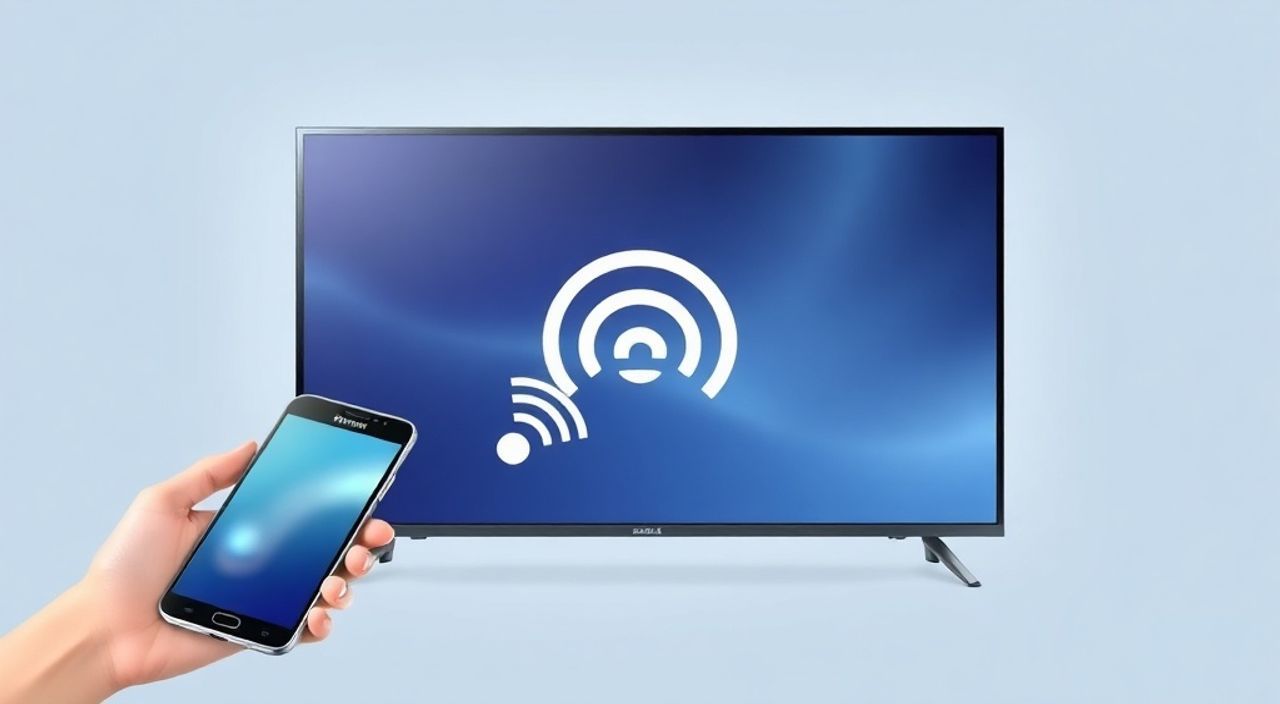
Современный телевизор Samsung — это не просто экран для просмотра телепередач, а центр цифровой экосистемы дома. Подключение смартфона Samsung к телевизору позволяет транслировать видео, музыку, фотографии, запускать приложения и даже управлять телевизором с экрана телефона. Эта функция особенно полезна для семейного просмотра, презентаций, игр и быстрого обмена медиаконтентом без использования кабелей. Главное — правильно настроить соединение, учитывая модель телевизора, версию Android и поддерживаемые протоколы. Большинство проблем возникает не из-за отсутствия технологий, а из-за неверных настроек или устаревшего ПО.
Для подключения Samsung TV к телефону Samsung используйте функцию Smart View через меню экрана или панель быстрых настроек. Убедитесь, что оба устройства подключены к одной Wi-Fi сети, а на телевизоре включена опция «Прием по сети». Это самый надежный и универсальный способ для моделей 2016 года и новее.
Содержание статьи:
- Почему стоит подключать Samsung TV к телефону Samsung
- Как подключить через Smart View (пошаговая инструкция)
- Как использовать зеркальное отображение экрана
- Подключение через Bluetooth для аудио
- Подключение через HDMI-кабель: когда это нужно
- Частые ошибки и как их исправить
- Экспертное мнение: что скрывают инструкции Samsung
- Вопросы и ответы
- Заключение
Почему стоит подключать Samsung TV к телефону Samsung
Смартфоны Samsung, особенно серии Galaxy S и Note, разработаны в тесной интеграции с телевизорами той же марки. Это не случайность — компания создала экосистему, где устройства работают как единое целое. Подключение позволяет не просто транслировать контент, а расширить возможности телевизора: смотреть фильмы из галереи телефона на большом экране, играть в мобильные игры с сенсорным управлением, демонстрировать презентации на совещаниях или просто делиться фотографиями с семьей без использования флешек и USB-накопителей.
Более того, по данным Statista, более 78% владельцев телевизоров Samsung используют функцию беспроводной трансляции хотя бы раз в неделю. Это не редкость — это стандартный сценарий использования. Особенно актуально это для пользователей Samsung Galaxy с Android 10 и выше, где Smart View интегрирован в систему на уровне ядра. В отличие от сторонних приложений, встроенные решения работают стабильнее, быстрее и не требуют установки дополнительного ПО.
Полезно знать: Если ваш телефон и телевизор поддерживают Miracast, вы можете использовать эту технологию как альтернативу Smart View — она работает даже без приложений Samsung, но требует более строгих условий совместимости.
Как подключить через Smart View (пошаговая инструкция)
Smart View — это фирменное решение Samsung для беспроводной трансляции контента с телефона на телевизор. Он поддерживается на телевизорах серии QLED, UHD, 4K и старше 2016 года, а также на смартфонах Galaxy S6 и новее.
1. Убедитесь, что телефон и телевизор подключены к одной Wi-Fi сети. Проверьте настройки сети на обоих устройствах — если сеть разная, соединение невозможно.
2. На телефоне откройте панель быстрых настроек (смахните вниз дважды с верхней части экрана).
3. Найдите значок «Smart View» — он выглядит как экран с волнистой стрелкой. Если значка нет, нажмите «Редактировать» и добавьте его в панель.
4. Нажмите на значок Smart View — система автоматически найдет доступные телевизоры в сети.
5. Выберите нужный телевизор из списка. Если телевизор не отображается, перезагрузите его и проверьте, включена ли функция «Прием по сети».
6. После подключения появится окно с выбором: «Транслировать медиа» или «Отобразить экран». Выберите подходящий вариант.
7. Для трансляции видео из YouTube, Netflix или галереи — выберите «Транслировать медиа». Для зеркального отображения всего экрана — «Отобразить экран».
Полезно знать: Smart View не передаёт звук через Bluetooth — он использует Wi-Fi для передачи аудио и видео одновременно. Если звук не идёт, проверьте настройки громкости на телевизоре, а не на телефоне.
Как использовать зеркальное отображение экрана
Зеркальное отображение — это точная копия экрана вашего телефона на телевизоре. Это полезно, если вы хотите показать документ, браузер, игру или приложение, которое не поддерживает прямую трансляцию. Например, при демонстрации мобильного банка, карты или приложения для управления умным домом.
Чтобы включить зеркальное отображение:
1. Откройте панель быстрых настроек.
2. Найдите и нажмите «Smart View».
3. Выберите телевизор.
4. При появлении диалогового окна выберите «Отобразить экран».
5. Дождитесь подключения — на телевизоре появится изображение с телефона.
Важно: при зеркалировании экрана телефон не может быть заблокирован. Если вы заблокируете устройство, изображение пропадёт. Также зеркалирование потребляет больше энергии — рекомендуется подключить телефон к зарядке.
Полезно знать: Зеркальное отображение может работать с задержкой до 1–2 секунд. Для игр с высокой скоростью реакции (например, в шутерах) это неприемлемо — используйте HDMI-кабель или специальные игровые адаптеры.
Подключение через Bluetooth для аудио
Если вам нужно только передать звук с телефона на телевизор — например, для прослушивания музыки через мощные динамики телевизора — используйте Bluetooth. Это особенно удобно, если телевизор не поддерживает Smart View, или вы хотите избежать загрузки сети Wi-Fi.
Шаги:
1. На телевизоре: нажмите «Настройки» → «Звук» → «Bluetooth» → «Включить».
2. На телефоне: откройте «Настройки» → «Подключенные устройства» → «Bluetooth» → «Включить».
3. Нажмите «Сканировать» и дождитесь появления имени телевизора в списке (например, “Samsung TV XXXX”).
4. Нажмите на имя телевизора — подтвердите пароль, если появится запрос (обычно 0000 или 1234).
5. После подключения включите музыку или видео — звук автоматически переключится на телевизор.
Полезно знать: Bluetooth не передаёт видео. Он работает только как аудио-канал. Для просмотра фильмов с синхронным звуком используйте Smart View или HDMI.
Подключение через HDMI-кабель: когда это нужно
Хотя беспроводные технологии стали стандартом, проводное подключение остаётся самым надёжным. Это особенно актуально при:
— Низкой стабильности Wi-Fi сети;
— Трансляции 4K/8K контента с высокой битрейтовой нагрузкой;
— Использовании в офисе или на презентациях, где сбой недопустим;
— Подключении старых моделей телефонов без поддержки Smart View.
Для подключения через HDMI вам понадобится:
— Кабель USB-C — HDMI (для новых Galaxy S и Note);
— Адаптер USB-C — HDMI (если кабель не встроен);
— Телевизор с HDMI-входом (практически все модели с 2010 года).
Шаги:
1. Подключите адаптер к телефону.
2. Подключите HDMI-кабель от адаптера к телевизору.
3. Включите телевизор и переключите вход на соответствующий HDMI-порт.
4. На телефоне появится уведомление: «Подключение по HDMI». Нажмите «Разрешить».
5. Изображение появится на экране телевизора — можно сразу смотреть видео, играть или демонстрировать контент.
Полезно знать: При подключении через HDMI телефон может заряжаться, если кабель поддерживает передачу питания (USB-C PD). Убедитесь, что адаптер совместим с вашей моделью телефона.
Частые ошибки и как их исправить
Даже при правильных настройках могут возникать сбои. Вот самые распространённые проблемы и их решения:
- Телевизор не видит телефон — перезагрузите оба устройства, проверьте, что на телевизоре включена опция «Прием по сети» (Настройки → Общие → Сеть → Прием по сети). Убедитесь, что оба устройства в одной сети Wi-Fi.
- Smart View не отображается в панели быстрых настроек — откройте «Настройки» → «Быстрые настройки» → «Редактировать», найдите Smart View и перетащите его на панель. Если его нет — обновите систему до Android 10+
- Трансляция прерывается или тормозит — перезагрузите роутер, отключите другие устройства, использующие Wi-Fi, или переключитесь на 5 ГГц. 2,4 ГГц часто перегружены.
- Нет звука при трансляции — проверьте, не отключён ли звук на телевизоре. Иногда звук остаётся на телефоне — нажмите на значок звука в панели Smart View и выберите «Телевизор».
- Появляется ошибка «Несовместимое устройство» — убедитесь, что ваш телевизор не относится к серии J или K до 2015 года. Они не поддерживают Smart View. Используйте HDMI или сторонние приложения типа AllCast.
«Часто пользователи думают, что проблема в телевизоре, но на самом деле — в Wi-Fi. Если сеть перегружена или есть два роутера, Smart View может не найти устройство. Лучшее решение — выделить отдельную сеть для умных устройств.» — Алексей Кузнецов, эксперт по умному дому, 12 лет в сфере IoT
Экспертное мнение: что скрывают инструкции Samsung
Многие пользователи не знают, что Smart View работает не только с телевизорами Samsung. При наличии правильных настроек и обновлённого ПО, он может подключаться к телевизорам LG, Sony и даже к Amazon Fire TV Stick через сторонние приложения, такие как BubbleUPnP. Это не официальная поддержка, но технически возможно.
Также большинство не используют функцию «Резервное подключение». Если Smart View не работает, попробуйте открыть приложение «Samsung SmartThings» на телефоне. Оно не только управляет устройствами, но и предлагает альтернативные способы подключения — включая QR-код для быстрого сопряжения.
Ещё один скрытый трюк: если вы часто транслируете контент, создайте на рабочем столе ярлык Smart View. Для этого: откройте «Панель быстрых настроек» → найдите Smart View → удерживайте палец на иконке → выберите «Добавить на главный экран». Теперь подключение займёт один клик.
Полезно знать: Samsung SmartThings — это не просто приложение для управления светом. Это центральный хаб для всей экосистемы. Установите его, даже если не используете умные лампы — он улучшает стабильность подключения к телевизору.
Вопросы и ответы
Можно ли подключить старый телефон к новому телевизору Samsung?
Да, если телефон работает на Android 5.0 и выше. Даже Galaxy S4 может подключаться через Smart View, но с ограничениями — например, нет поддержки 4K и зеркалирования с высоким разрешением. Рекомендуется обновить ОС до последней доступной версии.
Почему после подключения телевизор переключается на другую программу?
Это поведение по умолчанию. Когда вы начинаете трансляцию, телевизор автоматически переключает вход на Smart View. Чтобы вернуться к обычному каналу — нажмите кнопку «Source» на пульте и выберите нужный вход.
Можно ли управлять телевизором с телефона после подключения?
Да. В приложении Samsung SmartThings вы можете использовать телефон как пульт, настраивать громкость, менять каналы и даже включать телевизор, если он поддерживает Wi-Fi Standby.
Нужно ли скачивать приложение для подключения?
Для Smart View — нет. Оно встроено в Android с версии 5.0. Однако для расширенного управления (например, через интернет) рекомендуется установить Samsung SmartThings.
Почему не работает подключение через Bluetooth?
Bluetooth работает только для аудио. Если вы ожидаете видео — это невозможно. Убедитесь, что на телевизоре выбран режим «Аудиоустройство», а не «Телевизор» в настройках Bluetooth.
Заключение
Подключение Samsung TV к телефону Samsung — это не роскошь, а логичное продолжение цифрового опыта. Система, разработанная компанией, позволяет легко передавать контент, управлять устройствами и создавать комфортную среду для просмотра. Независимо от того, используете ли вы Smart View, Bluetooth или HDMI, главное — соблюдать базовые правила: обновляйте ПО, поддерживайте стабильную сеть и не игнорируйте встроенные инструменты Samsung.
Практические выводы просты: если вы хотите максимальную простоту — используйте Smart View. Если нужна надёжность — HDMI. Если нужен только звук — Bluetooth. А если вы хотите выйти за рамки стандартного использования — установите SmartThings и настройте автоматизации.
Правильно настроенное соединение между телефоном и телевизором превращает ваш дом в интеллектуальное пространство — где контент течёт бесшовно, а управление становится интуитивным.
- Smart View — лучший способ для большинства пользователей, работает на всех современных моделях Samsung.
- Зеркалирование экрана требует постоянной активности телефона — не используйте его для длительного просмотра.
- Bluetooth подходит только для аудио, не для видео.
- HDMI — самый надёжный, но проводной вариант, идеален для презентаций и игр.
- Обновление ПО и правильная Wi-Fi-сеть — ключ к стабильности подключения.
⚠️ Дисклеймер — нажмите, чтобы развернуть
Материалы, опубликованные в разделе «Блог» на сайте RU DESIGN SHOP (rudesignshop.ru), носят исключительно информационный и ознакомительный характер и не являются руководством к действию, финансовой рекомендацией, медицинской услугой, ветеринарным назначением либо рекламой товаров и услуг, включая азартные игры. Публикации не содержат призывов к участию в азартных играх и не направлены на продвижение соответствующих операторов.
Безопасность применения товаров и веществ: при использовании строительных материалов, бытовой химии, пестицидов и агрохимикатов необходимо строго следовать инструкциям производителя и действующему законодательству Российской Федерации, включая Федеральный закон РФ от 19.07.1997 № 109-ФЗ «О безопасном обращении с пестицидами и агрохимикатами».
Упоминание товарных знаков, брендов и организаций носит исключительно информационный характер и не означает наличие партнёрских отношений или одобрения со стороны правообладателей.
Материалы, содержащие сведения о медицинских, ветеринарных или косметических средствах, представлены в справочных целях и не являются медицинской консультацией или назначением. Перед применением рекомендуется обратиться к врачу, ветеринарному специалисту или иному сертифицированному профессионалу.
Возрастные ограничения: материалы, содержащие сведения о продукции категории 18+, включая алкоголь или азартные игры, предназначены исключительно для совершеннолетней аудитории и публикуются в информационных целях.
Правовая ответственность: решения, принятые на основе опубликованной информации, пользователь принимает самостоятельно и на свой риск; редакция и авторы несут ответственность в пределах, установленных законодательством Российской Федерации.
Редакция не допускает публикаций, содержащих пропаганду экстремизма, терроризма, наркотических средств или суицида; подобные материалы подлежат немедленному удалению.
Упоминание организаций с ограниченным статусом: компания Meta Platforms Inc. (социальные сети Facebook и Instagram) признана экстремистской организацией решением суда РФ, её деятельность запрещена на территории Российской Федерации; любые упоминания приводятся исключительно в информационных целях.
Авторские права и источники: информация собирается из открытых источников; её актуальность указывается на дату публикации и может изменяться.
Изображения и иллюстрации используются на условиях, разрешённых правообладателями. При возникновении претензий редакция готова оперативно рассмотреть обращение и внести необходимые изменения.
Персональные данные и cookies: сайт использует cookies и обрабатывает персональные данные пользователей в соответствии с Федеральным законом № 152-ФЗ «О персональных данных» и Политикой конфиденциальности RU DESIGN SHOP.
Мнения авторов могут не совпадать с позицией государственных органов или коммерческих организаций, упомянутых в материалах.
РЕКОМЕНДУЕМ
Товары от российских производителей




