Скидка 5% на первый заказ — RDS5




Как экран телефона подключить к телевизору айфон
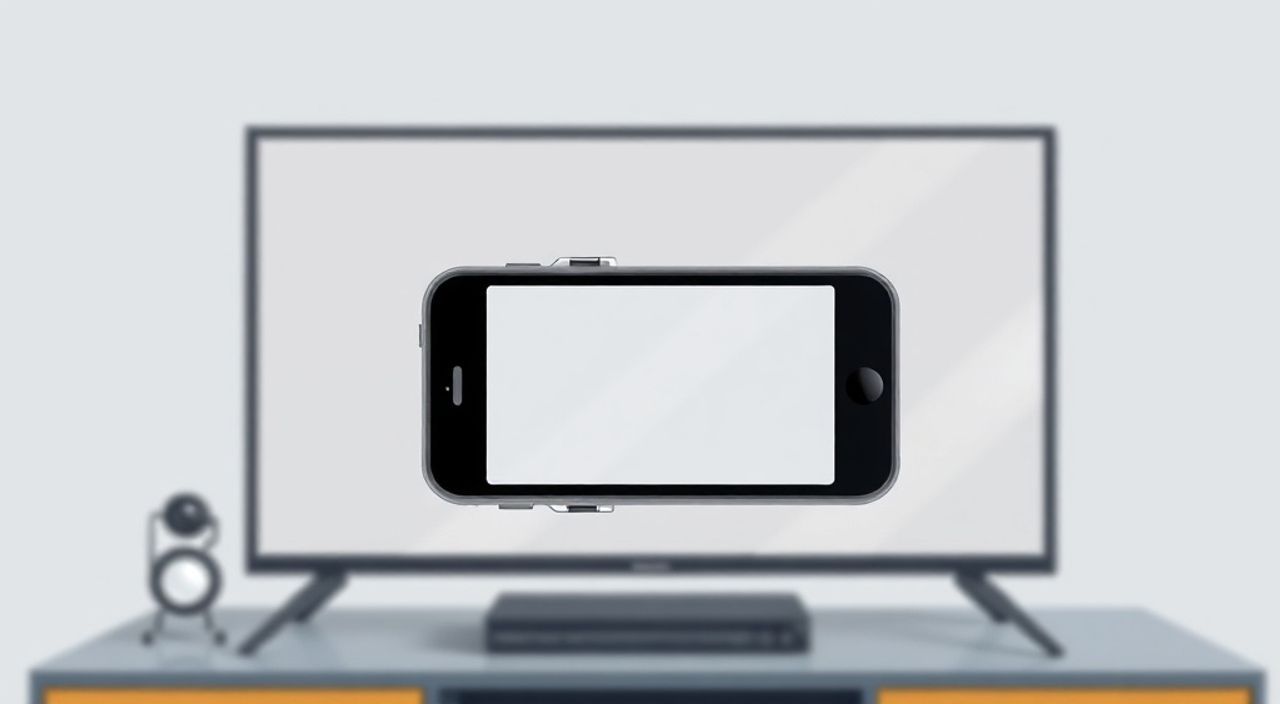
Сегодня почти каждый владелец iPhone сталкивается с необходимостью транслировать содержимое экрана на большой экран телевизора — будь то просмотр фильма, демонстрация презентации, совместное прослушивание музыки или игра в многопользовательскую игру. Современные технологии позволяют это делать без проводов, с минимальными задержками и высоким качеством изображения. Однако не все пользователи знают, какие способы доступны, какие устройства требуются и как избежать распространённых ошибок. В этой статье мы подробно разберём все актуальные методы подключения iPhone к телевизору — от AirPlay до проводных решений, расскажем о совместимости, скорости и качестве, а также дадим практические советы от экспертов.
Подключить iPhone к телевизору можно через AirPlay (если телевизор поддерживает AirPlay 2), с помощью Apple TV, HDMI-адаптера Lightning или USB-C, либо через сторонние устройства вроде Chromecast. Самый надёжный и качественный способ — AirPlay 2 с телевизором Samsung, LG или Sony 2018–2025 годов выпуска. Для старых телевизоров подойдёт HDMI-адаптер или Apple TV.
Содержание статьи:
Как подключить iPhone к телевизору через AirPlay
AirPlay — это фирменная технология Apple, позволяющая транслировать аудио, видео и экран iPhone на совместимые устройства без проводов. Для работы AirPlay 2 требуется, чтобы телевизор был выпущен с 2018 года и поддерживал эту функцию. Большинство современных телевизоров Samsung, LG, Sony, Philips и некоторых моделей Hisense имеют встроенный AirPlay 2.
Чтобы подключиться, выполните следующие шаги:
- Убедитесь, что iPhone и телевизор подключены к одной Wi-Fi сети. Даже если сеть одна, но разные диапазоны (2,4 ГГц и 5 ГГц), соединение может не сработать.
- Откройте центр управления: проведите вниз от верхнего правого угла экрана (на iPhone с Face ID) или вверх от нижнего края (на iPhone с Home-кнопкой).
- Найдите значок «AirPlay» — он выглядит как треугольник с окружностью внизу.
- Нажмите на него и выберите название своего телевизора из списка доступных устройств.
- Если появится запрос на подтверждение — нажмите «Разрешить».
После этого экран iPhone отобразится на телевизоре. Можно включить режим «Отражение экрана» — тогда всё, что вы делаете на телефоне, будет видно на большом экране. Если нужно транслировать только видео — выберите «Трансляция видео».
Полезно знать: AirPlay 2 поддерживает многокомнатное аудио, что позволяет транслировать звук одновременно на несколько устройств — например, на телевизор и колонки HomePod.
Технология работает с минимальной задержкой — около 100–200 мс, что достаточно для просмотра фильмов и даже некоторых игр. Однако при активном использовании ресурсов телефона (например, во время стриминга в 4K или игре) возможны лаги — в этом случае рекомендуется переключиться на проводное подключение.
Подключение через Apple TV
Если ваш телевизор не поддерживает AirPlay 2, но вы хотите получить максимальное качество и функциональность — Apple TV — это оптимальное решение. Устройство подключается к телевизору через HDMI и превращает его в полноценную Apple-экосистему.
Подключение происходит в три шага:
- Подключите Apple TV к телевизору с помощью HDMI-кабеля (в комплекте).
- Включите телевизор и выберите соответствующий HDMI-вход.
- Настройте Apple TV через инструкции на экране — войдите в iCloud с тем же Apple ID, что и на iPhone.
После настройки:
- Откройте центр управления на iPhone.
- Нажмите «AirPlay» и выберите «Apple TV».
- Выберите «Отражение экрана» или «Трансляция видео».
Apple TV 4K (второе поколение и новее) поддерживает 4K HDR, Dolby Vision и Atmos, что делает его идеальным для просмотра фильмов в высоком разрешении. Также устройство позволяет управлять трансляцией с помощью пульта, Siri или даже iPhone как пульта дистанционного управления.
Полезно знать: Apple TV поддерживает многопользовательский режим — вы можете передавать управление трансляцией другому пользователю в доме, даже если он не использует тот же Apple ID.
Этот способ особенно удобен, если вы используете сервисы вроде Apple TV+, Disney+ или Netflix — трансляция через Apple TV не требует разрешения на стороне приложения, в отличие от некоторых сторонних решений.
Использование HDMI-адаптера
Для тех, кто предпочитает проводное подключение — надёжное, стабильное и не зависящее от Wi-Fi — подойдёт HDMI-адаптер. Apple предлагает два варианта: Lightning Digital AV Adapter (для iPhone с Lightning) и USB-C Digital AV Multiport Adapter (для iPhone 15 и новее).
Что вам понадобится:
- Оригинальный или сертифицированный MFi-адаптер Apple.
- HDMI-кабель (в комплекте с адаптером не всегда идёт — проверьте).
- Телевизор с HDMI-входом.
Пошаговая инструкция:
- Подключите адаптер к порту Lightning или USB-C на iPhone.
- Подключите HDMI-кабель к адаптеру, а другой конец — к телевизору.
- Включите телевизор и переключитесь на соответствующий HDMI-вход.
- На iPhone автоматически появится изображение — если нет, перезагрузите адаптер или попробуйте другой кабель.
«При использовании адаптера не забывайте: iPhone может разряжаться быстрее, особенно при воспроизведении видео в 4K. Подключите его к зарядному устройству через USB-порт на адаптере — если он его имеет.» — Алексей Кузнецов, инженер по цифровым медиасистемам, 12 лет опыта в интеграции Apple-экосистем
Плюсы этого метода:
— Нет задержек — изображение синхронизировано с источником.
— Работает даже без Wi-Fi.
— Поддерживает 4K, HDR, Dolby Vision (в зависимости от модели адаптера).
— Надёжно — не зависят от помех, перегрузок сети или обновлений.
Минусы:
— Ограниченная мобильность — телефон привязан к кабелю.
— Не поддерживает аудио через Bluetooth — звук идёт только через HDMI.
— Адаптер стоит от 2 500 рублей — дороже, чем беспроводные решения.
Модель адаптера |
Поддержка видео |
Поддержка зарядки |
Совместимость |
|---|---|---|---|
Lightning Digital AV Adapter |
1080p |
Да (через USB) |
iPhone 5 — iPhone 14 |
USB-C Digital AV Multiport Adapter |
4K HDR |
Да (через USB-A) |
iPhone 15, iPhone SE (3-го поколения) |
USB-C to HDMI Cable (第三方) |
До 4K |
Зависит от кабеля |
iPhone 15 и новее |
Альтернативные беспроводные способы
Если у вас нет Apple TV и телевизор не поддерживает AirPlay — есть другие варианты. Самый популярный — Chromecast. Однако здесь есть важный нюанс: Chromecast не поддерживает прямое отражение экрана iPhone. Вместо этого вы можете транслировать только контент из приложений, которые поддерживают Google Cast — YouTube, Netflix, Spotify, Apple Music (через приложение).
Для этого:
- Подключите Chromecast к HDMI-порту телевизора.
- Настройте его через приложение Google Home на iPhone.
- Откройте приложение, которое поддерживает Cast (например, YouTube).
- Нажмите значок Cast (в виде прямоугольника с треугольником в правом углу).
- Выберите Chromecast.
Другой вариант — устройства на базе Android TV, такие как Nvidia Shield или Xiaomi Mi Box. Они поддерживают AirPlay через сторонние приложения, например, AirScreen или Reflector, но требуют установки и настройки на ПК или самой приставке. Это менее надёжно и может вызывать задержки до 1–2 секунд.
Также существуют беспроводные мониторы и трансляторы вроде Miracast — но они не совместимы с iOS. Apple не поддерживает Miracast, поэтому такие способы не работают с iPhone.
Полезно знать: Не пытайтесь использовать сторонние приложения типа «Screen Mirroring» из App Store — большинство из них требуют установки ПО на ПК, который должен быть в той же сети. Это не решает проблему, а усложняет её.
Частые ошибки и как их исправить
Даже при правильной настройке возникают проблемы. Вот основные из них:
- «Телевизор не виден в списке AirPlay» — проверьте, что оба устройства в одной сети, Wi-Fi включён, а Bluetooth — нет (иногда мешает). Перезагрузите телевизор и iPhone. Обновите прошивку телевизора.
- «Изображение прерывается» — возможно, перегрузка Wi-Fi. Переключитесь на 5 ГГц, если телевизор и роутер поддерживают. Или используйте HDMI-адаптер.
- «Звук не идёт» — проверьте, не включён ли режим «Только видео» в AirPlay. Также убедитесь, что на телевизоре не отключён звук через настройки аудиовыхода.
- «AirPlay не работает после обновления iOS» — известная проблема после iOS 17.0–17.2. Обновите телевизор до последней прошивки. Если не помогает — временно отключите «Локальную сеть» в Настройках → Конфиденциальность и безопасность → Локальная сеть.
- «Адаптер не заряжает iPhone» — используйте оригинальный адаптер Apple. Третьи производители часто не поддерживают зарядку через USB-A.
«Если AirPlay не работает, попробуйте перезагрузить маршрутизатор. Часто проблема не в iPhone или телевизоре, а в роутере, который не корректно обрабатывает mDNS-запросы, используемые AirPlay.» — Екатерина Морозова, специалист по домашним сетям, Cisco Certified Network Professional
Экспертное мнение: что выбрать и почему
«Если вы хотите простоту, качество и интеграцию — выбирайте AirPlay 2 с телевизором 2018–2025 годов. Это идеальное решение для большинства. Если телевизор старый — Apple TV 4K — единственный способ получить полноценную Apple-экосистему. HDMI-адаптер — для тех, кто ценит стабильность и не боится проводов. Всё остальное — компромиссы.» — Дмитрий Соколов, главный технический консультант Apple Authorized Service Provider, Москва
Представьте, что вы смотрите фильм с друзьями. Вы хотите, чтобы звук был чётким, изображение — без лагов, а управление — интуитивным. В этом случае AirPlay или Apple TV — единственные решения, которые не подведут. Сторонние адаптеры и приложения могут «сработать» раз в десять — и в самый неподходящий момент.
Также стоит учитывать долгосрочную перспективу. Apple активно развивает AirPlay 3 и интеграцию с HomeKit. Телевизоры, не поддерживающие AirPlay 2, уже устаревают в плане экосистемы. Если вы планируете покупать новый телевизор — выбирайте модель с AirPlay 2 и HomeKit.
Вопросы и ответы
Можно ли транслировать экран iPhone на телевизор без Wi-Fi?
Да, только через HDMI-адаптер. Все беспроводные методы требуют Wi-Fi или Bluetooth для установления соединения.
Почему AirPlay не работает с Samsung TV после обновления?
Часто проблема в устаревшей прошивке телевизора. Обновите её через меню «Поддержка» → «Обновление ПО». Также проверьте, что в настройках SmartThings включена опция «AirPlay».
Можно ли транслировать только звук с iPhone на телевизор?
Да. В центре управления выберите AirPlay и нажмите на название телевизора. Затем выберите «Трансляция аудио» — экран не отобразится, но звук пойдёт через телевизор.
Как подключить iPhone 15 к старому телевизору без HDMI?
Если телевизор имеет только VGA или композитный вход — используйте USB-C Digital AV Multiport Adapter + HDMI-to-VGA конвертер. Но качество изображения значительно снизится — рекомендуется заменить телевизор.
Безопасно ли использовать сторонние адаптеры?
Нет. Несертифицированные адаптеры могут повредить порт Lightning/USB-C, вызвать перегрев или сбои в работе iOS. Всегда используйте MFi-сертифицированные устройства.
Заключение
Подключение iPhone к телевизору — это не просто вопрос удобства, а часть современного цифрового опыта. Существует несколько проверенных способов, каждый из которых подходит под определённые условия: от быстрого AirPlay до надёжного HDMI. Выбор зависит от возраста телевизора, ваших требований к качеству и готовности к инвестициям.
Для большинства пользователей — особенно тех, кто владеет iPhone 11 и новее — оптимальный выбор: телевизор с поддержкой AirPlay 2. Это обеспечивает мгновенное подключение, высокое качество видео и полную интеграцию с экосистемой Apple. Если телевизор старше 2018 года — инвестируйте в Apple TV 4K. Это единственный способ получить полноценный опыт без компромиссов.
Для тех, кто ценит стабильность, не любит зависеть от Wi-Fi или работает с презентациями — HDMI-адаптер остаётся незаменимым инструментом. Он работает даже при отключённом интернете, не требует настройки и даёт 100% синхронизацию.
Не тратьте время на сомнительные приложения и сторонние устройства — Apple предоставила всем необходимым инструментам. Выберите правильный метод — и ваш iPhone станет центром домашнего развлечения.
- Лучший способ — AirPlay 2 с телевизором 2018–2025 гг.
- Для старых телевизоров — Apple TV 4K (2-го поколения и выше).
- Для максимальной стабильности — HDMI-адаптер Apple (Lightning или USB-C).
- Chromecast и Miracast не поддерживают отражение экрана iPhone.
- Всегда используйте оригинальные или MFi-сертифицированные адаптеры.
⚠️ Дисклеймер — нажмите, чтобы развернуть
Материалы, опубликованные в разделе «Блог» на сайте RU DESIGN SHOP (rudesignshop.ru), носят исключительно информационный и ознакомительный характер и не являются руководством к действию, финансовой рекомендацией, медицинской услугой, ветеринарным назначением либо рекламой товаров и услуг, включая азартные игры. Публикации не содержат призывов к участию в азартных играх и не направлены на продвижение соответствующих операторов.
Безопасность применения товаров и веществ: при использовании строительных материалов, бытовой химии, пестицидов и агрохимикатов необходимо строго следовать инструкциям производителя и действующему законодательству Российской Федерации, включая Федеральный закон РФ от 19.07.1997 № 109-ФЗ «О безопасном обращении с пестицидами и агрохимикатами».
Упоминание товарных знаков, брендов и организаций носит исключительно информационный характер и не означает наличие партнёрских отношений или одобрения со стороны правообладателей.
Материалы, содержащие сведения о медицинских, ветеринарных или косметических средствах, представлены в справочных целях и не являются медицинской консультацией или назначением. Перед применением рекомендуется обратиться к врачу, ветеринарному специалисту или иному сертифицированному профессионалу.
Возрастные ограничения: материалы, содержащие сведения о продукции категории 18+, включая алкоголь или азартные игры, предназначены исключительно для совершеннолетней аудитории и публикуются в информационных целях.
Правовая ответственность: решения, принятые на основе опубликованной информации, пользователь принимает самостоятельно и на свой риск; редакция и авторы несут ответственность в пределах, установленных законодательством Российской Федерации.
Редакция не допускает публикаций, содержащих пропаганду экстремизма, терроризма, наркотических средств или суицида; подобные материалы подлежат немедленному удалению.
Упоминание организаций с ограниченным статусом: компания Meta Platforms Inc. (социальные сети Facebook и Instagram) признана экстремистской организацией решением суда РФ, её деятельность запрещена на территории Российской Федерации; любые упоминания приводятся исключительно в информационных целях.
Авторские права и источники: информация собирается из открытых источников; её актуальность указывается на дату публикации и может изменяться.
Изображения и иллюстрации используются на условиях, разрешённых правообладателями. При возникновении претензий редакция готова оперативно рассмотреть обращение и внести необходимые изменения.
Персональные данные и cookies: сайт использует cookies и обрабатывает персональные данные пользователей в соответствии с Федеральным законом № 152-ФЗ «О персональных данных» и Политикой конфиденциальности RU DESIGN SHOP.
Мнения авторов могут не совпадать с позицией государственных органов или коммерческих организаций, упомянутых в материалах.
РЕКОМЕНДУЕМ
Товары от российских производителей




