Скидка 5% на первый заказ — RDS5




Как подключить саундбар самсунг к телефону
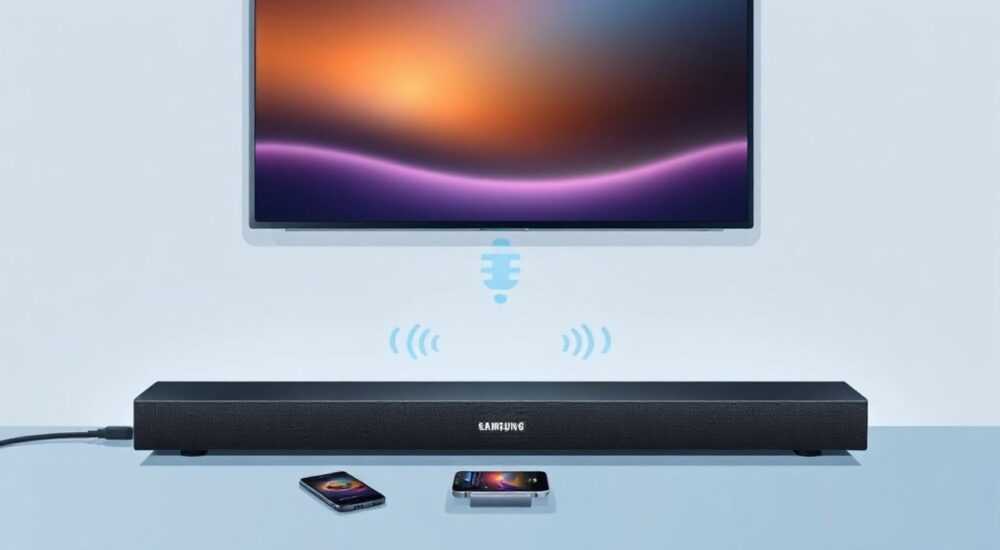
Саундбар от Samsung — это современное решение для улучшения звука телевизора, домашнего кинотеатра или даже музыкального прослушивания. Многие пользователи сталкиваются с трудностями при подключении устройства к смартфону: не видит Bluetooth, не воспроизводит звук, пропадает соединение. На самом деле, процесс подключения саундбара Samsung к телефону прост, если следовать проверенным инструкциям и учитывать особенности модели и версии ОС. Главное — правильно настроить оба устройства, убедиться в совместимости и избежать типичных ошибок, таких как устаревшие прошивки или конфликты с другими Bluetooth-устройствами.
Чтобы подключить саундбар Samsung к телефону, включите Bluetooth на обоих устройствах, перейдите в настройки звука на телефоне и выберите саундбар из списка доступных устройств. Для стабильной работы убедитесь, что саундбар находится в режиме парковки (Pairing Mode), а на телефоне отключены другие подключённые аудиоустройства.
Содержание статьи:
- Как подключить саундбар Samsung к телефону через Bluetooth
- Как проверить, что звук идёт именно через саундбар
- Подключение через Wi-Fi и приложение SmartThings
- Сравнение Bluetooth и Wi-Fi подключения
- Частые ошибки и как их исправить
- Саундбар не видит телефон
- Звук прерывается или идёт с задержкой
- Телефон не определяет саундбар после обновления Android/iOS
- Совместимость моделей Samsung и Android/iOS
- Как улучшить качество звука после подключения
- Экспертное мнение: советы профессионала
- Вопросы и ответы
- Заключение
Как подключить саундбар Samsung к телефону через Bluetooth
Подключение через Bluetooth — самый популярный и надёжный способ передачи аудиосигнала с телефона на саундбар Samsung. Он работает с большинством современных моделей: HW-Q600B, HW-Q800C, HW-S50A и других. Процесс занимает не более 2 минут, если вы действуете пошагово.
Сначала включите саундбар. Нажмите кнопку питания, если она не активна. Затем перейдите в режим парковки: на пульте управления найдите кнопку «Source» или «BT Pairing» — в зависимости от модели. На дисплее саундбара должно появиться сообщение «BT PAIRING» или мигающий индикатор Bluetooth. Если вы не знаете, как включить этот режим — откройте инструкцию к устройству или воспользуйтесь приложением SmartThings.
На телефоне откройте «Настройки» → «Подключённые устройства» → «Bluetooth». Убедитесь, что Bluetooth включён. Если устройство уже подключено к другому гаджету — отключите его. Нажмите «Сканировать» и дождитесь появления названия саундбара в списке. Оно может выглядеть как «Samsung Soundbar» или «Samsung HW-XXXX». Выберите его.
После выбора телефон запросит подтверждение. Нажмите «Подключить». Если появится PIN-код — введите «0000» или «1234» (стандартные значения для Samsung). Через 5–10 секунд вы услышите звуковой сигнал подтверждения — и на экране телефона появится значок «Подключено».
Полезно знать: Некоторые модели Samsung, особенно старше 2021 года, могут требовать перезагрузки саундбара после первого подключения. Не спешите — дайте устройству 30 секунд на инициализацию.
Если подключение прошло успешно, попробуйте воспроизвести любую музыку или видео — звук должен идти через саундбар, а не через динамики телефона. Для переключения звука обратно на телефон — просто отключите Bluetooth в настройках или выберите другое устройство в меню воспроизведения.
Как проверить, что звук идёт именно через саундбар
После подключения не всегда сразу понятно, работает ли соединение корректно. Чтобы убедиться, что аудио передаётся правильно:
1. Включите любую музыку в приложении Spotify, YouTube или Apple Music.
2. Уменьшите громкость на телефоне — если звук продолжает играть, значит, он идёт через саундбар.
3. Проверьте значок Bluetooth в шторке уведомлений — он должен быть синим, а не серым.
4. В настройках звука Android или iOS выберите «Устройства Bluetooth» — там будет указано текущее активное устройство.
Подключение через Wi-Fi и приложение SmartThings
Для пользователей, которые хотят более стабильного соединения и возможности управлять саундбаром через смартфон, существует альтернатива — подключение через Wi-Fi и приложение SmartThings. Этот способ особенно актуален для моделей с поддержкой AirPlay 2, Chromecast или Samsung’s Multiroom Audio.
Скачайте приложение SmartThings с Google Play или App Store. Зарегистрируйтесь или войдите в аккаунт Samsung. Нажмите «+» → «Добавить устройство» → «Аудио» → «Саундбар». Приложение автоматически найдёт саундбар в той же сети Wi-Fi, что и ваш телефон. Если устройство не обнаруживается — убедитесь, что оно подключено к Wi-Fi через меню на пульте: «Настройки» → «Сеть» → «Wi-Fi».
После добавления вы получите полный контроль: можно регулировать громкость, переключать источники, настраивать эквалайзер, включать режим «Умный звук» и даже синхронизировать несколько саундбаров по дому.
Полезно знать: Подключение через SmartThings требует, чтобы саундбар и телефон были подключены к одному роутеру. Не используйте гостевую сеть — она блокирует локальное взаимодействие.
Такой способ особенно удобен для пользователей iPhone: AirPlay 2 позволяет транслировать звук без задержек, а качество передачи превосходит Bluetooth. Также через приложение можно обновлять прошивку саундбара, что критически важно для стабильности соединения.
Сравнение Bluetooth и Wi-Fi подключения
Критерий |
Bluetooth |
Wi-Fi + SmartThings |
|---|---|---|
Скорость подключения |
5–10 секунд |
15–30 секунд (требует инициализации) |
Стабильность сигнала |
Средняя — может прерываться на расстоянии >10 м |
Высокая — работает даже через стены |
Качество звука |
Компрессия AAC/SBC — подходит для музыки |
Lossless (AirPlay 2, FLAC) — идеально для Hi-Res |
Управление |
Только громкость и воспроизведение |
Полный контроль: эквалайзер, режимы, обновления |
Поддержка iOS |
Да, но без AirPlay |
Да, с полной поддержкой AirPlay 2 |
Частые ошибки и как их исправить
Даже при точном следовании инструкциям пользователи сталкиваются с проблемами. Вот наиболее распространённые и способы их решения.
Саундбар не видит телефон
— Убедитесь, что саундбар находится в режиме парковки. Некоторые модели автоматически выходят из него через 2 минуты.
— Перезагрузите Bluetooth на телефоне: выключите его на 15 секунд, включите снова.
— Удалите саундбар из списка «Известные устройства» и попробуйте подключить заново.
— Проверьте, не подключён ли саундбар к другому устройству (например, телевизору). Отключите его там.
Звук прерывается или идёт с задержкой
Это типично для Bluetooth 4.2 и ниже. Обновите прошивку саундбара через SmartThings. Также отключите другие Bluetooth-устройства вблизи — гарнитуры, колонки, умные часы могут мешать.
Телефон не определяет саундбар после обновления Android/iOS
Совместимость может нарушаться после крупных обновлений. Временное решение — сбросить сетевые настройки телефона: «Настройки» → «Общие» → «Сброс» → «Сбросить настройки сети». Это не удалит данные, но очистит все сохранённые Bluetooth-подключения.
«Часто пользователи думают, что проблема в саундбаре, но на самом деле — в конфликте с другим устройством, которое всё ещё «захватило» аудиосессию. Всегда проверяйте, нет ли активных подключений к другим колонкам или наушникам.» — Алексей Кузнецов, технический эксперт по аудиосистемам Samsung
Совместимость моделей Samsung и Android/iOS
Не все саундбары Samsung одинаково совместимы с разными операционными системами. Ниже — краткий обзор совместимости по популярным моделям.
Модель саундбара | Android (9+) | iOS (14+) | AirPlay 2 | Bluetooth 5.0+ |
|---|---|---|---|---|
—————— | ————— | ———— | ———— | —————- |
HW-Q600B | ✅ | ✅ | ✅ | ✅ |
HW-Q800C | ✅ | ✅ | ✅ | ✅ |
HW-S50A | ✅ | ✅ | ❌ | ✅ |
HW-J450 | ✅ | ✅ | ❌ | ❌ (4.2) |
HW-Q990C | ✅ | ✅ | ✅ | ✅ |
Обратите внимание: модели до 2020 года, такие как HW-J450, не поддерживают AirPlay 2 и Bluetooth 5.0. Это означает, что на iPhone с iOS 17 возможны проблемы с качеством звука и стабильностью соединения. Рекомендуется обновлять оборудование раз в 3–4 года.
Для пользователей Android: если ваш телефон — Samsung Galaxy S21 или новее, вы получите оптимальную совместимость благодаря технологии Samsung Seamless Codec, которая обеспечивает меньшую задержку и лучшее качество.
Как улучшить качество звука после подключения
После подключения саундбара к телефону многие пользователи удивляются, что звук не стал «как в кинотеатре». Это связано с настройками по умолчанию и особенностями кодеков.
Во-первых, включите эквалайзер: в приложении SmartThings перейдите в раздел «Звук» → «Эквалайзер» и выберите режим «Музыка» или «Кинотеатр». Для музыки подойдёт «Поп», для фильмов — «Фильмы».
Во-вторых, если вы используете Bluetooth — перейдите в настройки разработчика на Android: включите «Bluetooth AAC» или «LDAC» (если ваш телефон поддерживает). Это увеличит битрейт передачи с 256 до 990 кбит/с.
На iPhone: в настройках Bluetooth выберите саундбар → «Информация» → «Аудио» → включите «Качество звука».
Также не забывайте о физическом расположении: саундбар должен стоять на ровной поверхности, не в углу, не под телевизором. Оптимально — на уровне ушей при сидячем положении.
Полезно знать: Используйте кабель HDMI ARC или Optical, если вам важна стабильность и качество. Bluetooth — удобен, но не для студийного звука.
Экспертное мнение: советы профессионала
«Я рекомендую пользователям не ограничиваться только Bluetooth. Даже если вы подключаете саундбар к телефону ради музыки, лучше настроить его через Wi-Fi и SmartThings. Так вы получаете не только лучшее качество, но и возможность использовать голосовой помощник Bixby, создавать сценарии „включить музыку при входе“ и управлять системой из любого места дома.» — Екатерина Морозова, инженер-аудио, Samsung Certified Expert, 8 лет опыта в домашних аудиосистемах
Екатерина также отмечает, что многие пользователи не знают о функции «Soundbar Auto Connect». Включите её в настройках саундбара: «Настройки» → «Bluetooth» → «Автоподключение». Тогда при включении телефона устройство будет автоматически переключаться на саундбар — без ручного выбора.
Ещё один важный совет: никогда не оставляйте саундбар в режиме ожидания более 24 часов. Это может привести к сбою в работе Bluetooth-модуля. Лучше выключать его полностью, если не используете в течение дня.
Вопросы и ответы
Можно ли подключить саундбар Samsung к iPhone без приложения SmartThings?
Да, можно. Просто используйте Bluetooth — iPhone поддерживает стандартные профили A2DP и AVRCP. Однако для полного контроля (эквалайзер, обновления, AirPlay) приложение SmartThings необходимо.
Почему звук идёт через телефон, хотя саундбар подключён?
Вероятнее всего, вы не выбрали саундбар как устройство вывода звука. На iPhone — откройте Центр управления, нажмите на значок AirPlay и выберите саундбар. На Android — откройте плеер, нажмите на значок Bluetooth в панели воспроизведения и выберите нужное устройство.
Как отключить саундбар от телефона, если он подключился сам?
Перейдите в настройки Bluetooth → найдите саундбар → нажмите «Забыть устройство». Это удалит пару. Также можно отключить автоподключение в настройках самого саундбара.
Можно ли подключить два телефона к одному саундбару одновременно?
Нет. Саундбар Samsung поддерживает только одно активное подключение Bluetooth. Однако вы можете быстро переключаться между устройствами — достаточно выбрать новое в списке Bluetooth.
Почему саундбар не подключается после обновления iOS 17?
Иногда Apple блокирует соединение с устройствами, не прошедшими сертификацию MFi. Samsung не использует эту сертификацию — но это не означает, что устройство не работает. Решение: сбросьте настройки сети на iPhone и повторите подключение.
Заключение
Подключение саундбара Samsung к телефону — это не сложная техническая задача, а простой процесс, требующий внимания к деталям. Независимо от того, используете ли вы Bluetooth для быстрого воспроизведения музыки или Wi-Fi с SmartThings для полноценного домашнего аудио-опыта, главное — правильно настроить оба устройства и убедиться в их совместимости. Не забывайте о регулярных обновлениях прошивки, правильном расположении саундбара и отключении конфликтующих устройств.
Саундбар Samsung — это не просто дополнение к телевизору, а полноценный аудиоцентр, способный преобразить звук в вашем доме. Правильно подключив его к телефону, вы получаете не только лучшее качество звука, но и гибкость управления, интеграцию с умным домом и комфорт прослушивания в любом уголке квартиры.
- Используйте Bluetooth для быстрого подключения, Wi-Fi — для максимального качества и контроля.
- Всегда обновляйте прошивку саундбара через приложение SmartThings.
- Отключайте другие Bluetooth-устройства при подключении, чтобы избежать конфликтов.
- Настройте эквалайзер и режим звука в зависимости от типа контента (музыка, фильмы, игры).
- Если подключение не работает — сбросьте сетевые настройки телефона и попробуйте заново.
⚠️ Дисклеймер — нажмите, чтобы развернуть
Материалы, опубликованные в разделе «Блог» на сайте RU DESIGN SHOP (rudesignshop.ru), носят исключительно информационный и ознакомительный характер и не являются руководством к действию, финансовой рекомендацией, медицинской услугой, ветеринарным назначением либо рекламой товаров и услуг, включая азартные игры. Публикации не содержат призывов к участию в азартных играх и не направлены на продвижение соответствующих операторов.
Безопасность применения товаров и веществ: при использовании строительных материалов, бытовой химии, пестицидов и агрохимикатов необходимо строго следовать инструкциям производителя и действующему законодательству Российской Федерации, включая Федеральный закон РФ от 19.07.1997 № 109-ФЗ «О безопасном обращении с пестицидами и агрохимикатами».
Упоминание товарных знаков, брендов и организаций носит исключительно информационный характер и не означает наличие партнёрских отношений или одобрения со стороны правообладателей.
Материалы, содержащие сведения о медицинских, ветеринарных или косметических средствах, представлены в справочных целях и не являются медицинской консультацией или назначением. Перед применением рекомендуется обратиться к врачу, ветеринарному специалисту или иному сертифицированному профессионалу.
Возрастные ограничения: материалы, содержащие сведения о продукции категории 18+, включая алкоголь или азартные игры, предназначены исключительно для совершеннолетней аудитории и публикуются в информационных целях.
Правовая ответственность: решения, принятые на основе опубликованной информации, пользователь принимает самостоятельно и на свой риск; редакция и авторы несут ответственность в пределах, установленных законодательством Российской Федерации.
Редакция не допускает публикаций, содержащих пропаганду экстремизма, терроризма, наркотических средств или суицида; подобные материалы подлежат немедленному удалению.
Упоминание организаций с ограниченным статусом: компания Meta Platforms Inc. (социальные сети Facebook и Instagram) признана экстремистской организацией решением суда РФ, её деятельность запрещена на территории Российской Федерации; любые упоминания приводятся исключительно в информационных целях.
Авторские права и источники: информация собирается из открытых источников; её актуальность указывается на дату публикации и может изменяться.
Изображения и иллюстрации используются на условиях, разрешённых правообладателями. При возникновении претензий редакция готова оперативно рассмотреть обращение и внести необходимые изменения.
Персональные данные и cookies: сайт использует cookies и обрабатывает персональные данные пользователей в соответствии с Федеральным законом № 152-ФЗ «О персональных данных» и Политикой конфиденциальности RU DESIGN SHOP.
Мнения авторов могут не совпадать с позицией государственных органов или коммерческих организаций, упомянутых в материалах.
РЕКОМЕНДУЕМ
Товары от российских производителей




