Скидка 5% на первый заказ — RDS5




Как саундбар подключить к компьютеру
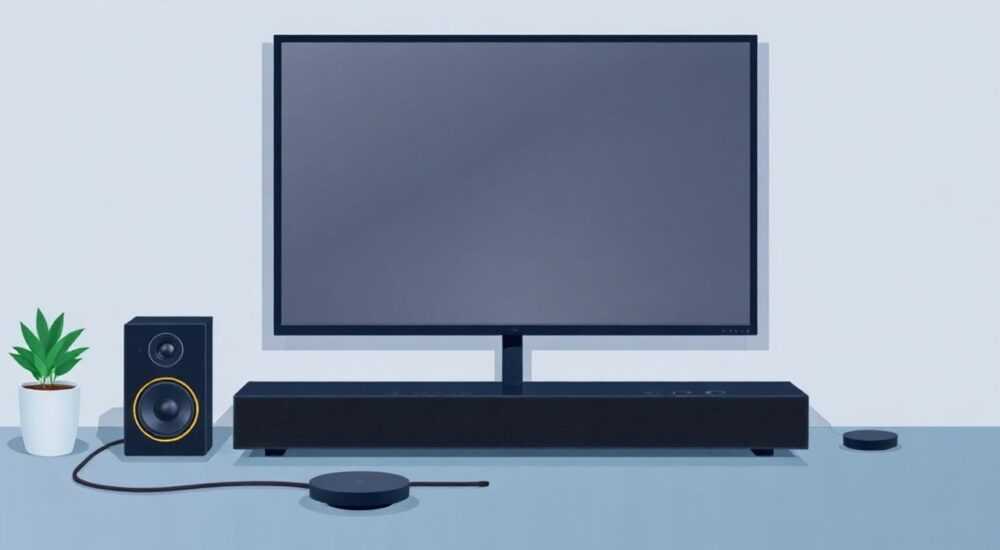
Саундбар — это современное решение для улучшения звучания компьютера, особенно если встроенные динамики не справляются с качеством аудио. Подключить его можно несколькими способами: по кабелю (через 3.5 мм аудиовыход, HDMI или оптический разъём) или беспроводно — через Bluetooth. Выбор метода зависит от технической оснащённости вашего ПК и самого саундбара. Главная рекомендация — начните с проверки портов на обоих устройствах и выберите самый стабильный и высококачественный интерфейс передачи звука.
Подключить саундбар к компьютеру можно через аудиоразъём 3.5 мм, HDMI, оптический выход или Bluetooth. Оптимальный способ — использовать HDMI ARC или оптический кабель, если они доступны, чтобы обеспечить высокое качество звука и синхронизацию.
Содержание статьи:
- Какие бывают саундбары и какие у них входы
- Проводные способы подключения саундбара к компьютеру
- Подключение через 3.5 мм (AUX)
- Подключение через HDMI
- Подключение через оптический кабель (TOSLINK)
- Беспроводные варианты: Bluetooth и Wi-Fi
- Bluetooth-подключение
- Wi-Fi и потоковые протоколы
- Настройка звука после подключения
- Настройка в Windows
- Настройка в macOS
- Типичные проблемы и как их решить
- Экспертное мнение
- Вопросы и ответы
- Заключение
Какие бывают саундбары и какие у них входы
Саундбары различаются по функциональности, конструкции и типам подключения. Некоторые модели предназначены исключительно для телевизоров, другие — универсальные и подходят для ПК, ноутбуков и смартфонов. При выборе способа подключения важно понимать, какие входы есть у вашей модели.
Основные типы разъёмов на саундбарах:
- AUX (3.5 мм) — стандартный аналоговый вход, совместимый с большинством компьютеров.
- HDMI (особенно HDMI ARC/eARC) — цифровой интерфейс, обеспечивающий высокое качество звука и возможность управления через один пульт.
- Оптический вход (TOSLINK) — передаёт цифровой звук без помех, часто используется при подключении к ПК с хорошей звуковой картой.
- Bluetooth — беспроводной способ, удобный для быстрого соединения, но может иметь задержку.
- USB — встречается реже,主要用于 передачи данных или питания, но некоторые саундбары поддерживают аудиовход через USB.
Если вы только планируете покупку саундбара для компьютера, обратите внимание на модели с несколькими входами. Это даст гибкость: например, можно использовать HDMI для ПК и Bluetooth для телефона.
Полезно знать: Саундбары с HDMI ARC проще настраивать и обеспечивают лучшее качество звука, но требуют, чтобы компьютер имел HDMI-выход с поддержкой ARC — что редко встречается на обычных ПК.
Проводные способы подключения саундбара к компьютеру
Проводное подключение — самый надёжный способ, так как оно минимизирует задержки и помехи. Рассмотрим три основных варианта: через 3.5 мм, HDMI и оптический кабель.
Подключение через 3.5 мм (AUX)
Это самый простой и распространённый способ. Вам понадобится стереоаудиокабель с разъёмами 3.5 мм с двух сторон.
- Найдите звуковой выход на компьютере — обычно он зелёного цвета и обозначен значком наушников.
- Подключите один конец кабеля к этому разъёму, другой — к AUX-входу на саундбаре.
- Включите саундбар и выберите режим «AUX» с помощью пульта или кнопки.
- На компьютере откройте «Управление звуком» (ПКМ по значку динамика → «Звуки» → вкладка «Воспроизведение») и установите саундбар устройством по умолчанию.
Преимущества: универсальность, низкая стоимость кабеля, подходит для любых ПК. Недостаток — аналоговый сигнал может быть подвержен шумам, особенно при длинных кабелях.
Подключение через HDMI
Если и компьютер, и саундбар имеют HDMI-порты, этот способ предпочтителен. Он передаёт цифровой звук высокого качества, включая объёмный формат (Dolby, DTS).
- Используйте HDMI-кабель и подключите его от HDMI-выхода на ПК к HDMI-входу на саундбаре.
- На саундбаре выберите источник сигнала «HDMI».
- На компьютере: откройте «Управление звуком» → во вкладке «Воспроизведение» найдите новое устройство (например, «HDMI Audio Output») и установите его по умолчанию.
- Для корректной работы может потребоваться в BIOS/UEFI активировать передачу аудио через HDMI (актуально для некоторых видеокарт).
«HDMI — идеальный выбор для мультимедийных задач: кино, игры, музыка. Но убедитесь, что ваша звуковая карта или видеокарта поддерживает вывод звука через HDMI.» — Алексей Миронов, системный инженер, 12 лет опыта в аудиотехнике
Подключение через оптический кабель (TOSLINK)
Оптический интерфейс передаёт цифровой звук без электрических помех. Однако не все компьютеры имеют оптический выход.
- Проверьте наличие оптического разъёма на ПК — он может быть объединён с 3.5 мм разъёмом (SPDIF) или выделен отдельно.
- Подключите оптический кабель от ПК к TOSLINK-входу на саундбаре.
- Выберите на саундбаре режим «Optical».
- На компьютере: в «Управлении звуком» добавьте новое устройство воспроизведения — «Цифровое аудио (S/PDIF)» и установите его по умолчанию.
Метод подключения |
Качество звука |
Задержка |
Сложность настройки |
|---|---|---|---|
3.5 мм (AUX) |
Среднее |
Низкая |
Низкая |
HDMI |
Высокое (до 7.1) |
Очень низкая |
Средняя |
Оптический (TOSLINK) |
Высокое (до 5.1) |
Низкая |
Средняя |
Bluetooth |
Среднее (с компрессией) |
Высокая (до 200 мс) |
Низкая |
Полезно знать: Если на компьютере нет оптического выхода, можно использовать внешнюю звуковую карту с SPDIF — она стоит от 1500 рублей и решает проблему.
Беспроводные варианты: Bluetooth и Wi-Fi
Беспроводное подключение удобно, когда провода мешают или расстояние между ПК и саундбаром велико. Основные технологии — Bluetooth и Wi-Fi (через AirPlay, Chromecast или DLNA).
Bluetooth-подключение
Подходит для большинства современных саундбаров и ПК с Windows 10/11.
- Включите саундбар и переведите его в режим пары (обычно удерживанием кнопки Bluetooth).
- На компьютере: откройте «Параметры» → «Устройства» → «Bluetooth и другие устройства» → «Добавить устройство».
- Выберите ваш саундбар из списка и подтвердите соединение.
- После подключения перейдите в «Управление звуком» и установите Bluetooth-устройство как устройство воспроизведения по умолчанию.
Проблема — задержка звука (латентность), которая особенно заметна в играх и при просмотре видео. Чтобы её уменьшить:
- Используйте кодек aptX Low Latency, если он поддерживается (требует совместимости на обоих концах).
- Отключите лишние Bluetooth-устройства.
- Разместите ПК и саундбар ближе друг к другу, без преград.
Wi-Fi и потоковые протоколы
Некоторые саундбары (например, Sonos, Bose Smart Soundbar) поддерживают Wi-Fi и могут принимать звук через AirPlay 2 (Mac/iOS), Google Cast или DLNA.
- Подключите саундбар к домашней сети Wi-Fi.
- На компьютере используйте приложение (например, Sonos App) или встроенную функцию (AirPlay в macOS).
- Выберите саундбар как целевое устройство для воспроизведения.
Преимущества: высокое качество, синхронизация с другими колонками, управление через приложение. Недостаток — сложность настройки и зависимость от стабильности Wi-Fi.
Полезно знать: Для Windows-ПК без AirPlay используйте сторонние решения вроде «Airfoil» или «SpotOn» — они позволяют транслировать звук на Wi-Fi-саундбары.
Настройка звука после подключения
После физического подключения важно правильно настроить программную часть. Даже самый качественный кабель не поможет, если система продолжает использовать встроенные динамики.
Настройка в Windows
- Щёлкните правой кнопкой по значку динамика в трее → «Звуки» → вкладка «Воспроизведение».
- Найдите ваше устройство (например, «HDMI», «Bluetooth Headset», «Speakers») и нажмите «Использовать по умолчанию».
- Откройте свойства устройства: проверьте уровень громкости, формат (рекомендуется 16 бит, 48000 Гц для HDMI/TOSLINK) и проведите тест.
- Во вкладке «Уровни» установите нужную громкость для каждого приложения (через «Дополнительные параметры»).
Настройка в macOS
- Перейдите в «Системные настройки» → «Звук» → «Вывод».
- Выберите саундбар из списка.
- Проверьте баланс и уровень громкости.
- Для Bluetooth: используйте AirPlay, если доступно, для лучшего качества.
«После подключения всегда проверяйте формат звука. Например, для фильмов лучше включить 5.1, если саундбар поддерживает. В Windows это делается в свойствах устройства воспроизведения.» — Екатерина Лебедева, аудиоинженер, Dolby Certified Technician
Типичные проблемы и как их решить
Даже при правильном подключении могут возникнуть трудности. Вот самые частые:
- Нет звука после подключения: Убедитесь, что выбрано правильное устройство воспроизведения. Перезагрузите саундбар и ПК. Проверьте кабели.
- Звук идёт с задержкой: Особенно актуально для Bluetooth. Используйте проводное подключение или кодеки с низкой латентностью.
- Саундбар не определяется: Обновите драйверы звука (Realtek, Intel SST, NVIDIA HD Audio). Для Bluetooth — удалите устройство и подключитесь заново.
- Треск или шум в динамиках: Возможна помеха в аналоговом сигнале. Перейдите на цифровое подключение (HDMI или оптика). Проверьте блок питания — скачки напряжения тоже влияют.
- Нет объёмного звука: Убедитесь, что в настройках Windows выбран многоканальный формат (например, 5.1). Не все приложения поддерживают многоканальный вывод.
Полезно знать: Если саундбар подключён через HDMI, а звука нет — попробуйте переключить видеокарту на вывод звука. В панели NVIDIA или AMD Radeon нужно явно указать HDMI-устройство как аудиовыход.
Экспертное мнение
«Сегодня многие пользователи хотят «просто подключить и слушать», но забывают, что качество звука начинается с правильного выбора интерфейса. Если у вас мощный ПК и хороший саундбар — не экономьте на подключении. HDMI или оптика обеспечат чистый цифровой сигнал, которого не добьётся даже самый дорогой AUX-кабель. А для игр и кино задержка критична — Bluetooth здесь не лучший выбор.» — Дмитрий Костин, технический директор аудиолаборатории «SoundLab Pro», 15 лет в сфере аудиотехнологий
Он также отмечает: «Сейчас появляются саундбары с поддержкой Wi-Fi 6 и многокомнатного звука. Это будущее — когда весь дом становится одной аудиосистемой, а компьютер — лишь одним из источников. Но пока для повседневного использования проводное подключение остаётся самым стабильным.»
Вопросы и ответы
Можно ли подключить саундбар к ноутбуку?
Да, абсолютно так же, как к стационарному ПК. Наиболее удобные способы — 3.5 мм или Bluetooth. Если ноутбук имеет HDMI, можно использовать его для цифрового звука.
Почему при подключении через HDMI нет звука, хотя изображение есть?
Видеокарта может не передавать звук по HDMI по умолчанию. Зайдите в настройки драйвера (NVIDIA Control Panel / AMD Software) и вручную включите аудиовыход через HDMI. Также проверьте, установлено ли устройство по умолчанию в Windows.
Нужна ли дополнительная звуковая карта?
Для аналогового и HDMI-подключения — нет. Для оптического — если на ПК нет SPDIF, понадобится внешняя USB-звуковая карта с TOSLINK.
Подойдёт ли саундбар от телевизора для компьютера?
Да, если у него есть подходящие входы (AUX, HDMI, оптика). Главное — проверить совместимость разъёмов и настроить вывод звука на ПК.
Как уменьшить задержку звука при использовании Bluetooth?
Используйте адаптер с поддержкой aptX LL, уменьшите расстояние между устройствами, закройте фоновые приложения, которые используют Bluetooth. В крайнем случае — перейдите на проводное подключение.
Заключение
Подключение саундбара к компьютеру — простая задача, если знать особенности интерфейсов и правильно настроить систему. Проводные методы (HDMI, оптика, 3.5 мм) обеспечивают стабильность и качество, а беспроводные (Bluetooth, Wi-Fi) — удобство и мобильность. Выбор зависит от ваших устройств, задач и бюджета.
Главное — не торопитесь. Проверьте порты, выберите оптимальный способ подключения, настройте звук в системе и протестируйте результат. Хороший звук меняет восприятие контента: фильмы становятся кинотеатральными, музыка — глубже, а игры — объёмнее.
- Приоритет — цифровые интерфейсы: HDMI и оптический кабель.
- Bluetooth удобен, но может иметь задержку — не подходит для игр.
- Всегда проверяйте настройки звука в ОС после подключения.
- Обновляйте драйверы и используйте качественные кабели.
- Для сложных сценариев рассмотрите внешнюю звуковую карту.
⚠️ Дисклеймер — нажмите, чтобы развернуть
Материалы, опубликованные в разделе «Блог» на сайте RU DESIGN SHOP (rudesignshop.ru), носят исключительно информационный и ознакомительный характер и не являются руководством к действию, финансовой рекомендацией, медицинской услугой, ветеринарным назначением либо рекламой товаров и услуг, включая азартные игры. Публикации не содержат призывов к участию в азартных играх и не направлены на продвижение соответствующих операторов.
Безопасность применения товаров и веществ: при использовании строительных материалов, бытовой химии, пестицидов и агрохимикатов необходимо строго следовать инструкциям производителя и действующему законодательству Российской Федерации, включая Федеральный закон РФ от 19.07.1997 № 109-ФЗ «О безопасном обращении с пестицидами и агрохимикатами».
Упоминание товарных знаков, брендов и организаций носит исключительно информационный характер и не означает наличие партнёрских отношений или одобрения со стороны правообладателей.
Материалы, содержащие сведения о медицинских, ветеринарных или косметических средствах, представлены в справочных целях и не являются медицинской консультацией или назначением. Перед применением рекомендуется обратиться к врачу, ветеринарному специалисту или иному сертифицированному профессионалу.
Возрастные ограничения: материалы, содержащие сведения о продукции категории 18+, включая алкоголь или азартные игры, предназначены исключительно для совершеннолетней аудитории и публикуются в информационных целях.
Правовая ответственность: решения, принятые на основе опубликованной информации, пользователь принимает самостоятельно и на свой риск; редакция и авторы несут ответственность в пределах, установленных законодательством Российской Федерации.
Редакция не допускает публикаций, содержащих пропаганду экстремизма, терроризма, наркотических средств или суицида; подобные материалы подлежат немедленному удалению.
Упоминание организаций с ограниченным статусом: компания Meta Platforms Inc. (социальные сети Facebook и Instagram) признана экстремистской организацией решением суда РФ, её деятельность запрещена на территории Российской Федерации; любые упоминания приводятся исключительно в информационных целях.
Авторские права и источники: информация собирается из открытых источников; её актуальность указывается на дату публикации и может изменяться.
Изображения и иллюстрации используются на условиях, разрешённых правообладателями. При возникновении претензий редакция готова оперативно рассмотреть обращение и внести необходимые изменения.
Персональные данные и cookies: сайт использует cookies и обрабатывает персональные данные пользователей в соответствии с Федеральным законом № 152-ФЗ «О персональных данных» и Политикой конфиденциальности RU DESIGN SHOP.
Мнения авторов могут не совпадать с позицией государственных органов или коммерческих организаций, упомянутых в материалах.
РЕКОМЕНДУЕМ
Товары от российских производителей


Торшер Opulent Four GLODE
Диапазон цен: 18800 руб. – 21300 руб.

