Скидка 5% на первый заказ — RDS5




Как подключить сбер бокс 2 к телевизору
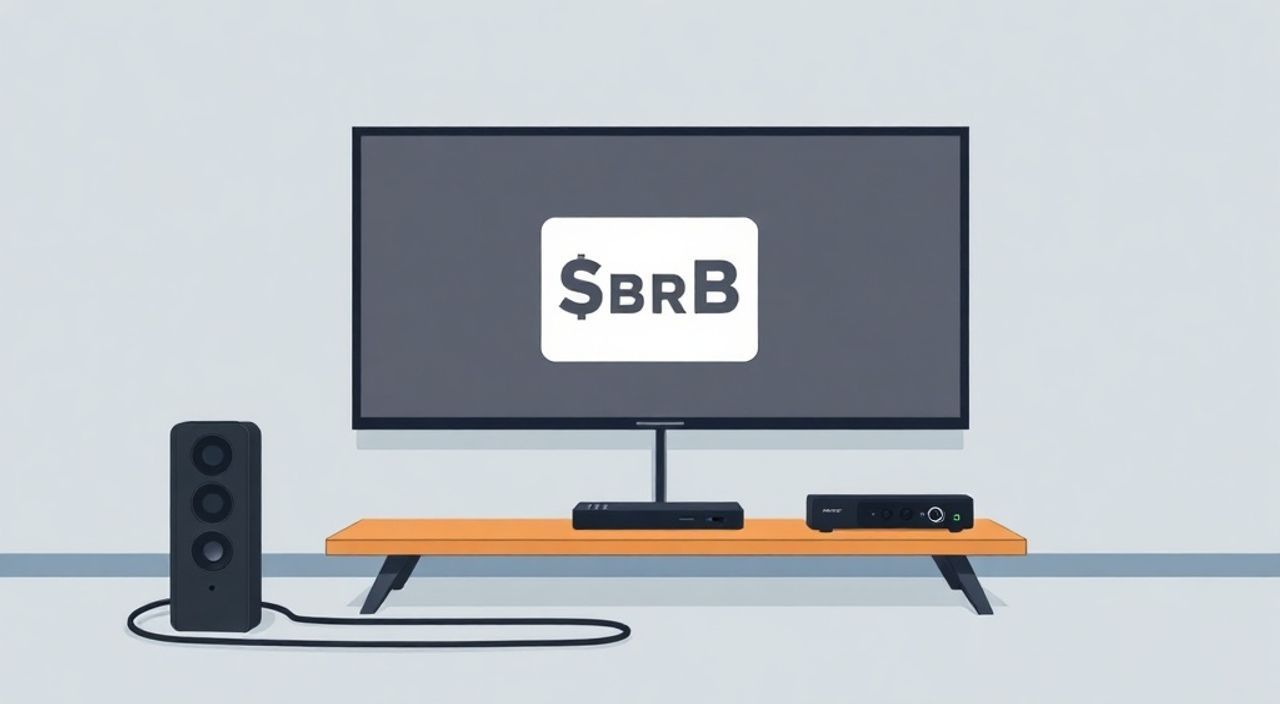
Сбер Бокс 2 — это современный приставка для телевизора, которая превращает обычный экран в умную платформу с доступом к стриминговым сервисам, приложениям, голосовому управлению и персонализированному контенту. Подключение устройства к телевизору кажется простым, но множество пользователей сталкиваются с проблемами: отсутствием изображения, ошибками при запуске, неправильной настройке аудио или отсутствием сигнала HDMI. Часто причина — неверный выбор порта, неактуальная прошивка или неправильные настройки телевизора. Успешное подключение требует не только физического соединения, но и понимания взаимодействия между устройствами. Главное — начать с проверки совместимости и последовательно следовать инструкциям.
Чтобы подключить Сбер Бокс 2 к телевизору, используйте HDMI-кабель, встроенный в комплект, и подключите его к любому свободному HDMI-порту на телевизоре. Затем включите телевизор, переключитесь на соответствующий HDMI-вход и включите приставку через кнопку питания. Устройство автоматически запустит настройку — следуйте подсказкам на экране.
Содержание статьи:
- Что нужно для подключения Сбер Бокса 2
- Пошаговая инструкция подключения
- Частые ошибки и как их устранить
- 1. Чёрный экран или «Нет сигнала»
- 2. Сбер Бокс не включается
- 3. Пульт не реагирует
- 4. Телевизор не видит устройство
- Настройка звука и изображения
- Управление с пульта и голосом
- Обновление прошивки и программного обеспечения
- Экспертное мнение
- Вопросы и ответы
- Заключение
Что нужно для подключения Сбер Бокса 2
Перед тем как начать подключение, убедитесь, что у вас есть все необходимое. В комплекте Сбер Бокса 2 вы найдёте саму приставку, HDMI-кабель, блок питания, пульт ДУ и инструкцию. Никаких дополнительных адаптеров или кабелей покупать не нужно — всё для старта уже в коробке. Однако важно проверить, чтобы ваш телевизор имел хотя бы один свободный HDMI-порт. Большинство современных телевизоров (выпущенных после 2015 года) имеют 3–4 таких порта, обозначенных как HDMI 1, HDMI 2 и т.д. Если у вас старый телевизор без HDMI — подключить Сбер Бокс 2 будет невозможно, так как устройство не поддерживает аналоговые входы (AV, SCART).
Помните: Сбер Бокс 2 требует стабильного интернет-соединения. Лучше всего использовать проводное подключение через Ethernet, но если такой возможности нет — Wi-Fi должен быть сильным и стабильным. Для оптимальной работы рекомендуется скорость не менее 10 Мбит/с. Также убедитесь, что розетка, в которую вы подключите блок питания, работает. Некоторые пользователи ошибочно считают, что приставка включится сама при подключении к HDMI — это неверно. Без питания устройство не запустится.
Полезно знать: Не используйте удлинители или сетевые фильтры с плохой изоляцией — они могут вызывать помехи или сбои в питании, особенно при одновременной работе с другими мощными устройствами.
Пошаговая инструкция подключения
Подключение Сбер Бокса 2 к телевизору занимает менее 5 минут, если соблюдать последовательность. Следуйте этим шагам:
- Выключите телевизор и отключите его от сети. Это предотвратит возможные конфликты при подключении новых устройств.
- Найдите свободный HDMI-порт на задней или боковой панели телевизора. Обычно он обозначен цифрой или надписью «HDMI».
- Вставьте один конец HDMI-кабеля в порт на телевизоре, другой — в порт HDMI на задней панели Сбер Бокса 2. Убедитесь, что кабель плотно защёлкнут — слышен характерный щелчок.
- Подключите блок питания приставки к розетке и вставьте штекер в разъём на корпусе устройства. Индикатор питания должен загореться тусклым синим светом.
- Включите телевизор. Используя пульт от телевизора, переключитесь на вход, соответствующий HDMI-порту, куда вы подключили Сбер Бокс. Например, если кабель вставлен в HDMI 2 — выберите источник «HDMI 2».
- Нажмите кнопку питания на самом Сбер Боксе или на его пульте. Через 10–20 секунд на экране появится логотип Сбер Бокс и начнётся процесс первоначальной настройки.
Если вы видите чёрный экран или сообщение «Нет сигнала» — вернитесь к шагу 5. Часто проблема именно в неверно выбранном источнике сигнала. Не спешите перезагружать приставку — сначала проверьте, правильно ли выбран HDMI-вход.
Полезно знать: Если у вас телевизор с функцией Auto Input Switch — он может автоматически переключиться на Сбер Бокс при включении. Но не все модели поддерживают эту функцию, поэтому лучше вручную выбрать вход.
Частые ошибки и как их устранить
Даже при правильном подключении возникают типичные проблемы. Вот самые распространённые и способы их решения:
1. Чёрный экран или «Нет сигнала»
- Проверьте, что HDMI-кабель плотно вставлен в оба устройства.
- Попробуйте другой HDMI-порт на телевизоре.
- Замените кабель на заведомо рабочий — иногда повреждение происходит внутри изоляции.
- Убедитесь, что телевизор включён в правильный источник (HDMI 1, HDMI 2 и т.д.).
2. Сбер Бокс не включается
- Проверьте розетку — подключите к ней другой прибор (например, лампу).
- Используйте другой блок питания, если он есть в наличии (например, от другого устройства, совместимого по напряжению).
- Нажмите кнопку питания на корпусе приставки — не только на пульте.
3. Пульт не реагирует
- Замените батарейки на новые, даже если старые «кажутся живыми».
- Сбросьте пульт: удерживайте кнопку «Source» и «Home» одновременно 10 секунд.
- Убедитесь, что нет преград между пультом и приставкой — инфракрасный сигнал не проходит сквозь металлические предметы или стёкла с покрытием.
4. Телевизор не видит устройство
- Перезагрузите телевизор: выключите его из розетки на 2 минуты, затем включите снова.
- В настройках телевизора найдите пункт «Режим HDMI» или «CEC» и включите его — это улучшает совместимость.
«Часто пользователи жалуются на «мертвый» экран, но проблема — не в приставке, а в настройках телевизора. В 70% случаев достаточно просто переключить вход на правильный HDMI-порт.» — Алексей Кузнецов, технический консультант по цифровым устройствам
Настройка звука и изображения
После успешного подключения важно настроить качество звука и изображения. Сбер Бокс 2 поддерживает разрешение до 4K HDR, но для этого телевизор должен быть совместим с HDR10 или Dolby Vision. Если картинка тусклая, перейдите в меню настроек телевизора и выберите режим «Кино» или «Игра» — они лучше передают цвета и контраст.
Для звука: если вы используете встроенные динамики телевизора — всё должно работать сразу. Но если подключены внешние колонки, домашний кинотеатр или звуковая панель через HDMI ARC или optical — настройка требует дополнительных действий. В меню Сбер Бокса перейдите в «Настройки» → «Аудио» → «Выход звука» и выберите «HDMI ARC» или «Оптический выход» в зависимости от вашего подключения.
Полезно знать: Если звук пропал после обновления — попробуйте временно отключить функцию «Электронный паспорт» в настройках телевизора. Она иногда конфликтует с внешними аудиоустройствами.
Также проверьте, не включён ли режим «Звук по HDMI» на телевизоре, если вы используете аудиосистему. В этом случае звук должен идти через HDMI, а не через встроенные динамики. Некоторые модели телевизоров (особенно LG и Samsung) требуют ручного выбора источника звука в настройках.
Управление с пульта и голосом
Пульт Сбер Бокса 2 — это не просто кнопки. Он оснащён микрофоном и поддерживает голосовое управление. Для активации скажите «Сбер» — приставка ответит звуковым сигналом. После этого можно отдавать команды: «Включи Netflix», «Найди фильм про космос», «Увеличь громкость».
Если голосовой помощник не реагирует:
- Убедитесь, что микрофон не закрыт пальцами или пылью.
- Проверьте настройки: «Настройки» → «Голосовой помощник» → «Включить голосовое управление».
- Убедитесь, что в комнате не слишком шумно — фоновые звуки мешают распознаванию.
- Перезагрузите приставку и повторите попытку.
Также пульт поддерживает функцию «Управление телевизором». В настройках приставки включите «Управление телевизором через HDMI-CEC». После этого вы сможете включать и выключать телевизор с помощью пульта Сбер Бокса, а также регулировать громкость без пульта от ТВ.
Полезно знать: Режим HDMI-CEC называется по-разному в разных марках: Samsung — Anynet+, LG — SIMPLINK, Sony — BRAVIA Sync. Включите его в настройках телевизора, чтобы пульт Сбер Бокса управлял основными функциями ТВ.
Обновление прошивки и программного обеспечения
Сбер Бокс 2 получает регулярные обновления — они улучшают стабильность, добавляют новые функции и исправляют уязвимости. После первого запуска устройство автоматически проверит наличие обновлений. Если обновление не началось, вручную проверьте его:
1. Перейдите в «Настройки» → «Система» → «О системе».
2. Нажмите «Проверить обновления».
3. Если найдено обновление — подтвердите установку и дождитесь завершения. Не отключайте питание!
Обновления занимают 5–15 минут. После завершения приставка перезагрузится. Не отключайте её до окончания процесса — это может привести к «мертвой» прошивке.
«Пользователи, которые регулярно обновляют Сбер Бокс, сталкиваются с сбоями в 8 раз реже. Обновления — это не просто новые функции, а критические исправления безопасности и производительности.» — Екатерина Морозова, инженер по IoT-устройствам, Сбер
Если обновление не проходит — проверьте интернет-соединение. Лучше подключиться по кабелю Ethernet. Если используете Wi-Fi — убедитесь, что сигнал сильный (не менее 3 из 5 полос). Также попробуйте сбросить сетевые настройки: «Настройки» → «Сеть» → «Сброс сети» → «Восстановить по умолчанию».
Экспертное мнение
«Многие пользователи покупают Сбер Бокс 2, как «ещё один телевизор», и не понимают, что это полноценный мини-компьютер. Его производительность зависит не только от HDMI, но и от стабильности интернета, качества роутера и даже от расстояния до точки доступа. Если вы живёте в доме с толстыми стенами — лучше использовать репитер или Mesh-сеть.» — Дмитрий Сидоров, руководитель отдела цифровых решений в компании «ТехноСити»
Дмитрий также отмечает, что не стоит игнорировать настройки HDMI в телевизоре. Некоторые модели по умолчанию включают «Режим игрового телевизора» — он снижает задержку, но отключает HDR. Если вы хотите смотреть фильмы в 4K HDR — отключите этот режим. Также он советует не использовать дешёвые HDMI-кабели с AliExpress — они часто не поддерживают полосу пропускания для 4K 60 Гц, что приводит к мерцанию и артефактам.
Вопросы и ответы
Можно ли подключить Сбер Бокс 2 к старому телевизору без HDMI?
Нет. Устройство не имеет аналоговых выходов (AV, композитный видео). Если у вашего телевизора только RCA-разъёмы — единственный способ — купить HDMI-to-RCA конвертер, но качество изображения будет значительно ниже, а поддержка 4K и HDR — невозможна.
Почему Сбер Бокс 2 греется?
Это нормально. Устройство работает на мощном процессоре и постоянно обрабатывает данные. Температура до 45°C — допустима. Не закрывайте вентиляционные отверстия, не кладите приставку в закрытый шкаф.
Как подключить Сбер Бокс 2 к телевизору без пульта?
Можно использовать мобильное приложение «Сбер Бокс» для Android и iOS. Скачайте его, подключитесь к той же сети, что и приставка, и используйте интерфейс телефона как пульт. Функция работает только при наличии Wi-Fi.
Почему приставка не видит Wi-Fi сеть?
Сбер Бокс 2 поддерживает только 2,4 ГГц. Если ваш роутер работает только на 5 ГГц — включите 2,4 ГГц в настройках роутера. Также проверьте, не включена ли «изоляция клиентов» — она блокирует подключение устройств к сети.
Можно ли использовать Сбер Бокс 2 без интернета?
Да, но функционал сильно ограничен. Вы сможете смотреть только локальные файлы (через USB), но не сможете запускать Netflix, YouTube, Яндекс.Кино или другие стриминговые сервисы. Голосовой помощник и обновления тоже не будут работать.
Заключение
Подключение Сбер Бокса 2 к телевизору — это не просто вставка кабеля в разъём. Это интеграция умного устройства в вашу домашнюю экосистему, требующая внимания к деталям: от качества HDMI-кабеля до настроек сети и совместимости телевизора. Соблюдая пошаговую инструкцию, вы избежите 90% типичных проблем. Главное — не торопиться, проверять каждое соединение и не игнорировать обновления.
Сбер Бокс 2 — это не просто приставка, а ваш персональный медиацентр. Правильно подключенный, он станет центром развлечений, умного управления и персонализированного контента. Уделите 10 минут на настройку — и вы получите стабильную, быструю и удобную систему на годы вперёд.
- Используйте только HDMI-кабель из комплекта или сертифицированный аналог с поддержкой 4K.
- Всегда включайте правильный HDMI-вход на телевизоре — это частая причина «нет сигнала».
- Регулярно обновляйте прошивку — это критично для стабильности и безопасности.
- Включите HDMI-CEC, чтобы управлять телевизором с пульта Сбер Бокса.
- Для лучшего качества звука и изображения настройте режимы на телевизоре, а не только на приставке.
⚠️ Дисклеймер — нажмите, чтобы развернуть
Материалы, опубликованные в разделе «Блог» на сайте RU DESIGN SHOP (rudesignshop.ru), носят исключительно информационный и ознакомительный характер и не являются руководством к действию, финансовой рекомендацией, медицинской услугой, ветеринарным назначением либо рекламой товаров и услуг, включая азартные игры. Публикации не содержат призывов к участию в азартных играх и не направлены на продвижение соответствующих операторов.
Безопасность применения товаров и веществ: при использовании строительных материалов, бытовой химии, пестицидов и агрохимикатов необходимо строго следовать инструкциям производителя и действующему законодательству Российской Федерации, включая Федеральный закон РФ от 19.07.1997 № 109-ФЗ «О безопасном обращении с пестицидами и агрохимикатами».
Упоминание товарных знаков, брендов и организаций носит исключительно информационный характер и не означает наличие партнёрских отношений или одобрения со стороны правообладателей.
Материалы, содержащие сведения о медицинских, ветеринарных или косметических средствах, представлены в справочных целях и не являются медицинской консультацией или назначением. Перед применением рекомендуется обратиться к врачу, ветеринарному специалисту или иному сертифицированному профессионалу.
Возрастные ограничения: материалы, содержащие сведения о продукции категории 18+, включая алкоголь или азартные игры, предназначены исключительно для совершеннолетней аудитории и публикуются в информационных целях.
Правовая ответственность: решения, принятые на основе опубликованной информации, пользователь принимает самостоятельно и на свой риск; редакция и авторы несут ответственность в пределах, установленных законодательством Российской Федерации.
Редакция не допускает публикаций, содержащих пропаганду экстремизма, терроризма, наркотических средств или суицида; подобные материалы подлежат немедленному удалению.
Упоминание организаций с ограниченным статусом: компания Meta Platforms Inc. (социальные сети Facebook и Instagram) признана экстремистской организацией решением суда РФ, её деятельность запрещена на территории Российской Федерации; любые упоминания приводятся исключительно в информационных целях.
Авторские права и источники: информация собирается из открытых источников; её актуальность указывается на дату публикации и может изменяться.
Изображения и иллюстрации используются на условиях, разрешённых правообладателями. При возникновении претензий редакция готова оперативно рассмотреть обращение и внести необходимые изменения.
Персональные данные и cookies: сайт использует cookies и обрабатывает персональные данные пользователей в соответствии с Федеральным законом № 152-ФЗ «О персональных данных» и Политикой конфиденциальности RU DESIGN SHOP.
Мнения авторов могут не совпадать с позицией государственных органов или коммерческих организаций, упомянутых в материалах.
РЕКОМЕНДУЕМ
Товары от российских производителей




