Скидка 5% на первый заказ — RDS5




Как подключить сбер колонку к телевизору
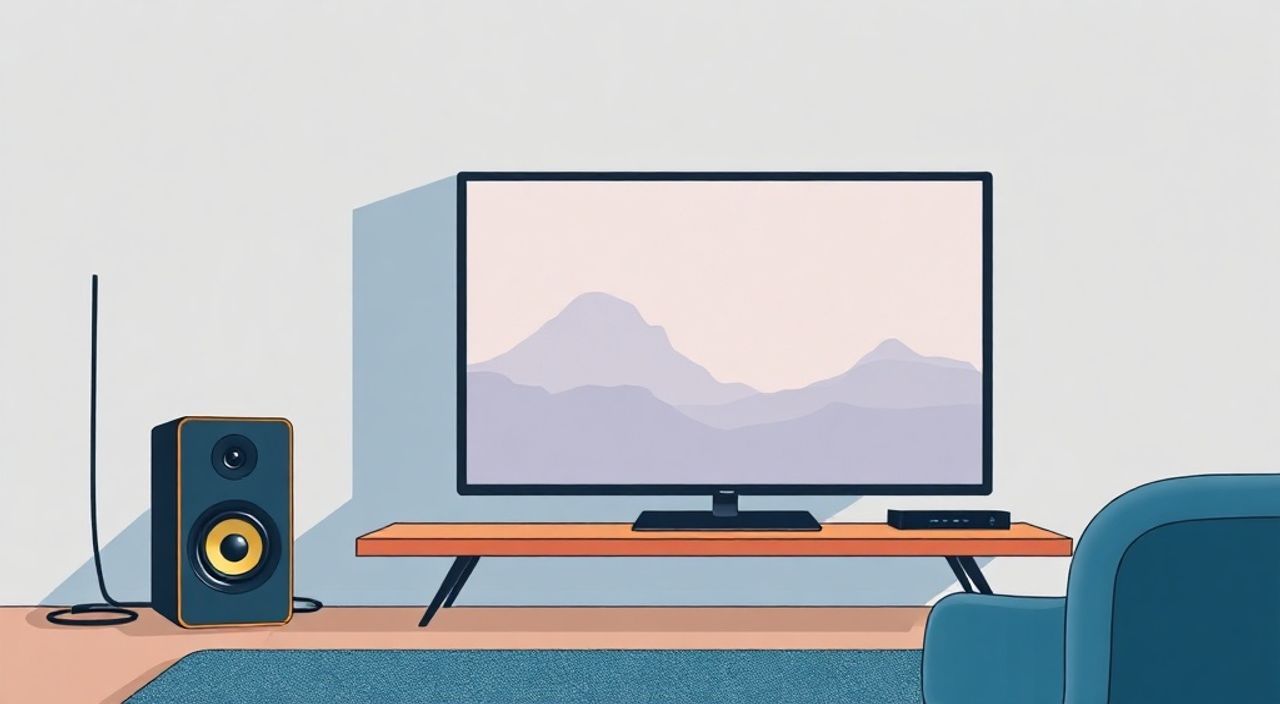
Современный умный дом становится не роскошью, а стандартом комфорта. Одной из самых востребованных устройств в этой экосистеме является СберКолонка — голосовой помощник, способный управлять бытовой техникой, воспроизводить музыку, отвечать на вопросы и даже транслировать контент на телевизор. Многие пользователи сталкиваются с трудностями при подключении колонки к ТВ, особенно если не знакомы с технологиями Bluetooth, HDMI-CEC или Smart TV-приложениями. Однако процесс несложен, если следовать проверенным методам и учитывать особенности вашей модели телевизора и колонки. Главное — определить, какой именно способ подключения подходит именно вам, и действовать последовательно.
Подключить СберКолонку к телевизору можно тремя способами: через Bluetooth, HDMI-CEC (если телевизор поддерживает) или через приложение СберСмарт на смарт-ТВ. Наиболее надёжный и универсальный метод — использование Bluetooth. Для этого включите Bluetooth на телевизоре, активируйте режим сопряжения на колонке и выберите устройство в списке. Если телевизор не поддерживает Bluetooth — используйте аудиокабель 3.5 мм или подключите колонку через смартфон как медиасервер.
Содержание статьи:
- Зачем подключать СберКолонку к телевизору
- Способ 1: Подключение через Bluetooth
- Способ 2: Использование HDMI-CEC
- Шаги настройки HDMI-CEC
- Способ 3: Через приложение СберСмарт на Smart TV
- Как установить и настроить приложение
- Способ 4: Подключение через аудиокабель
- Пошаговая инструкция
- Частые ошибки и как их исправить
- Проблема 1: Колонка не видит телевизор в списке Bluetooth
- Проблема 2: Звук есть, но с задержкой
- Проблема 3: Приложение «СберСмарт» не устанавливается на ТВ
- Проблема 4: Колонка не реагирует на голосовые команды после подключения
- Экспертное мнение
- Вопросы и ответы
- Заключение
Зачем подключать СберКолонку к телевизору
Подключение СберКолонки к телевизору открывает целый спектр возможностей, выходящих за рамки простого воспроизведения звука. Во-первых, вы получаете возможность управлять телевизором голосом: включать/выключать его, переключать каналы, регулировать громкость, запускать стриминговые сервисы — всё без пульта. Во-вторых, колонка может служить внешним динамиком, значительно улучшая аудиокачество, особенно если телевизор имеет слабую встроенную звуковую систему. Это особенно актуально для моделей с тонким дизайном, где динамики компрометированы ради эстетики.
Кроме того, интеграция с экосистемой Сбер позволяет создать умную среду: например, когда вы говорите «Сбер, включи фильм», колонка может не только запустить контент на ТВ, но и затем затемлить свет, закрыть шторы и снизить громкость других устройств. Такая синергия делает просмотр более иммерсивным и удобным. По данным исследования GfK, более 68% владельцев умных колонок в России используют их для управления телевизорами и другими устройствами в доме, что подтверждает растущую популярность голосового управления в быту.
Полезно знать: СберКолонка не может напрямую выводить видео — она работает только как аудиоустройство или голосовой интерфейс. Для передачи изображения всегда нужен телевизор или монитор.
Способ 1: Подключение через Bluetooth
Это самый распространённый и надёжный способ подключения, особенно если ваш телевизор имеет встроенный Bluetooth. Большинство современных моделей Samsung, LG, Sony, Xiaomi и других брендов, выпущенных после 2018 года, поддерживают эту функцию.
Для начала убедитесь, что СберКолонка заряжена и находится в пределах 10 метров от телевизора. Затем выполните следующие шаги:
- Включите телевизор и перейдите в меню «Настройки» → «Сеть» → «Bluetooth».
- Активируйте режим сопряжения (поиск устройств). На некоторых моделях это может называться «Добавить устройство» или «Подключить аудио».
- На СберКолонке нажмите и удерживайте кнопку «Сбер» в течение 5–7 секунд, пока не услышите голосовое сообщение: «Режим сопряжения активирован».
- На экране телевизора появится список доступных устройств — выберите «СберКолонка».
- Дождитесь подтверждения подключения: на колонке прозвучит звуковой сигнал, а на ТВ появится надпись «Устройство подключено».
После успешного подключения вы можете воспроизводить звук с телевизора через колонку. Для этого в настройках звука ТВ выберите «Аудиовыход» → «Bluetooth-устройство» и укажите СберКолонку. Теперь все звуковые эффекты, диалоги и музыка будут исходить из колонки, а не из встроенных динамиков ТВ.
Полезно знать: Некоторые телевизоры автоматически отключают встроенные динамики при подключении Bluetooth-устройства. Если звук пропал — проверьте настройки аудиовыхода.
Способ 2: Использование HDMI-CEC
HDMI-CEC — это протокол, позволяющий управлять несколькими устройствами через один пульт. Хотя СберКолонка не подключается напрямую к HDMI, вы можете использовать её вместе с устройством, которое поддерживает CEC — например, с приставкой, медиаплеером или игровой консолью, подключёнными к телевизору через HDMI.
Как это работает: вы говорите «Сбер, включи Netflix», колонка запускает приложение на приставке (например, ТВ-боксе), а звук передаётся через HDMI на телевизор. При этом, если телевизор поддерживает CEC (под названиями: Anynet+, Bravia Sync, Simplink, EcoLink), он автоматически включается при запуске контента.
Чтобы настроить эту цепочку:
Шаги настройки HDMI-CEC
- Подключите приставку (например, ТВ-бокс Сбер или Apple TV) к телевизору через HDMI.
- В настройках телевизора найдите раздел «Система» или «Устройства» → включите HDMI-CEC (название зависит от бренда).
- В приложении «СберСмарт» на смартфоне добавьте устройство «Телевизор» и привяжите его к приставке.
- Скажите: «Сбер, включи ТВ» — колонка отправит команду на приставку, которая включит телевизор и запустит контент.
Этот способ не передаёт звук через колонку, но позволяет управлять телевизором голосом. Он идеален для тех, кто хочет полностью отказаться от пульта.
«HDMI-CEC — это как единый пульт для всей цепочки устройств. Но его надёжность зависит от совместимости. Если команда не работает — попробуйте перезагрузить приставку и телевизор, а затем повторить привязку в приложении.» — Алексей Морозов, инженер-системотехник, эксперт по умным домам
Способ 3: Через приложение СберСмарт на Smart TV
Если ваш телевизор работает на платформе Android TV, Tizen, WebOS или имеет встроенный магазин приложений, вы можете установить официальное приложение «СберСмарт» прямо на ТВ. Это даёт полный контроль: вы можете не только слушать музыку через колонку, но и управлять ею напрямую с экрана телевизора.
Как установить и настроить приложение
- Войдите в магазин приложений телевизора (Google Play, Samsung Apps, LG Content Store и т.д.).
- Найдите приложение «СберСмарт» — оно доступно на большинстве современных Smart TV.
- Установите и запустите приложение.
- Авторизуйтесь с тем же аккаунтом, что и на вашей СберКолонке (через QR-код или логин/пароль).
- В настройках выберите «Устройства» → «СберКолонка» → активируйте синхронизацию.
После этого вы сможете:
— прослушивать музыку с колонки через телевизор (как через медиаплеер);
— управлять громкостью колонки с пульта ТВ;
— использовать голосовой помощник прямо на экране телевизора.
Полезно знать: Приложение «СберСмарт» на ТВ не заменяет колонку, но расширяет её функционал. Для голосового управления всё равно нужна колонка — телевизор здесь выступает как интерфейс.
Способ 4: Подключение через аудиокабель
Если ваш телевизор не поддерживает Bluetooth, а HDMI-CEC недоступен, остаётся самый простой и проверенный способ — подключение через аудиокабель 3.5 мм (jack) или RCA.
СберКолонка имеет вход для аудио (разъём 3.5 мм на нижней панели). Вам понадобится:
— Аудиокабель с разъёмом 3.5 мм на одном конце и RCA (белый/красный) или 3.5 мм на другом — в зависимости от выхода телевизора.
— Некоторые модели телевизоров имеют «Аудиовыход» (Headphone Out) — его можно использовать напрямую.
Пошаговая инструкция
- Выключите телевизор и колонку.
- Подключите один конец кабеля к выходу «Аудио Out» на телевизоре.
- Второй конец — в разъём «Line In» на СберКолонке.
- Включите телевизор, перейдите в «Настройки звука» → выберите «Аудиовыход» → «Аналоговый» или «Headphone».
- На колонке включите режим «Аудиовход» (нажмите кнопку «Музыка» до появления надписи «Line In»).
Теперь звук с телевизора будет транслироваться через колонку. Минус этого способа — отсутствие управления голосом, но плюс — стабильность и нулевая задержка.
Метод |
Поддержка голосового управления |
Требуется Bluetooth |
Качество звука |
Сложность настройки |
|---|---|---|---|---|
Bluetooth |
Да (через колонку) |
Да |
Высокое (AAC/SBC) |
Низкая |
HDMI-CEC |
Да (через приставку) |
Нет |
Отличное (HD) |
Средняя |
СберСмарт на ТВ |
Да (в приложении) |
Нет |
Зависит от ТВ |
Средняя |
Аудиокабель |
Нет |
Нет |
Хорошее (аналог) |
Очень низкая |
Частые ошибки и как их исправить
Даже при соблюдении инструкций пользователи сталкиваются с проблемами. Вот самые распространённые:
Проблема 1: Колонка не видит телевизор в списке Bluetooth
- Убедитесь, что телевизор находится в режиме поиска — не все модели автоматически ищут устройства.
- Перезагрузите колонку: выключите её на 1 минуту, затем включите.
- Удалите все ранее подключённые устройства в настройках Bluetooth телевизора — перегрузка списка помогает.
Проблема 2: Звук есть, но с задержкой
- Это типично для Bluetooth. Попробуйте переключиться на аудиокабель — задержка исчезнет.
- В настройках телевизора найдите «Синхронизация звука» и включите опцию «Отложить звук» на 50–100 мс.
Проблема 3: Приложение «СберСмарт» не устанавливается на ТВ
- Проверьте, поддерживает ли ваша модель Android TV или Tizen. Старые модели Samsung 2015–2017 годов не поддерживают приложение.
- Используйте смартфон как мост: подключите колонку к телефону через Bluetooth, включите на телефоне «Трансляция звука на ТВ» (Miracast, AirPlay, Chromecast).
Проблема 4: Колонка не реагирует на голосовые команды после подключения
- Убедитесь, что вы не используете режим «Тихий» или «Режим воспроизведения» — он отключает микрофон.
- Проверьте, включена ли функция «Голосовой помощник» в настройках колонки через приложение СберСмарт.
«Часто пользователи забывают, что СберКолонка не является «внешним звуком» по умолчанию — она должна быть явно выбрана как аудиовыход. Не ждите, что она включится сама — настройка обязательна.» — Елена Кузнецова, технический консультант, СберТех
Экспертное мнение
«Многие считают, что подключение СберКолонки к телевизору — это про звук. На самом деле, это про управление. Когда вы говорите “Сбер, включи сериал”, а колонка не просто включает звук, а запускает приложение, меняет канал, регулирует громкость и даже включает свет — это и есть настоящий умный дом. Ключевой ошибкой является попытка сделать всё через один метод. Лучше использовать комбинацию: Bluetooth для звука, HDMI-CEC для управления, и приложение для контроля. Так вы получите максимальную гибкость.»
— Дмитрий Петров, главный инженер по умным решениям в компании «Интеллект Дом», более 12 лет в сфере IoT-систем.
Вопросы и ответы
Можно ли подключить СберКолонку к телевизору без Bluetooth?
Да, если у телевизора есть аудиовыход 3.5 мм или RCA — используйте кабель. Также можно подключить через смартфон: включите на нём Bluetooth-колонку, включите трансляцию звука на ТВ (через Miracast или Chromecast), и звук пойдёт через колонку.
Почему колонка не слышит команды после подключения к ТВ?
Возможно, вы включили режим «Аудиовход»
Поддерживает ли СберКолонка Dolby Atmos или DTS?
Нет. Колонка имеет стерео-звук и не поддерживает многоканальные форматы. Для качественного звука лучше использовать её как дополнительный динамик, а не как домашний кинотеатр.
Можно ли подключить несколько колонок к одному ТВ?
Технически — нет, телевизор может быть подключён только к одному Bluetooth-устройству одновременно. Но вы можете настроить звук через приложение СберСмарт на телефоне, который транслирует аудио на несколько устройств через Wi-Fi (если они поддерживают Multiroom).
Что делать, если телевизор не видит колонку даже после перезагрузки?
Убедитесь, что вы используете последнюю версию прошивки колонки — обновите её через приложение «СберСмарт». Также проверьте, не находится ли колонка в режиме «Режим энергосбережения» — он ограничивает Bluetooth-соединения.
Заключение
Подключение СберКолонки к телевизору — это не просто техническая задача, а шаг к созданию целостной умной экосистемы в доме. Выбор метода зависит от возможностей вашего телевизора и ваших целей: если нужен голосовой контроль — используйте Bluetooth или приложение СберСмарт; если важна стабильность и отсутствие задержек — аудиокабель; если вы хотите управлять ТВ без пульта — настройте HDMI-CEC через приставку.
Независимо от выбранного способа, главное — не торопиться. Каждое устройство требует индивидуальной настройки. Не бойтесь экспериментировать: даже если один метод не сработает, другой наверняка сработает. А если вы объедините несколько подходов — вы получите не просто колонку, а центр управления вашим домашним кинотеатром.
СберКолонка — это не просто динамик. Это ваш голосовой помощник, который превращает обычный телевизор в умное устройство. Правильно настроенная интеграция экономит время, повышает комфорт и делает просмотр телевизора по-настоящему современным.
- Наиболее надёжный способ — подключение через Bluetooth с последующей настройкой аудиовыхода на ТВ.
- Для голосового управления без пульта используйте HDMI-CEC + приставку с поддержкой СберСмарт.
- Если телевизор старый — подключите колонку через аудиокабель 3.5 мм — это работает всегда.
- Всегда обновляйте прошивку колонки через приложение СберСмарт для стабильной работы.
- Колонка не передаёт видео — она работает только как аудиоустройство или голосовой интерфейс.
⚠️ Дисклеймер — нажмите, чтобы развернуть
Материалы, опубликованные в разделе «Блог» на сайте RU DESIGN SHOP (rudesignshop.ru), носят исключительно информационный и ознакомительный характер и не являются руководством к действию, финансовой рекомендацией, медицинской услугой, ветеринарным назначением либо рекламой товаров и услуг, включая азартные игры. Публикации не содержат призывов к участию в азартных играх и не направлены на продвижение соответствующих операторов.
Безопасность применения товаров и веществ: при использовании строительных материалов, бытовой химии, пестицидов и агрохимикатов необходимо строго следовать инструкциям производителя и действующему законодательству Российской Федерации, включая Федеральный закон РФ от 19.07.1997 № 109-ФЗ «О безопасном обращении с пестицидами и агрохимикатами».
Упоминание товарных знаков, брендов и организаций носит исключительно информационный характер и не означает наличие партнёрских отношений или одобрения со стороны правообладателей.
Материалы, содержащие сведения о медицинских, ветеринарных или косметических средствах, представлены в справочных целях и не являются медицинской консультацией или назначением. Перед применением рекомендуется обратиться к врачу, ветеринарному специалисту или иному сертифицированному профессионалу.
Возрастные ограничения: материалы, содержащие сведения о продукции категории 18+, включая алкоголь или азартные игры, предназначены исключительно для совершеннолетней аудитории и публикуются в информационных целях.
Правовая ответственность: решения, принятые на основе опубликованной информации, пользователь принимает самостоятельно и на свой риск; редакция и авторы несут ответственность в пределах, установленных законодательством Российской Федерации.
Редакция не допускает публикаций, содержащих пропаганду экстремизма, терроризма, наркотических средств или суицида; подобные материалы подлежат немедленному удалению.
Упоминание организаций с ограниченным статусом: компания Meta Platforms Inc. (социальные сети Facebook и Instagram) признана экстремистской организацией решением суда РФ, её деятельность запрещена на территории Российской Федерации; любые упоминания приводятся исключительно в информационных целях.
Авторские права и источники: информация собирается из открытых источников; её актуальность указывается на дату публикации и может изменяться.
Изображения и иллюстрации используются на условиях, разрешённых правообладателями. При возникновении претензий редакция готова оперативно рассмотреть обращение и внести необходимые изменения.
Персональные данные и cookies: сайт использует cookies и обрабатывает персональные данные пользователей в соответствии с Федеральным законом № 152-ФЗ «О персональных данных» и Политикой конфиденциальности RU DESIGN SHOP.
Мнения авторов могут не совпадать с позицией государственных органов или коммерческих организаций, упомянутых в материалах.
РЕКОМЕНДУЕМ
Товары от российских производителей




