Скидка 5% на первый заказ — RDS5




Как подключить телефон к телевизору для просмотра через usb кабель андроид
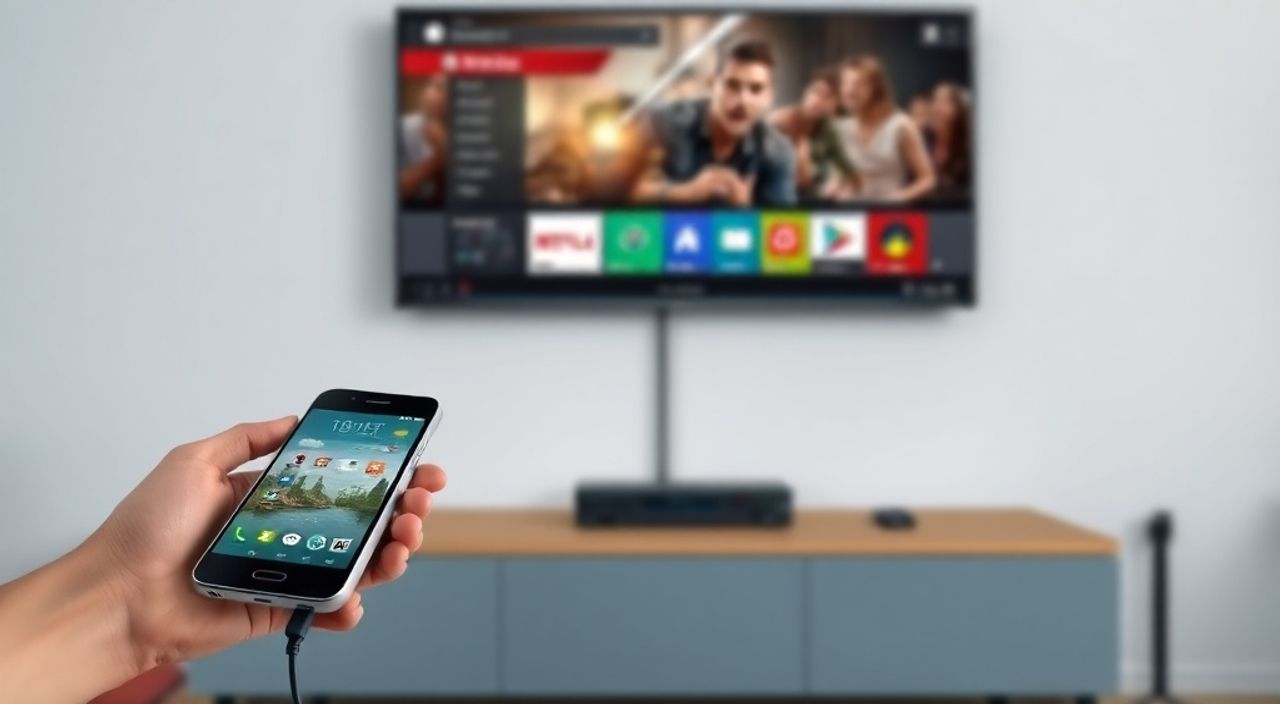
Подключение Android-телефона к телевизору через USB-кабель — задача, которая кажется простой, но на практике часто вызывает разочарование. Многие пользователи ожидают, что при подключении телефона к ТВ по USB сразу увидят его экран на большом дисплее, как с HDMI-устройством. Однако стандартный USB-порт на телевизоре предназначен в первую очередь для чтения файлов с флешек и внешних накопителей, а не для передачи видеоэкрана смартфона. Прямое зеркалирование экрана Android через обычный USB-кабель без дополнительных технологий или адаптеров технически невозможно на большинстве современных устройств.
Прямое подключение телефона к телевизору через USB-кабель для вывода изображения экрана невозможно на большинстве моделей. Для просмотра контента используйте MHL, SlimPort, USB-C с поддержкой DisplayPort Alt Mode или беспроводные технологии вроде Miracast и Google Cast.
Содержание статьи:
- Почему USB-кабель не работает для зеркалирования экрана
- Работающие способы подключения телефона к телевизору
- MHL и SlimPort: устаревшие, но рабочие решения
- USB-C и DisplayPort Alt Mode: будущее подключения
- Беспроводные методы: Miracast, Google Cast, DLNA
- Как использовать USB для передачи файлов (не экрана)
- Экспертное мнение
- Вопросы и ответы
- Заключение
Почему USB-кабель не работает для зеркалирования экрана
Стандартный USB-порт на телевизоре рассчитан на чтение данных, а не на прием видеосигнала. Когда вы подключаете телефон к TV через обычный USB-кабель, телевизор распознает его как внешнее хранилище — так же, как флешку. Это позволяет просматривать фотографии, видео и музыку, хранящиеся в памяти телефона, но не отображает его интерфейс в реальном времени.
Проблема в том, что протокол USB 2.0/3.0 не поддерживает передачу видеопотока высокого качества напрямую. Для вывода изображения требуется специальный режим, такой как MHL (Mobile High-Definition Link) или DisplayPort over USB-C, которые физически и программно отличаются от стандартного USB-подключения.
Полезно знать: Большинство USB-портов на телевизорах поддерживают только режим OTG (On-The-Go) в роли хоста, то есть принимают данные, но не могут принимать видеосигнал.
Если вы попробуете просто подключить телефон к телевизору через USB и ожидаете увидеть экран — вы столкнетесь с разочарованием. Даже если телефон определится, вы получите доступ только к файлам, а не к приложениям, браузеру или играм на большом экране. Это ключевое различие, которое необходимо понимать до выбора способа подключения.
Работающие способы подключения телефона к телевизору
Хотя прямое зеркалирование через обычный USB невозможно, существуют альтернативные методы, позволяющие достичь желаемого результата. Они делятся на проводные и беспроводные. Выбор зависит от модели телефона, телевизора и ваших целей: хотите ли вы просто посмотреть видео или полностью дублировать экран.
Проводные решения обеспечивают стабильность и минимальную задержку, что критично для игр или презентаций. Беспроводные — удобнее, но могут страдать от лагов и зависят от качества Wi-Fi. Ниже рассмотрим все основные варианты.
- Использование MHL/SlimPort (для старых устройств с micro-USB)
- Подключение через USB-C с поддержкой DisplayPort Alt Mode
- Применение адаптеров HDMI (например, USB-C to HDMI)
- Беспроводная трансляция через Miracast, Google Cast или DLNA
- Через медиаплееры (Chromecast, Roku, Apple TV)
Выбор метода зависит от наличия портов, поддержки стандартов и типа контента. Например, для просмотра фильмов подойдет DLNA, а для демонстрации презентации — зеркалирование экрана через HDMI-адаптер.
MHL и SlimPort: устаревшие, но рабочие решения
MHL (Mobile High-Definition Link) — это технология, позволяющая передавать HD-видео и аудио с мобильного устройства на телевизор через micro-USB порт. Для работы требуется специальный кабель MHL, один конец которого подключается к телефону, а другой — к HDMI-порту ТВ.
Поддержка MHL была распространена в смартфонах 2012–2016 годов: Samsung Galaxy S3–S6, Sony Xperia Z-серии, некоторые модели HTC. Если ваш телефон поддерживает MHL, вы можете подключить его к телевизору с помощью соответствующего кабеля или адаптера.
- Проверьте, поддерживает ли ваш телефон MHL (список на официальном сайте mhltech.org).
- Купите сертифицированный MHL-кабель (5-контактный micro-USB или 11-контактный для некоторых моделей).
- Подключите кабель: micro-USB — к телефону, HDMI — к телевизору.
- Включите телевизор и выберите нужный HDMI-вход.
- На телефоне должно появиться уведомление о подключении к TV.
«MHL — одно из первых решений для вывода экрана Android на ТВ. Хотя технология почти исчезла, она до сих пор работает стабильно на совместимых устройствах.» — Алексей Петров, инженер-электроник, 12 лет в сфере потребительской электроники
SlimPort — альтернатива от компании Analogix, основанная на стандарте DisplayPort. Работает аналогично MHL, но требует адаптера SlimPort-to-HDMI. Поддерживается некоторыми устройствами от LG, HTC и других брендов.
Технология |
Требуемый порт |
Макс. разрешение |
Поддержка зарядки |
Актуальность |
|---|---|---|---|---|
MHL |
micro-USB |
1080p @ 60 Гц |
Да (через micro-USB) |
Низкая (устарела) |
SlimPort |
micro-USB / Mini-DP |
4K @ 30 Гц |
Зависит от адаптера |
Очень низкая |
Полезно знать: Не все micro-USB кабели поддерживают MHL. Убедитесь, что кабель имеет маркировку MHL и подходит именно к вашей модели телефона.
USB-C и DisplayPort Alt Mode: будущее подключения
С переходом на USB-C многие производители внедрили поддержку DisplayPort Alternate Mode (Alt Mode). Эта технология позволяет передавать видеосигнал напрямую через USB-C порт без необходимости в беспроводной передаче или специальных кабелях.
Если ваш телефон поддерживает DisplayPort Alt Mode (например, Google Pixel, Samsung Galaxy S8 и новее, OnePlus 8 Pro, Xiaomi Mi 10 и другие), вы можете подключить его к телевизору с помощью кабеля USB-C to HDMI или USB-C to DisplayPort.
Процесс подключения прост:
- Подключите кабель USB-C to HDMI к телефону и HDMI-порту телевизора.
- Включите телевизор и переключитесь на нужный HDMI-вход.
- На телефоне появится уведомление о подключении — разрешите вывод изображения.
При этом экран телефона может либо дублироваться, либо работать в режиме второго экрана (зависит от устройства и ОС). Некоторые модели поддерживают режим «PC Mode» или «Desktop Mode», где интерфейс становится похожим на компьютерный.
Полезно знать: Не все USB-C порты поддерживают Alt Mode. Уточняйте спецификации вашего телефона на сайте производителя.
Для максимальной совместимости используйте качественные сертифицированные кабели. Дешевые аналоги могут не передавать видео или вызывать помехи.
Беспроводные методы: Miracast, Google Cast, DLNA
Беспроводные технологии стали наиболее популярным способом подключения Android к телевизору. Они не требуют кабелей, просты в настройке и поддерживаются многими современными устройствами.
Miracast — стандарт зеркалирования экрана по Wi-Fi Direct. Работает без роутера, создавая прямое соединение между телефоном и телевизором. Поддерживается большинством Smart TV (Samsung, LG, Philips) и Android-устройствами с версии 4.2 и выше.
Чтобы использовать Miracast:
- Убедитесь, что телевизор поддерживает Miracast (часто называется «Screen Mirroring» или «Беспроводной дисплей»).
- На телефоне откройте Настройки → Подключение устройств → Зеркальное отображение экрана.
- Включите телевизор и активируйте режим приема сигнала.
- Выберите имя ТВ из списка доступных устройств.
Google Cast — экосистема от Google, работающая через приложение Google Home или встроенные функции Chromecast. В отличие от Miracast, он не всегда зеркалирует весь экран, а чаще транслирует контент из приложений (YouTube, Netflix, Spotify).
«Google Cast — самый удобный способ для повседневного использования. Он энергоэффективен и не требует постоянного подключения телефона к сети.» — Марина Соколова, UX-дизайнер, специалист по IoT
DLNA — протокол обмена медиафайлами в локальной сети. Позволяет отправлять видео, фото и музыку с телефона на телевизор, но не дублирует экран. Поддерживается большинством Smart TV и приложений (VLC, BubbleUPnP).
Как использовать USB для передачи файлов (не экрана)
Если ваша цель — не зеркалирование, а просмотр файлов с телефона на телевизоре, USB-подключение вполне подойдет. Современные Smart TV могут читать данные с Android-устройств, подключенных по USB.
Шаги:
- Подключите телефон к USB-порту телевизора.
- На телефоне появится уведомление «USB для файлов». Нажмите на него.
- Выберите режим «Передача файлов» (MTP).
- На телевизоре откройте раздел «USB» или «Мультимедиа».
- Найдите нужные папки (DCIM, Downloads, Movies) и выберите файл.
Полезно знать: Некоторые телевизоры не поддерживают кодеки HEVC (H.265) или форматы MKV. В таком случае видео может не воспроизводиться.
Для решения проблемы можно:
- Конвертировать видео в MP4 с кодеком H.264
- Использовать медиаплеер с расширенной поддержкой форматов (например, VLC для Android TV)
- Отправлять файлы по DLNA через приложение BubbleUPnP
Экспертное мнение
«Большинство пользователей путают «подключение по USB» с «выводом экрана». Важно понимать, что USB — это интерфейс передачи данных, а не видео. Для зеркалирования нужен либо HDMI, либо беспроводной протокол. Единственные исключения — MHL и USB-C с Alt Mode.» — Дмитрий Козлов, руководитель отдела тестирования бытовой электроники, «ТестЛаб»
По его словам, в ближайшие годы развитие пойдет по пути беспроводной передачи: Wi-Fi 6E и Miracast 2.0 позволят добиться качества, сравнимого с проводным подключением. Тем не менее, для профессионального использования (презентации, игры) проводные решения остаются предпочтительными.
Вопросы и ответы
Можно ли подключить любой Android-телефон к телевизору по USB?
Физически — да, любой. Но для передачи видео требуется поддержка MHL, SlimPort или DisplayPort Alt Mode. Обычный USB позволит только передавать файлы.
Почему телевизор не видит мой телефон по USB?
Убедитесь, что выбран правильный режим подключения (MTP, а не только зарядка). Также проверьте кабель и порт. Иногда помогает перезагрузка ТВ или смена порта.
Какой способ самый надежный для зеркалирования экрана?
Проводной: USB-C to HDMI с поддержкой DisplayPort Alt Mode. Он обеспечивает нулевую задержку и стабильное соединение.
Нужен ли интернет для подключения телефона к телевизору?
Для Miracast и зеркалирования по Wi-Fi Direct интернет не нужен. Для Google Cast и DLNA требуется общая сеть Wi-Fi, но не обязательно выход в интернет.
Можно ли играть на телефоне, а видеть картинку на телевизоре?
Да, особенно с проводным подключением. При использовании Miracast или Chromecast возможны задержки, что критично для шутеров и аркад.
Заключение
Подключение Android-телефона к телевизору через USB-кабель для зеркалирования экрана невозможно на большинстве устройств из-за ограничений протокола USB. Однако существуют эффективные альтернативы: MHL, SlimPort, USB-C с DisplayPort Alt Mode и беспроводные технологии вроде Miracast и Google Cast.
Главное — правильно определить цели: если нужно просто посмотреть видео, подойдет передача файлов по USB или DLNA; если требуется полное дублирование экрана — выбирайте проводное подключение через HDMI или беспроводное зеркалирование.
- Обычный USB-кабель не передает видеоэкран, только файлы.
- MHL и SlimPort работают на старых устройствах с micro-USB.
- USB-C с DisplayPort Alt Mode — лучший проводной вариант для новых телефонов.
- Беспроводные методы (Miracast, Google Cast) удобны, но могут иметь задержки.
- Всегда проверяйте совместимость устройств перед покупкой кабелей или адаптеров.
⚠️ Дисклеймер — нажмите, чтобы развернуть
Материалы, опубликованные в разделе «Блог» на сайте RU DESIGN SHOP (rudesignshop.ru), носят исключительно информационный и ознакомительный характер и не являются руководством к действию, финансовой рекомендацией, медицинской услугой, ветеринарным назначением либо рекламой товаров и услуг, включая азартные игры. Публикации не содержат призывов к участию в азартных играх и не направлены на продвижение соответствующих операторов.
Безопасность применения товаров и веществ: при использовании строительных материалов, бытовой химии, пестицидов и агрохимикатов необходимо строго следовать инструкциям производителя и действующему законодательству Российской Федерации, включая Федеральный закон РФ от 19.07.1997 № 109-ФЗ «О безопасном обращении с пестицидами и агрохимикатами».
Упоминание товарных знаков, брендов и организаций носит исключительно информационный характер и не означает наличие партнёрских отношений или одобрения со стороны правообладателей.
Материалы, содержащие сведения о медицинских, ветеринарных или косметических средствах, представлены в справочных целях и не являются медицинской консультацией или назначением. Перед применением рекомендуется обратиться к врачу, ветеринарному специалисту или иному сертифицированному профессионалу.
Возрастные ограничения: материалы, содержащие сведения о продукции категории 18+, включая алкоголь или азартные игры, предназначены исключительно для совершеннолетней аудитории и публикуются в информационных целях.
Правовая ответственность: решения, принятые на основе опубликованной информации, пользователь принимает самостоятельно и на свой риск; редакция и авторы несут ответственность в пределах, установленных законодательством Российской Федерации.
Редакция не допускает публикаций, содержащих пропаганду экстремизма, терроризма, наркотических средств или суицида; подобные материалы подлежат немедленному удалению.
Упоминание организаций с ограниченным статусом: компания Meta Platforms Inc. (социальные сети Facebook и Instagram) признана экстремистской организацией решением суда РФ, её деятельность запрещена на территории Российской Федерации; любые упоминания приводятся исключительно в информационных целях.
Авторские права и источники: информация собирается из открытых источников; её актуальность указывается на дату публикации и может изменяться.
Изображения и иллюстрации используются на условиях, разрешённых правообладателями. При возникновении претензий редакция готова оперативно рассмотреть обращение и внести необходимые изменения.
Персональные данные и cookies: сайт использует cookies и обрабатывает персональные данные пользователей в соответствии с Федеральным законом № 152-ФЗ «О персональных данных» и Политикой конфиденциальности RU DESIGN SHOP.
Мнения авторов могут не совпадать с позицией государственных органов или коммерческих организаций, упомянутых в материалах.
РЕКОМЕНДУЕМ
Товары от российских производителей


Подвесной светильник «Токио» MedinaLamps
Диапазон цен: 65000 руб. – 125000 руб.
Светильник DEEP Forstlight
Диапазон цен: 34390 руб. – 57490 руб.
