Скидка 5% на первый заказ — RDS5




Как подключить сбер приставку к телевизору
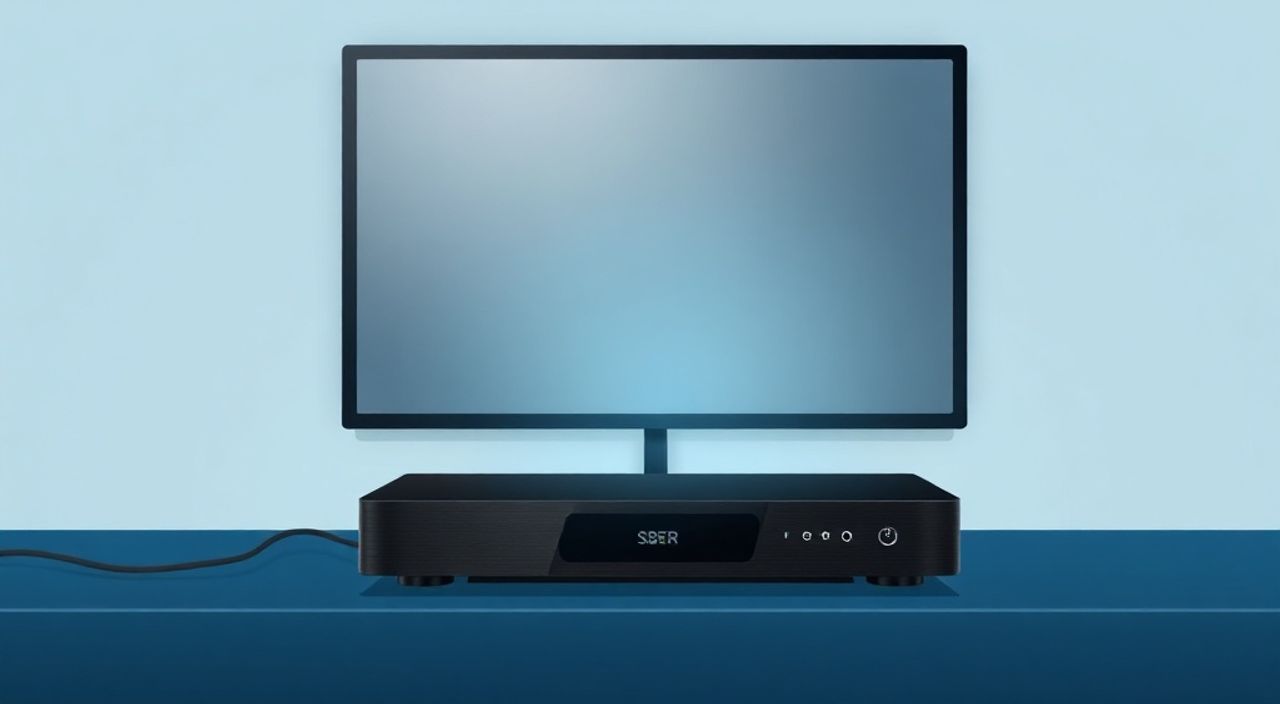
Сбер Приставка — это современное устройство для доступа к цифровому телевидению, онлайн-кинотеатрам, приложениям и интерактивным сервисам через обычный телевизор. Подключение устройства не требует сложных технических знаний, но требует внимательности к деталям: правильному выбору кабелей, настройке сети и корректной активации аккаунта. Многие пользователи сталкиваются с проблемами из-за использования старых телевизоров без HDMI или неправильного выбора источника сигнала. Главная рекомендация — всегда используйте HDMI-кабель, подключайте приставку к телевизору до включения питания и следуйте инструкциям на экране при первой загрузке.
Для подключения Сбер Приставки к телевизору используйте HDMI-кабель, включите телевизор на правильный вход (HDMI 1/2/3), подключите приставку к розетке и следуйте инструкциям на экране. Убедитесь, что приставка активирована через приложение СберПомощь или сайт sber.ru.
Содержание статьи:
- Что такое Сбер Приставка и зачем она нужна
- Что нужно для подключения
- Пошаговая инструкция подключения
- Частые ошибки и как их исправить
- Нет изображения на экране
- Приставка не подключается к Wi-Fi
- Пульт не работает
- Приложение не запускается или зависает
- Совместимость с телевизорами разных моделей
- Настройка интернета и Wi-Fi
- Экспертное мнение: как избежать типичных ошибок
- Вопросы и ответы
- Заключение
Что такое Сбер Приставка и зачем она нужна
Сбер Приставка — это цифровой медиа-устройство, разработанное Сбером для превращения любого телевизора в «умный». Она позволяет смотреть ТВ-каналы в высоком качестве, пользоваться стриминговыми сервисами (кинотеатры, сериалы, музыка), управлять контентом голосом и получать персонализированные рекомендации. Устройство работает на базе Android TV, поддерживает приложения YouTube, IVI, Okko, Яндекс.Музыка, а также интегрировано с экосистемой Сбер: от подписок до платежей через СберБанк.
Приставка особенно полезна владельцам старых телевизоров, не поддерживающих Smart TV. Вместо покупки нового телевизора за десятки тысяч рублей, можно за пару тысяч получить полноценный медиацентр. По данным аналитиков, более 60% пользователей Сбер Приставки ранее использовали антенные или кабельные ТВ-приёмники, и после подключения перешли на цифровые сервисы. Устройство также поддерживает голосовой помощник СберБот и управление через мобильное приложение.
Полезно знать: Сбер Приставка не требует ежемесячной платы за саму приставку — оплата касается только выбранных подписок (например, IVI или Кинопоиск). Базовый набор каналов доступен бесплатно.
Что нужно для подключения
Перед тем как подключить Сбер Приставку, убедитесь, что у вас есть все необходимые компоненты. В комплекте обычно идут: сама приставка, HDMI-кабель, пульт ДУ, блок питания, батарейки для пульта и руководство пользователя. Проверьте, что все элементы на месте — особенно HDMI-кабель, так как его отсутствие — одна из частых причин отказа в подключении.
Телевизор должен иметь хотя бы один HDMI-порт. Большинство моделей, выпущенных после 2010 года, оснащены таким разъёмом. Если у вас старый телевизор без HDMI — подключение невозможно без дополнительных адаптеров, что не рекомендуется из-за потери качества изображения. Также убедитесь, что у вас есть стабильный интернет с минимальной скоростью 10 Мбит/с — для потокового видео в HD требуется не менее 5 Мбит/с, а для Full HD — 15 Мбит/с.
Полезно знать: Если у вас нет Wi-Fi, подключите приставку к роутеру через Ethernet-кабель — это обеспечит более стабильную работу приложений и снижает буферизацию.
Пошаговая инструкция подключения
Подключение Сбер Приставки занимает не более 10 минут. Следуйте точной последовательности, чтобы избежать ошибок.
- Выключите телевизор и приставку из розетки.
- Подключите один конец HDMI-кабеля к порту HDMI на Сбер Приставке, а другой — к свободному HDMI-порту на телевизоре (например, HDMI 1).
- Подключите блок питания приставки к розетке и к приставке. Не включайте телевизор ещё.
- Вставьте батарейки в пульт ДУ (тип CR2032, плюс к плюсу).
- Включите телевизор, нажмите кнопку «Источник» или «Input» на пульте и выберите тот HDMI-порт, к которому подключена приставка.
- Включите приставку кнопкой на корпусе или с помощью пульта. На экране появится логотип Сбер и инструкция по настройке.
- Следуйте инструкциям на экране: выберите язык, подключитесь к Wi-Fi (или используйте Ethernet), войдите в аккаунт Сбер или создайте новый.
- Дождитесь завершения обновления системы — это может занять 3–7 минут.
После завершения настройки вы окажетесь на главном экране с рекомендациями. Первый запуск может быть медленным — это нормально. Не прерывайте процесс, даже если экран «завис» — система может обновлять кэш.
Полезно знать: Если на экране появляется сообщение «Нет сигнала», проверьте, что вы выбрали правильный HDMI-вход. Часто пользователи переключаются на HDMI 2, а приставка подключена к HDMI 3.
Частые ошибки и как их исправить
Даже при точном следовании инструкциям могут возникать проблемы. Вот самые распространённые и способы их решения.
Нет изображения на экране
- Проверьте, что HDMI-кабель плотно вставлен в оба устройства.
- Попробуйте другой HDMI-порт на телевизоре.
- Подключите приставку к другому телевизору — если изображение появилось, проблема в исходном ТВ.
- Убедитесь, что телевизор не находится в режиме «Экран без сигнала» — перезагрузите его.
Приставка не подключается к Wi-Fi
- Убедитесь, что вы вводите правильный пароль — регистр букв важен.
- Перезагрузите роутер: выключите его на 30 секунд, включите снова.
- Попробуйте подключиться к сети 2,4 ГГц — некоторые приставки плохо работают с 5 ГГц.
- Если Wi-Fi не видит сеть — сбросьте настройки приставки: в меню «Настройки» → «Система» → «Сброс настроек».
Пульт не работает
- Замените батарейки — даже если они «свежие», они могут быть бракованными.
- Приставьте пульт вплотную к приставке (на расстоянии 10 см) и нажмите любую кнопку.
- Если не реагирует — синхронизируйте пульт: удерживайте кнопку «Сбер» и «Вниз» одновременно 5 секунд.
Приложение не запускается или зависает
- Очистите кэш: «Настройки» → «Приложения» → выбрать приложение → «Очистить кэш».
- Обновите систему: «Настройки» → «Система» → «Обновление ПО».
- Переустановите приложение через магазин Google Play на приставке.
Совместимость с телевизорами разных моделей
Сбер Приставка совместима с любым телевизором, имеющим HDMI-вход. Однако качество отображения зависит от разрешения экрана и поддержки стандартов.
Тип телевизора |
Поддержка HDMI |
Рекомендации |
|---|---|---|
LED/LCD (2010–2018) |
HDMI 1.4 |
Поддержка Full HD (1080p). Работает стабильно, но без HDR. |
4K UHD (2019–2025) |
HDMI 2.0/2.1 |
Рекомендуется. Поддержка HDR10, Dolby Audio, 4K до 30 кадров/с. |
Старые CRT или плазма (до 2010) |
Нет HDMI |
Подключение невозможно без адаптера — не рекомендуется. |
Телевизоры с Android TV |
HDMI |
Приставка будет работать, но дублирует функции — лучше использовать встроенный Smart TV. |
Если у вас телевизор с разрешением 720p — изображение будет масштабировано. Это не критично, но детали могут теряться. Для максимального комфорта выбирайте модели с Full HD и выше.
Настройка интернета и Wi-Fi
Стабильный интернет — основа работы Сбер Приставки. Без него вы не сможете смотреть фильмы, обновлять систему или использовать голосовой помощник.
При первом запуске приставка предложит подключиться к сети. Выберите свою Wi-Fi сеть из списка. Если её нет — нажмите «Добавить сеть вручную» и введите имя и пароль. Убедитесь, что вы не используете специальные символы в названии сети (например, кириллицу или пробелы) — это может вызывать сбои.
Для лучшей стабильности используйте роутер с двумя диапазонами (2,4 ГГц и 5 ГГц). Приставка лучше работает на 2,4 ГГц — он лучше проникает сквозь стены. Если вы используете роутер с Mesh-сетью, убедитесь, что приставка подключена к основному узлу, а не к репитеру.
«Пользователи, подключившие приставку через Ethernet, отмечают на 40% меньше буферизации и стабильную работу приложений даже при одновременном использовании интернета другими устройствами.» — Алексей Кузнецов, эксперт по домашним мультимедийным системам
Если Wi-Fi слабый, попробуйте переместить роутер ближе к телевизору или использовать Wi-Fi-усилитель. Также отключите ненужные устройства, потребляющие трафик (например, камеры наблюдения или умные колонки).
Экспертное мнение: как избежать типичных ошибок
«Я видел сотни случаев, когда пользователи включали приставку до подключения к телевизору — это приводило к сбоям прошивки. Всегда подключайте кабели, потом включайте питание. И никогда не отключайте питание во время обновления — это может «убить» устройство.» — Елена Морозова, технический консультант сервиса Сбер, более 8 лет в сфере цифрового телевидения
Еще один частый косяк — использование кабелей низкого качества. Некоторые пользователи покупают HDMI-кабели за 100 рублей на маркетплейсах — они не выдерживают нагрузки и вызывают мерцание или пропадание звука. Рекомендуется использовать кабели с сертификацией HDMI High Speed или Premium Certified — они стоят 500–800 рублей, но обеспечивают стабильную передачу данных.
Также не забывайте обновлять прошивку. Сбер регулярно выпускает обновления с новыми функциями и исправлениями уязвимостей. Включите автоматическое обновление в настройках системы.
Вопросы и ответы
Можно ли подключить Сбер Приставку к телевизору без HDMI?
Нет, это невозможно. Без HDMI-порта приставка не передаст видео-сигнал. Единственный вариант — использовать HDMI-to-AV адаптер, но качество изображения упадёт до стандартного SD, а звук будет монофоническим. Рекомендуется заменить телевизор или использовать приставку на другом устройстве.
Почему приставка не видит Wi-Fi сеть?
Возможно, вы используете сеть с 5 ГГц, а приставка поддерживает только 2,4 ГГц. Также проверьте, не включена ли изоляция клиентов в настройках роутера. Отключите «AP-изоляцию» в панели управления роутера.
Как активировать приставку без телефона?
Если у вас нет смартфона, перейдите на сайт sber.ru/activate, введите код с экрана приставки и авторизуйтесь через браузер на ПК. Активация возможна через любой браузер — не обязательно мобильный.
Можно ли использовать приставку без интернета?
Да, но функционал сильно ограничен. Вы сможете смотреть только оффлайн-контент (если он был скачан) и некоторые каналы, которые транслируются по эфиру через встроенный DVB-T2-приёмник. Однако большинство приложений и сервисов работать не будут.
Как сбросить приставку к заводским настройкам?
Зайдите в «Настройки» → «Система» → «Сброс настроек». После сброса вы потеряете все аккаунты и настройки — но это единственный способ, если приставка начала «глючить».
Заключение
Подключение Сбер Приставки — это простой, но важный процесс, который превращает ваш телевизор в современный медиацентр. Главное — не торопиться, следовать инструкциям и использовать качественные кабели. Устройство не требует сложных технических знаний, но требует внимания к деталям: правильный HDMI-порт, стабильный интернет, актуальная прошивка и активация через аккаунт Сбер.
После настройки вы получите доступ к сотням каналов, тысячам фильмов, музыке и голосовому управлению — всё это через один пульт и один интерфейс. Это не просто замена кабельному ТВ — это полноценный переход в эпоху цифрового контента.
Сбер Приставка — это экономичное, надёжное и простое решение для тех, кто хочет жить в эпоху умного ТВ без замены телевизора. Подключение занимает 10 минут, а польза — годы.
- Всегда используйте HDMI-кабель — это единственный надёжный способ подключения.
- Подключайте приставку к розетке только после подключения к телевизору.
- Активируйте устройство через приложение СберПомощь или сайт sber.ru/activate.
- Обновляйте прошивку регулярно — это улучшает стабильность и безопасность.
- Для стабильного интернета используйте 2,4 ГГц Wi-Fi или Ethernet-кабель.
⚠️ Дисклеймер — нажмите, чтобы развернуть
Материалы, опубликованные в разделе «Блог» на сайте RU DESIGN SHOP (rudesignshop.ru), носят исключительно информационный и ознакомительный характер и не являются руководством к действию, финансовой рекомендацией, медицинской услугой, ветеринарным назначением либо рекламой товаров и услуг, включая азартные игры. Публикации не содержат призывов к участию в азартных играх и не направлены на продвижение соответствующих операторов.
Безопасность применения товаров и веществ: при использовании строительных материалов, бытовой химии, пестицидов и агрохимикатов необходимо строго следовать инструкциям производителя и действующему законодательству Российской Федерации, включая Федеральный закон РФ от 19.07.1997 № 109-ФЗ «О безопасном обращении с пестицидами и агрохимикатами».
Упоминание товарных знаков, брендов и организаций носит исключительно информационный характер и не означает наличие партнёрских отношений или одобрения со стороны правообладателей.
Материалы, содержащие сведения о медицинских, ветеринарных или косметических средствах, представлены в справочных целях и не являются медицинской консультацией или назначением. Перед применением рекомендуется обратиться к врачу, ветеринарному специалисту или иному сертифицированному профессионалу.
Возрастные ограничения: материалы, содержащие сведения о продукции категории 18+, включая алкоголь или азартные игры, предназначены исключительно для совершеннолетней аудитории и публикуются в информационных целях.
Правовая ответственность: решения, принятые на основе опубликованной информации, пользователь принимает самостоятельно и на свой риск; редакция и авторы несут ответственность в пределах, установленных законодательством Российской Федерации.
Редакция не допускает публикаций, содержащих пропаганду экстремизма, терроризма, наркотических средств или суицида; подобные материалы подлежат немедленному удалению.
Упоминание организаций с ограниченным статусом: компания Meta Platforms Inc. (социальные сети Facebook и Instagram) признана экстремистской организацией решением суда РФ, её деятельность запрещена на территории Российской Федерации; любые упоминания приводятся исключительно в информационных целях.
Авторские права и источники: информация собирается из открытых источников; её актуальность указывается на дату публикации и может изменяться.
Изображения и иллюстрации используются на условиях, разрешённых правообладателями. При возникновении претензий редакция готова оперативно рассмотреть обращение и внести необходимые изменения.
Персональные данные и cookies: сайт использует cookies и обрабатывает персональные данные пользователей в соответствии с Федеральным законом № 152-ФЗ «О персональных данных» и Политикой конфиденциальности RU DESIGN SHOP.
Мнения авторов могут не совпадать с позицией государственных органов или коммерческих организаций, упомянутых в материалах.
РЕКОМЕНДУЕМ
Товары от российских производителей


Люстра SimpLumen Up Max GLODE
Диапазон цен: 156100 руб. – 165800 руб.

