Скидка 5% на первый заказ — RDS5




Как подключить телевизор к приставке ростелеком
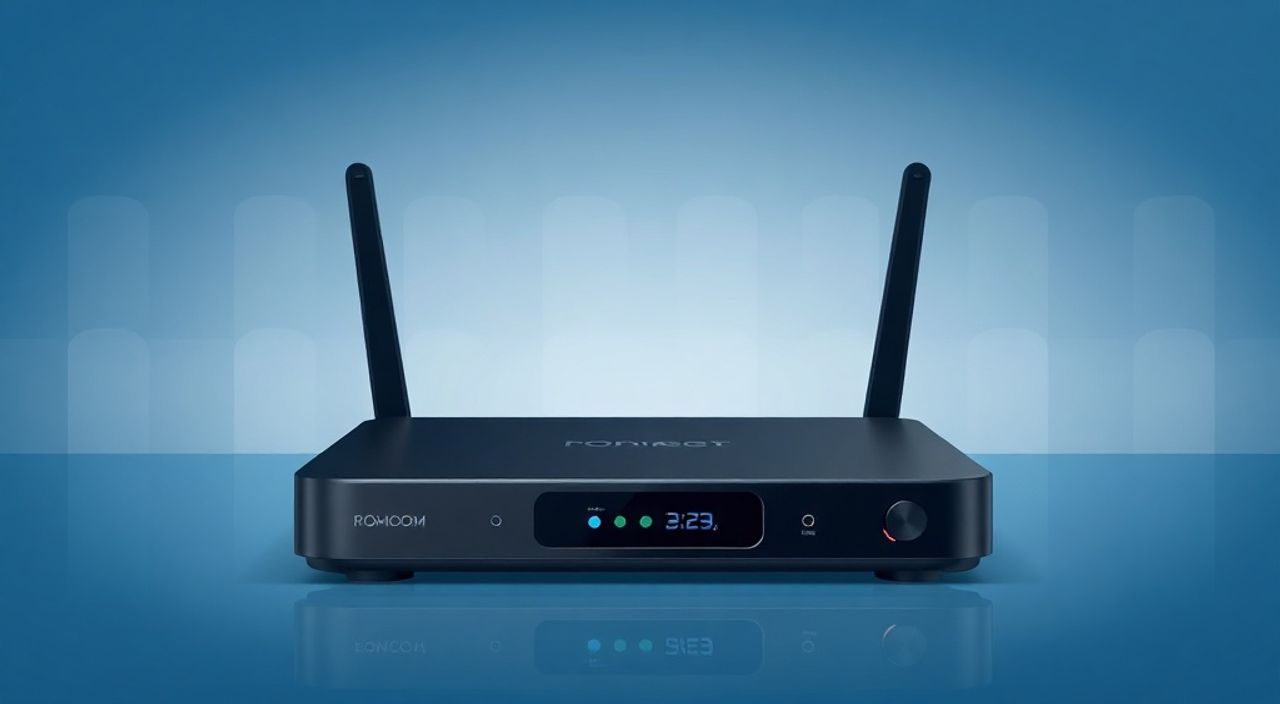
Телевизор и приставка Ростелеком — это стандартное сочетание для современного дома, где цифровое ТВ, интерактивные сервисы и потоковое видео становятся не роскошью, а повседневной необходимостью. Многие пользователи сталкиваются с трудностями при подключении: изображение не появляется, звук отсутствует, или приставка не видит телевизор. Причина чаще всего кроется не в неисправности оборудования, а в неправильном выборе кабеля, настройке входа или конфликте форматов сигнала. Главное — соблюдать последовательность: сначала физическое подключение, затем корректная настройка телевизора, и только потом — активация сервисов через приставку. Успешное подключение требует внимания к деталям, но не требует технического образования.
Чтобы подключить телевизор к приставке Ростелеком, используйте HDMI-кабель — он обеспечивает наилучшее качество изображения и звука. Подключите кабель в порт HDMI приставки и соответствующий вход на телевизоре, затем переключите телевизор на этот вход через меню «Источник» или «Input». Включите приставку — телевизор должен автоматически показать интерфейс Ростелеком.
Содержание статьи:
Какие способы подключения существуют?
Современные приставки Ростелеком, такие как T2, Smart TV Box или IPTV-терминалы, поддерживают несколько стандартов подключения. Выбор метода зависит от возраста вашего телевизора и наличия необходимых разъёмов. Наиболее надёжный и рекомендуемый способ — HDMI. Он передаёт цифровой сигнал без потерь, поддерживает Full HD и 4K, а также передаёт аудиосигнал через один кабель. Если ваш телевизор старше 2010 года, возможно, у него нет HDMI-входа — тогда придётся использовать аналоговый AV-кабель (жёлтый, белый и красный разъёмы).
Помимо этих двух основных способов, существуют редкие варианты: SCART (в основном в европейских моделях), композитный видео (только жёлтый разъём) и VGA с аудиокабелем. Однако эти методы устарели: они не поддерживают высокое разрешение, часто вызывают помехи и требуют отдельного подключения звука. Даже если приставка позволяет подключиться через VGA, это не рекомендуется — качество изображения будет хуже, чем у аналогового AV.
Полезно знать: Большинство приставок Ростелеком поставляются с HDMI-кабелем в комплекте. Если его нет — купите стандартный HDMI 2.0 или выше. Не используйте кабели дешевле 300 рублей — они часто не поддерживают стабильную передачу сигнала.
Подключение через HDMI: пошаговая инструкция
HDMI — это стандарт для современных устройств. Подключение занимает менее 5 минут и требует минимальных усилий. Вот чёткий алгоритм:
- Выключите телевизор и приставку из розетки. Это предотвратит возможные скачки напряжения при подключении.
- Найдите HDMI-порт на задней или боковой панели приставки Ростелеком. Обычно он обозначен надписью «HDMI OUT» или просто «HDMI».
- Найдите HDMI-вход на телевизоре. Часто они пронумерованы: HDMI 1, HDMI 2 и т.д. Если не уверены — посмотрите в инструкции к телевизору или на самой панели рядом с разъёмом.
- Вставьте один конец HDMI-кабеля в приставку, другой — в телевизор. Не используйте силу — если кабель не входит, проверьте направление. Разъёмы имеют фиксаторы, но не должны щёлкать при вставке.
- Подключите приставку к розетке и включите её. Дождитесь загрузки — на экране приставки появится логотип Ростелеком.
- Включите телевизор. Нажмите кнопку «Source» или «Input» на пульте телевизора. Пролистайте доступные входы до того, который соответствует порту, куда вы вставили кабель.
- Если изображение появилось — подключение успешно. Если нет — перейдите к разделу «Частые ошибки».
«При подключении через HDMI никогда не включайте приставку до того, как телевизор будет на нужном входе. Это помогает устройствам корректно определить формат сигнала и избежать ошибок “No Signal”.» — Алексей Волков, инженер-системщик, 12 лет в сфере цифрового ТВ
Подключение через AV-кабель (RCA)
Если ваш телевизор не имеет HDMI-входа, используйте трёхконтактный AV-кабель (жёлтый — видео, белый и красный — аудио). Этот метод подходит для старых моделей, но требует более тщательной настройки.
- Подключите жёлтый разъём кабеля к порту «Video Out» на приставке, а другой конец — к порту «Video In» на телевизоре.
- Подключите белый разъём к «Audio L» (левый канал), красный — к «Audio R» (правый канал).
- Подключите приставку к электропитанию и включите её.
- На телевизоре нажмите кнопку «Source» или «Input», затем выберите режим «AV», «Video» или «Composite» — название зависит от модели.
- Если изображение появилось, но звук отсутствует — проверьте, правильно ли подключены аудиокабели. Иногда пользователи путают разъёмы и подключают их к портам «Mic» или «Line Out».
Полезно знать: При подключении через AV-кабель разрешение изображения ограничено 576i (PAL) — это примерно 720×576 пикселей. Качество будет ниже, чем у HDMI, особенно на экранах 40 дюймов и больше.
Параметр |
HDMI |
AV (RCA) |
|---|---|---|
Качество изображения |
HD, Full HD, 4K |
SD (до 576i) |
Качество звука |
Стерео, Dolby Digital |
Аналоговый стерео |
Количество кабелей |
1 |
3 |
Совместимость с новыми телевизорами |
100% |
Редко |
Поддержка 4K и HDR |
Да (если кабель и порт поддерживают) |
Нет |
Частые ошибки и как их исправить
Даже при правильном подключении возникают проблемы. Вот наиболее распространённые случаи и способы их решения:
- «Нет сигнала» на экране телевизора — Убедитесь, что выбран правильный вход (HDMI 1, HDMI 2 и т.д.). Иногда пользователи переключаются на «TV», «Antenna» или «DVB-T», а не на HDMI. Проверьте, не отключена ли приставка — если на ней не горят индикаторы, она не получает питание.
- Изображение чёрно-белое или с помехами — Это типично для AV-подключения с плохим кабелем. Попробуйте заменить кабель. Также проверьте, не перепутаны ли разъёмы цветов: жёлтый — видео, белый/красный — звук. Если вы используете HDMI, попробуйте другой порт на телевизоре.
- Звук есть, но изображения нет — Возможно, телевизор не поддерживает разрешение, которое выдаёт приставка. Войдите в меню приставки (через пульт) и смените разрешение на 720p или 1080i. В некоторых моделях это делается через «Настройки → Отображение → Разрешение».
- Приставка не запускается — Проверьте, включён ли блок питания. Убедитесь, что кабель питания плотно вставлен. Если приставка греется, но не загружается — возможна аппаратная неисправность. Обратитесь в службу поддержки Ростелеком.
«Часто пользователи думают, что проблема в телевизоре, но на самом деле — в кабеле. Попробуйте подключить приставку к другому телевизору. Если там всё работает — виноват ваш телевизор или его вход.» — Марина Кузнецова, технический специалист Центра поддержки Ростелеком
Настройка телевизора после подключения
После того как вы увидели интерфейс приставки, важно правильно настроить телевизор для комфортного просмотра. Во-первых, проверьте параметры изображения: яркость, контраст, цвет. Некоторые телевизоры по умолчанию включают режим «Game» или «Dynamic», который искажает цвета. Лучше выбрать «Standard» или «Movie».
Во-вторых, убедитесь, что звук не отключён. В некоторых моделях при подключении через HDMI телевизор автоматически отключает встроенные динамики, если не обнаруживает аудиосигнал. Перейдите в меню звука — выберите «Встроенные динамики», а не «Аудио-выход» или «HDMI ARC» (если вы не используете звуковую панель).
Если вы используете Smart TV Box, активируйте Wi-Fi или подключите кабель Ethernet для доступа к интернет-сервисам. В меню приставки найдите «Настройки → Сеть» и выберите «Подключиться к Wi-Fi». Введите пароль от вашей сети. Для стабильного потокового видео рекомендуется скорость интернета не менее 15 Мбит/с.
Полезно знать: Если приставка не запоминает настройки сети — перезагрузите её: выключите из розетки на 1 минуту, затем включите. Это сбрасывает временные сбои в операционной системе.
Управление приставкой с пульта телевизора
Многие пользователи не знают, что можно управлять приставкой Ростелеком с пульта телевизора — без дополнительных устройств. Это возможно, если ваш телевизор поддерживает функцию «CEC» (Consumer Electronics Control). Она позволяет передавать команды через HDMI-кабель.
Чтобы включить CEC:
- Найдите в меню телевизора параметр, называющийся по-разному: «HDMI-CEC», «Anynet+» (Samsung), «BRAVIA Sync» (Sony), «Simplink» (LG), «EasyLink» (Philips).
- Включите его. В некоторых моделях это делается в разделе «Система» или «Сеть».
- После этого пульт телевизора должен управлять основными функциями приставки: включение/выключение, выбор канала, громкость.
«Если CEC не работает, не пытайтесь его «развести» вручную. Просто используйте пульт приставки — он более точный и надёжный. CEC — это удобство, а не необходимость.» — Дмитрий Смирнов, инженер по домашним мультимедийным системам
Экспертное мнение: советы профессионала
«Я работаю с тысячами клиентов Ростелеком. Самая частая ошибка — люди подключают приставку, включают телевизор, но не переключаются на HDMI. Они думают, что телевизор должен сам «увидеть» сигнал. Это не так. Телевизор — это монитор, а не магия. Он ждёт команды: “Покажи мне HDMI 2”. Без этой команды — чёрный экран. Всё просто. Главное — не торопиться и делать шаг за шагом. И никогда не используйте удлинители или переходники — они вносят шум в цифровой сигнал.» — Елена Петрова, ведущий технический консультант Ростелеком, 15 лет в сфере телекоммуникаций
Также эксперт советует: если вы используете приставку с телевизором 4K, убедитесь, что кабель HDMI поддерживает версию 2.0 и выше. Кабели с маркировкой «High Speed» или «Premium High Speed» гарантируют стабильную передачу 4K/60 Гц. Дешёвые кабели с маркировкой «Standard» могут не справиться — изображение будет прерываться или «тормозить».
Вопросы и ответы
Можно ли подключить приставку Ростелеком к телевизору без HDMI?
Да, через AV-кабель (RCA). Однако качество изображения будет значительно ниже — до 576i. Это приемлемо только для телевизоров диагональю до 32 дюймов и при отсутствии других вариантов.
Почему приставка не видит интернет?
Вероятнее всего, проблема в настройке Wi-Fi или в слабом сигнале. Попробуйте подключить приставку к роутеру через Ethernet-кабель — это даст стабильное соединение. Также проверьте, не истёк ли срок действия тарифа или не блокируется ли доступ в личном кабинете Ростелеком.
Как обновить ПО приставки?
Обновления происходят автоматически при подключении к интернету. Если вы не видите новых функций — зайдите в «Настройки → Система → Обновление ПО». Нажмите «Проверить наличие обновлений». Если обновлений нет — ваша версия актуальна.
Почему звук пропал после обновления?
Иногда после обновления ПО приставка сбрасывает настройки аудиовыхода. Зайдите в меню «Звук» → «Аудиовыход» и выберите «HDMI» или «Встроенные динамики» в зависимости от вашей системы.
Можно ли подключить две приставки к одному телевизору?
Да, но только если у телевизора есть два HDMI-входа. Подключите каждую приставку к отдельному порту. Переключайтесь между ними через меню «Источник». Не используйте HDMI-переключатели — они часто вызывают сбои в передаче сигнала.
Заключение
Подключение телевизора к приставке Ростелеком — это не технический квест, а последовательный процесс, требующий внимания к деталям. Главное правило: всегда используйте HDMI, если ваш телевизор позволяет. Он обеспечивает наилучшее качество, простоту подключения и совместимость со всеми современными функциями. Даже если вы используете старую модель, AV-кабель — надёжный резервный вариант. Не торопитесь при выборе входа на телевизоре — это самая частая причина «чёрного экрана». Проверяйте питание, кабели, настройки разрешения и источник сигнала — и вы получите стабильный цифровой сигнал без помех.
Правильно подключённая приставка Ростелеком превращает обычный телевизор в мощную мультимедийную платформу: с кинотеатром, сериалами, онлайн-кинотеатрами и интерактивным телевидением. Не экономьте на кабелях, не игнорируйте настройки и всегда проверяйте, на каком входе находится телевизор — и ваше домашнее кино будет безупречным.
- Используйте HDMI-кабель — он обеспечивает лучшее качество и проще в настройке.
- Переключайте телевизор на правильный вход (HDMI 1, HDMI 2 и т.д.) — это ключевой шаг, который часто упускают.
- При проблемах с изображением или звуком — проверьте кабель, разрешение и настройки аудиовыхода.
- Для старых телевизоров подойдёт AV-кабель, но качество будет ниже — не ожидайте Full HD.
- Активируйте CEC, чтобы управлять приставкой с пульта телевизора — это удобно, но не обязательно.
⚠️ Дисклеймер — нажмите, чтобы развернуть
Материалы, опубликованные в разделе «Блог» на сайте RU DESIGN SHOP (rudesignshop.ru), носят исключительно информационный и ознакомительный характер и не являются руководством к действию, финансовой рекомендацией, медицинской услугой, ветеринарным назначением либо рекламой товаров и услуг, включая азартные игры. Публикации не содержат призывов к участию в азартных играх и не направлены на продвижение соответствующих операторов.
Безопасность применения товаров и веществ: при использовании строительных материалов, бытовой химии, пестицидов и агрохимикатов необходимо строго следовать инструкциям производителя и действующему законодательству Российской Федерации, включая Федеральный закон РФ от 19.07.1997 № 109-ФЗ «О безопасном обращении с пестицидами и агрохимикатами».
Упоминание товарных знаков, брендов и организаций носит исключительно информационный характер и не означает наличие партнёрских отношений или одобрения со стороны правообладателей.
Материалы, содержащие сведения о медицинских, ветеринарных или косметических средствах, представлены в справочных целях и не являются медицинской консультацией или назначением. Перед применением рекомендуется обратиться к врачу, ветеринарному специалисту или иному сертифицированному профессионалу.
Возрастные ограничения: материалы, содержащие сведения о продукции категории 18+, включая алкоголь или азартные игры, предназначены исключительно для совершеннолетней аудитории и публикуются в информационных целях.
Правовая ответственность: решения, принятые на основе опубликованной информации, пользователь принимает самостоятельно и на свой риск; редакция и авторы несут ответственность в пределах, установленных законодательством Российской Федерации.
Редакция не допускает публикаций, содержащих пропаганду экстремизма, терроризма, наркотических средств или суицида; подобные материалы подлежат немедленному удалению.
Упоминание организаций с ограниченным статусом: компания Meta Platforms Inc. (социальные сети Facebook и Instagram) признана экстремистской организацией решением суда РФ, её деятельность запрещена на территории Российской Федерации; любые упоминания приводятся исключительно в информационных целях.
Авторские права и источники: информация собирается из открытых источников; её актуальность указывается на дату публикации и может изменяться.
Изображения и иллюстрации используются на условиях, разрешённых правообладателями. При возникновении претензий редакция готова оперативно рассмотреть обращение и внести необходимые изменения.
Персональные данные и cookies: сайт использует cookies и обрабатывает персональные данные пользователей в соответствии с Федеральным законом № 152-ФЗ «О персональных данных» и Политикой конфиденциальности RU DESIGN SHOP.
Мнения авторов могут не совпадать с позицией государственных органов или коммерческих организаций, упомянутых в материалах.
РЕКОМЕНДУЕМ
Товары от российских производителей




