Скидка 5% на первый заказ — RDS5




Как подключить шнур к телевизору
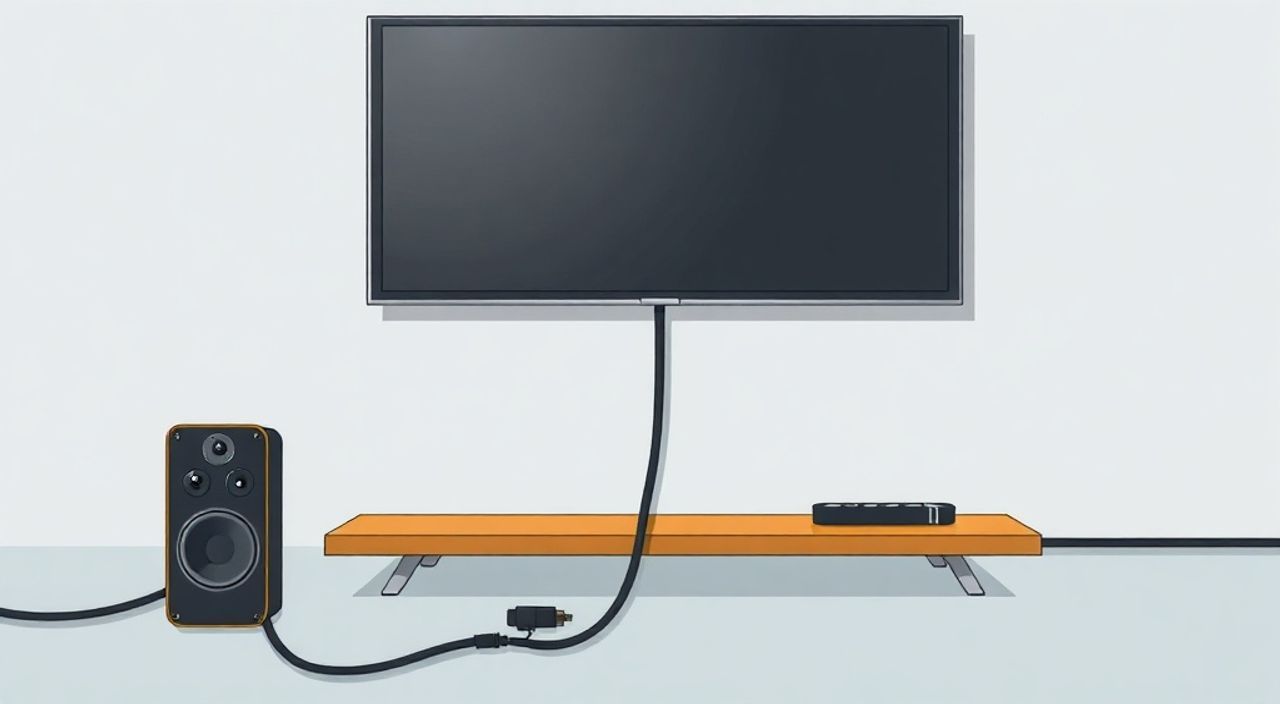
Подключение шнура к телевизору — задача, которая на первый взгляд кажется простой, но при неверном подходе может привести к отсутствию изображения, искажению звука, перегреву оборудования или даже выходу из строя портов. Современные телевизоры поддерживают множество типов подключений: HDMI, RCA, USB, коаксиальный кабель, Ethernet, аудио-кабели и даже беспроводные протоколы. Понимание того, какой шнур для чего предназначен, как правильно его вставить и какие ошибки чаще всего совершают пользователи, — ключ к стабильной и качественной работе телевизионной системы.
Чтобы подключить шнур к телевизору, сначала определите тип сигнала (видео, аудио, интернет), затем выберите соответствующий разъём на телевизоре и совместимый кабель. Всегда выключайте устройство перед подключением или отключением кабелей, чтобы избежать повреждения портов и электроники.
Содержание статьи:
- Какие типы шнуров используются для подключения телевизора
- Как подключить HDMI-кабель: пошаговая инструкция
- Подключение аналоговых шнуров (RCA, SCART, Component)
- Подключение RCA (тюльпаны)
- Подключение Component
- Подключение SCART
- Как подключить аудиокабели отдельно от видео
- Подключение интернет-кабеля и USB-устройств
- Подключение Ethernet-кабеля
- Подключение USB-устройств
- Частые ошибки при подключении и как их избежать
- Экспертное мнение: советы профессионалов
- Часто задаваемые вопросы
- Заключение
Какие типы шнуров используются для подключения телевизора
Современные телевизоры имеют несколько типов входных разъёмов, каждый из которых предназначен для передачи определённого типа сигнала. Не все кабели одинаковы — использование неподходящего шнура может привести к потере качества изображения, отсутствию звука или полному отсутствию сигнала.
Наиболее распространённые типы кабелей:
— HDMI — цифровой стандарт, передающий одновременно высококачественное видео и аудио. Подходит для подключения Blu-ray проигрывателей, игровых приставок, компьютеров и стриминговых устройств.
— RCA («тюльпаны») — аналоговый кабель с тремя разъёмами: жёлтый — видео, красный и белый — аудио. Используется в старых DVD-проигрывателях и видеокамерах.
— Component (Y/Pb/Pr) — аналоговый кабель с тремя видео-разъёмами (зелёный, синий, красный) и двумя аудио. Поддерживает HD-сигнал, но уступает HDMI по качеству.
— SCART — европейский аналоговый разъём, объединяющий видео и аудио в одном разъёме. Редко встречается в новых моделях.
— Coaxial (антенный) — используется для подключения к спутниковой или наземной антенне. Передаёт только TV-сигнал.
— Ethernet (RJ45) — для подключения телевизора к локальной сети через провод.
— USB — не для передачи видео, а для подключения флешек, внешних дисков, клавиатур или для обновления прошивки.
Полезно знать: Большинство современных телевизоров оснащены 3–4 разъёмами HDMI. Не подключайте все устройства к одному порту — используйте HDMI-свитч, если портов не хватает.
Как подключить HDMI-кабель: пошаговая инструкция
HDMI — это стандарт, который должен быть вашим первым выбором при подключении любого современного устройства. Он обеспечивает максимальное качество изображения (до 8K) и поддерживает Dolby Atmos и HDR.
- Выключите телевизор и подключаемое устройство (например, приставку или ноутбук).
- Найдите разъём HDMI на задней или боковой панели телевизора. Обычно он обозначен как «HDMI 1», «HDMI 2» и т.д.
- Возьмите HDMI-кабель. Убедитесь, что он соответствует стандарту HDMI 2.0 или выше, если планируете передачу 4K/60fps или HDR.
- Аккуратно вставьте штекер в разъём — он должен входить без усилий. Не используйте силу. Правильное положение — когда металлическая часть штекера полностью скрыта в разъёме.
- Подключите второй конец кабеля к источнику сигнала (например, к PlayStation 5 или Apple TV).
- Включите телевизор и устройство.
- На пульте телевизора нажмите кнопку «Source» или «Input». Выберите соответствующий HDMI-порт (например, «HDMI 2»).
- Если изображение не появилось — проверьте, включён ли источник сигнала и не повреждён ли кабель.
«HDMI-кабели дешевле $5 часто имеют плохую экранировку и не выдерживают нагрузку 4K. Для 4K HDR используйте кабель с маркировкой „Premium High Speed HDMI“ — это гарантирует стабильную передачу без артефактов.» — Алексей Волков, инженер-электронщик, 12 лет опыта в ремонте AV-оборудования
Подключение аналоговых шнуров (RCA, SCART, Component)
Если вы используете старое оборудование — DVD-проигрыватель, видеокамеру или игровую приставку поколения PS2 — вам понадобятся аналоговые кабели. Они не поддерживают высокое разрешение, но работают надёжно при правильном подключении.
Подключение RCA (тюльпаны)
- Жёлтый разъём — видео. Вставьте в желтый вход на телевизоре.
- Красный — правый аудиоканал.
- Белый — левый аудиоканал.
Важно: не перепутайте цвета. Если подключить красный в белый — звук будет искажён или отсутствовать.
Подключение Component
Component использует три видео-кабеля:
- Зелёный — Y (яркость)
- Синий — Pb (разность цветности)
- Красный — Pr (разность цветности)
И два аудио-кабеля (белый и красный) — те же, что в RCA. Этот тип подключения поддерживает до 1080i, но не 1080p и не HDR.
Подключение SCART
Разъём SCART — однокабельное решение, но требует совместимости. Убедитесь, что ваш телевизор и устройство поддерживают SCART. Вставьте штекер до щелчка. На некоторых моделях нужно вручную выбрать вход через меню «Сигнал» → «SCART».
Полезно знать: Аналоговые кабели чувствительны к длине. Не используйте RCA-кабели длиннее 5 метров без усилителя — сигнал начнёт «шуметь».
Как подключить аудиокабели отдельно от видео
Иногда возникает необходимость передать звук от телевизора на внешнюю аудиосистему — например, на домашний кинотеатр или звуковую панель. Для этого используются отдельные аудиокабели.
Существует два основных способа:
— Аналоговый выход (RCA) — найдите на задней панели телевизора разъёмы «Audio Out» (обычно красный и белый). Подключите к ним вход «Aux» или «Line In» на усилителе.
— Оптический аудиовыход (TOSLINK) — современный способ передачи цифрового звука без потерь. Использует кабель с волоконно-оптическим разъёмом. Вставьте кабель до щелчка — он не вставляется в обратную сторону. В настройках телевизора выберите «Аудиовыход» → «Оптический».
«Если вы подключаете звуковую панель через RCA, но звук не идёт — проверьте настройки телевизора: в разделе «Звук» должен быть выбран «Аналоговый выход», а не «TV Speaker». Многие пользователи просто забывают это сделать.» — Марина Смирнова, специалист по домашним аудиосистемам, сертифицированный THX-инженер
Подключение интернет-кабеля и USB-устройств
Телевизоры с функцией Smart TV требуют подключения к интернету. Это можно сделать по Wi-Fi, но проводное подключение стабильнее и быстрее.
Подключение Ethernet-кабеля
- Найдите порт LAN (RJ45) на задней панели телевизора — он выглядит как широкий прямоугольник с защёлкой.
- Подключите кабель от роутера к телевизору.
- В меню телевизора перейдите в «Сеть» → «Настройка сети» → «Проводное подключение».
- Дождитесь получения IP-адреса. Если подключение не происходит — проверьте кабель, роутер и не включён ли режим «Режим энергосбережения» на сетевой карте.
Подключение USB-устройств
USB-порты на телевизорах — не для зарядки, а для:
- Воспроизведения медиафайлов с флешки (MP4, MKV, JPG)
- Подключения внешнего жёсткого диска
- Обновления прошивки
- Подключения клавиатур или мышей
Важно: не используйте USB-кабели с питанием — они могут повредить порт. Подключайте только устройства, совместимые с телевизором. Для внешних HDD используйте кабели с дополнительным питанием или USB-хаб с внешним блоком питания.
Полезно знать: Некоторые телевизоры не читают диски с файловой системой NTFS. Для совместимости форматируйте флешку в FAT32 или exFAT.
Частые ошибки при подключении и как их избежать
Даже опытные пользователи допускают ошибки, которые приводят к отсутствию сигнала или повреждению оборудования.
- Подключение при включённом устройстве — это может вызвать скачок напряжения и повредить порт. Всегда выключайте телевизор и источник сигнала перед подключением кабелей.
- Неправильный выбор входа — вы подключили приставку к HDMI 2, а на телевизоре выбран HDMI 1. Решение: нажмите «Source» и переключите канал.
- Использование некачественных кабелей — дешёвые HDMI-кабели с плохой экранировкой теряют сигнал на расстоянии более 2 метров. Покупайте кабели с сертификатами HDMI Premium или Ultra High Speed.
- Загрязнённые контакты — пыль и окисление на разъёмах нарушают контакт. Очистите контакты сухой мягкой кисточкой или специальным спреем для электроники.
- Перепутаны цвета RCA — красный в белый, белый в красный. Звук будет идти только в одном канале. Проверяйте цветовую маркировку.
«Если телевизор не видит устройство — попробуйте другой HDMI-кабель. 70% проблем с отсутствием сигнала решаются заменой кабеля. Не тратьте часы на настройки, если кабель повреждён.» — Дмитрий Козлов, технический консультант, сервисный центр «ЭлектроникСервис»
Экспертное мнение: советы профессионалов
Сертифицированный инженер по домашним развлекательным системам Елена Морозова, имеющая более 15 лет опыта в установке AV-оборудования, даёт следующие рекомендации:
«Всегда составляйте схему подключения перед покупкой устройств. Например: «Blu-ray → HDMI 1 → Телевизор → HDMI ARC → Звуковая панель». Это предотвращает конфликты и упрощает диагностику. Также используйте маркировку кабелей — наклейки с номерами портов экономят часы времени при поиске неисправности.» — Елена Морозова, сертифицированный инженер THX и CEDIA
Она также подчёркивает важность обновления прошивки телевизора. Некоторые модели не распознают новые устройства без последних обновлений. Проверяйте наличие обновлений хотя бы раз в полгода.
Часто задаваемые вопросы
Почему телевизор не видит HDMI-устройство?
Возможные причины: неправильно выбранный вход, неисправный кабель, отключённый HDMI-CEC в настройках, или несовместимость разрешения. Попробуйте сменить кабель, переключить вход, отключить и включить устройство. Если ничего не помогает — попробуйте подключить устройство к другому телевизору.
Можно ли использовать HDMI-кабель от монитора для телевизора?
Да, если он соответствует стандарту HDMI 2.0 или выше. Но не все мониторные кабели поддерживают аудио или HDR. Лучше использовать кабель, предназначенный для телевизоров.
Почему звук есть, а изображения нет?
Вероятно, вы подключили только аудиокабели (RCA или оптический), но не подключили видео. Проверьте, подключён ли жёлтый (RCA) или HDMI-кабель. Также убедитесь, что источник сигнала включён и передаёт видео.
Можно ли подключить два телевизора к одному кабелю?
Нет, кабель HDMI или коаксиальный нельзя разветвлять без активного делителя. Пассивные разветвители не работают с цифровыми сигналами. Используйте HDMI-свитч или усилитель сигнала.
Что делать, если разъём сломался?
Не пытайтесь ремонтировать его самостоятельно. Замена порта требует пайки и доступа к материнской плате. Обратитесь в сервисный центр. Попытка ремонта без опыта приведёт к полной замене телевизора.
Заключение
Подключение шнура к телевизору — это не просто вставка кабеля в гнездо. Это процесс, требующий понимания типов сигналов, совместимости оборудования и правильной последовательности действий. От правильного выбора кабеля зависит качество изображения, стабильность звука и долговечность вашего телевизора. Несмотря на кажущуюся простоту, ошибки при подключении остаются одной из главных причин обращений в сервисные центры.
Следуйте простым правилам: всегда выключайте устройства перед подключением, используйте качественные кабели, проверяйте цветовую маркировку и не игнорируйте настройки входов. Даже если вы используете старый DVD-проигрыватель, правильное подключение через RCA обеспечит стабильную работу без помех.
Правильное подключение шнура — залог стабильной работы всей домашней развлекательной системы. Не экономьте на кабелях, не игнорируйте настройки и всегда проверяйте, какой источник сигнала выбран на телевизоре — это убережёт вас от лишних затрат и разочарований.
- Используйте HDMI для всех современных устройств — он обеспечивает наилучшее качество сигнала.
- Всегда выключайте телевизор и источник сигнала перед подключением кабелей.
- Не используйте дешёвые кабели без сертификации — они теряют сигнал и повреждают порты.
- Проверяйте настройки входа на телевизоре: часто проблема — не в кабеле, а в неверно выбранном источнике.
- Для аудиосистем используйте оптический выход — он обеспечивает чистый цифровой звук без помех.
⚠️ Дисклеймер — нажмите, чтобы развернуть
Материалы, опубликованные в разделе «Блог» на сайте RU DESIGN SHOP (rudesignshop.ru), носят исключительно информационный и ознакомительный характер и не являются руководством к действию, финансовой рекомендацией, медицинской услугой, ветеринарным назначением либо рекламой товаров и услуг, включая азартные игры. Публикации не содержат призывов к участию в азартных играх и не направлены на продвижение соответствующих операторов.
Безопасность применения товаров и веществ: при использовании строительных материалов, бытовой химии, пестицидов и агрохимикатов необходимо строго следовать инструкциям производителя и действующему законодательству Российской Федерации, включая Федеральный закон РФ от 19.07.1997 № 109-ФЗ «О безопасном обращении с пестицидами и агрохимикатами».
Упоминание товарных знаков, брендов и организаций носит исключительно информационный характер и не означает наличие партнёрских отношений или одобрения со стороны правообладателей.
Материалы, содержащие сведения о медицинских, ветеринарных или косметических средствах, представлены в справочных целях и не являются медицинской консультацией или назначением. Перед применением рекомендуется обратиться к врачу, ветеринарному специалисту или иному сертифицированному профессионалу.
Возрастные ограничения: материалы, содержащие сведения о продукции категории 18+, включая алкоголь или азартные игры, предназначены исключительно для совершеннолетней аудитории и публикуются в информационных целях.
Правовая ответственность: решения, принятые на основе опубликованной информации, пользователь принимает самостоятельно и на свой риск; редакция и авторы несут ответственность в пределах, установленных законодательством Российской Федерации.
Редакция не допускает публикаций, содержащих пропаганду экстремизма, терроризма, наркотических средств или суицида; подобные материалы подлежат немедленному удалению.
Упоминание организаций с ограниченным статусом: компания Meta Platforms Inc. (социальные сети Facebook и Instagram) признана экстремистской организацией решением суда РФ, её деятельность запрещена на территории Российской Федерации; любые упоминания приводятся исключительно в информационных целях.
Авторские права и источники: информация собирается из открытых источников; её актуальность указывается на дату публикации и может изменяться.
Изображения и иллюстрации используются на условиях, разрешённых правообладателями. При возникновении претензий редакция готова оперативно рассмотреть обращение и внести необходимые изменения.
Персональные данные и cookies: сайт использует cookies и обрабатывает персональные данные пользователей в соответствии с Федеральным законом № 152-ФЗ «О персональных данных» и Политикой конфиденциальности RU DESIGN SHOP.
Мнения авторов могут не совпадать с позицией государственных органов или коммерческих организаций, упомянутых в материалах.
РЕКОМЕНДУЕМ
Товары от российских производителей




