Скидка 5% на первый заказ — RDS5




Какую станцию яндекс можно подключить к телевизору
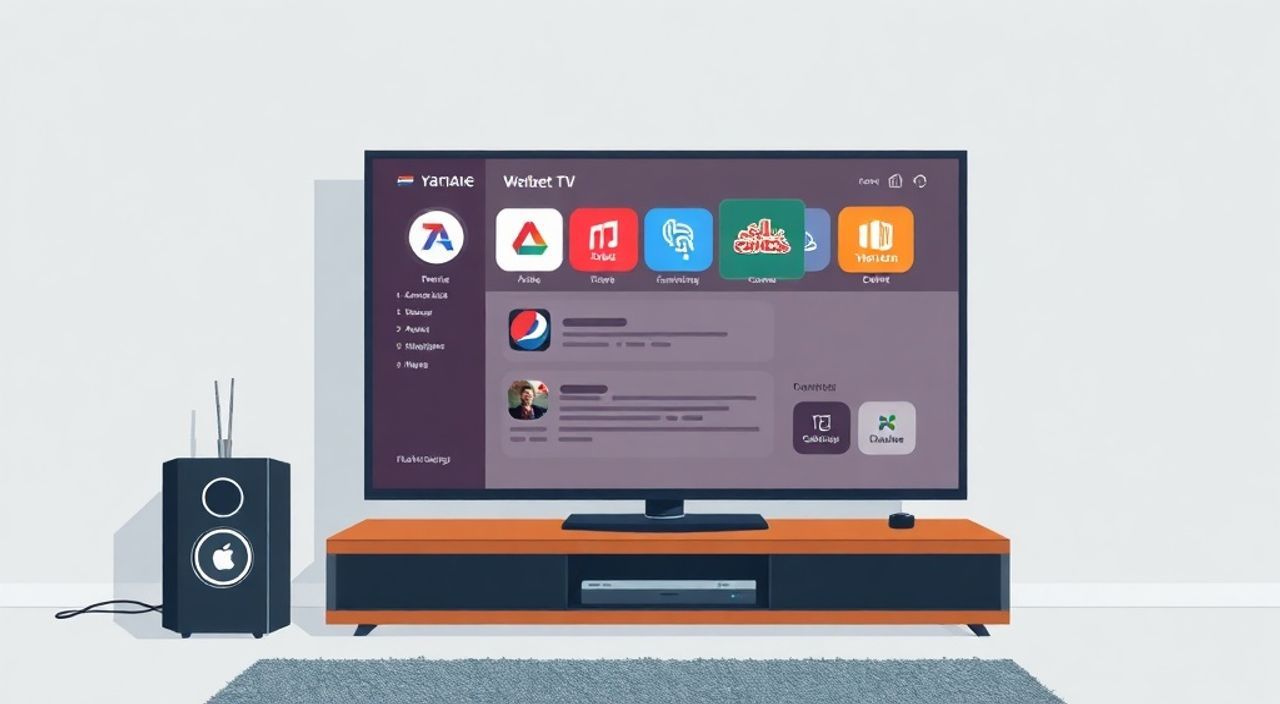
Телевизоры сегодня — это не просто экраны для просмотра передач, а умные центры развлечений, интегрированные в экосистему цифровых сервисов. Одной из самых востребованных функций является подключение голосового помощника Яндекс.Алисы через станцию — будь то колонка, умная панель или специальное устройство. Многие пользователи сталкиваются с путаницей: какую именно станцию Яндекс можно подключить к телевизору, чтобы получать доступ к голосовому управлению, музыке, сериалам и умным домам без лишних действий. Ответ прост: почти все современные устройства Яндекса поддерживают интеграцию с телевизорами, но выбор зависит от модели ТВ, операционной системы и ваших задач. Главное — совместимость через HDMI-CEC, Wi-Fi и приложение «Яндекс.Станция».
Лучший выбор для подключения к телевизору — Яндекс.Станция Макс или Яндекс.Станция с поддержкой HDMI-CEC. Они позволяют управлять телевизором голосом, включать контент через Яндекс.Музыку и Кинопоиск, а также работать как центр умного дома. Для старых моделей ТВ подойдут любые колонки с Bluetooth или Wi-Fi через приложение.
Содержание статьи:
- Какие станции Яндекс можно подключить к телевизору
- Способы подключения станции к телевизору
- Подключение к умным телевизорам с Android TV и Tizen
- Как подключить станцию к обычному телевизору
- Голосовое управление телевизором через Яндекс.Алису
- Частые ошибки и как их исправить
- Экспертное мнение: что выбирают профессионалы
- Вопросы и ответы
- Заключение
Какие станции Яндекс можно подключить к телевизору
На сегодняшний день Яндекс предлагает несколько моделей станций, каждая из которых имеет свои возможности для интеграции с телевизором. Не все устройства одинаково подходят для управления ТВ — ключевое различие лежит в наличии HDMI-выхода, поддержки Bluetooth и встроенной интеграции с платформами вроде Android TV.
Самая мощная и универсальная модель — Яндекс.Станция Макс. Она оснащена портом HDMI, что позволяет подключить её напрямую к телевизору как источник видео и аудио. Благодаря этому вы не только управляете телевизором голосом, но и транслируете контент с экрана станции — например, фильмы из Кинопоiska или музыкальные клипы из Яндекс.Музыки. В режиме «Телевизор» станция становится полноценным медиацентром.
Для тех, кто не нуждается в выводе видео, подойдут Яндекс.Станция и Яндекс.Станция Лайт. Эти устройства поддерживают Bluetooth и Wi-Fi, что позволяет передавать звук на телевизор, если он имеет Bluetooth-приёмник. Также они отлично работают как голосовые пульты — включают каналы, регулируют громкость, ищут фильмы.
Есть ещё Яндекс.Станция Мини — компактная и бюджетная, но без HDMI и с ограниченной аудио-выходной мощностью. Её можно использовать только для управления через Wi-Fi, если телевизор поддерживает интеграцию с Алисой через приложение.
Полезно знать: Яндекс.Станция Макс — единственная модель, которая может заменить приставку или телевизор с Android TV, если вы хотите обойтись без дополнительных устройств.
Способы подключения станции к телевизору
Существует три основных метода подключения, каждый из которых подходит для разных сценариев. Выбор зависит от возраста телевизора, его операционной системы и ваших ожиданий от интеграции.
Первый способ — через HDMI. Применим только к Яндекс.Станции Макс. Подключите один конец HDMI-кабеля к выходу станции, другой — к свободному входу на телевизоре. Затем в настройках ТВ выберите соответствующий HDMI-вход. После этого в приложении «Яндекс.Станция» включите режим «Телевизор» — станция автоматически определит устройство и настроит управление.
Второй способ — через Bluetooth. Подходит для всех станций, если телевизор поддерживает Bluetooth-аудио. Включите Bluetooth на ТВ, перейдите в настройки станции в приложении, выберите «Подключить к аудиоустройству» и найдите телевизор в списке. После подключения звук с музыкальных треков или аудиокниг будет воспроизводиться через динамики ТВ.
Третий способ — через Wi-Fi и интеграцию с умным телевизором. Если у вас Samsung (Tizen), LG (webOS), Sony (Android TV) или Xiaomi (PatchWall), вы можете привязать станцию через приложение «Яндекс.Станция» в разделе «Умный дом». После привязки вы сможете говорить: «Алиса, включи телевизор», «Переключи на Первый канал» или «Найди сериал “Игра престолов”».
Полезно знать: Для работы через Wi-Fi телевизор и станция должны быть подключены к одной сети. Проверьте, что оба устройства используют 2.4 ГГц, а не 5 ГГц — иначе соединение может не установиться.
Подключение к умным телевизорам с Android TV и Tizen
Современные телевизоры от Samsung, LG, Sony и других брендов работают на операционных системах, которые уже имеют встроенные интерфейсы для голосовых помощников. Подключение Яндекс.Станции к таким ТВ — это не просто передача звука, а полноценная синхронизация.
Для Android TV (Sony, Philips, TCL) нужно открыть приложение «Яндекс.Станция» на смартфоне, перейти в «Умный дом» → «Добавить устройство» → выбрать «Телевизор». Система предложит авторизоваться в аккаунте Яндекса и разрешить доступ к устройству. После этого Алиса сможет управлять приложениями, включать каналы, искать контент и даже запускать игры.
Для Tizen (Samsung) процесс аналогичен, но требует дополнительного шага: в настройках телевизора перейдите в «Общие» → «Голосовой помощник» и включите «Яндекс.Алиса». Затем в приложении добавьте устройство, как указано выше. Важно: не все модели Samsung поддерживают Алису — проверьте список совместимости на сайте Яндекса.
Тип телевизора |
Поддержка Яндекс.Алисы |
Функции управления |
Требуется приложение |
|---|---|---|---|
Android TV (Sony, TCL, Philips) |
Да, полностью |
Включение, поиск, управление приложениями, громкость |
Обязательно |
Tizen (Samsung) |
Частично (модели 2020+) |
Включение, переключение каналов, громкость |
Обязательно |
webOS (LG) |
Частично (только через Bluetooth) |
Только звук, включение/выключение |
Да, для синхронизации |
PatchWall (Xiaomi) |
Да |
Поиск, включение, управление контентом |
Да |
«Пользователи, которые хотят управлять телевизором без пульта, чаще всего выбирают Android TV + Яндекс.Станция Макс. Это даёт максимальную гибкость: голосом можно запускать Netflix, переключать каналы и даже включать свет в комнате.» — Дмитрий Козлов, эксперт по умным домам, 10 лет опыта в IoT-интеграции.
Как подключить станцию к обычному телевизору
Если у вас старый телевизор без операционной системы — не отчаивайтесь. Подключить Яндекс.Станцию к нему всё ещё возможно, хотя функционал будет ограничен. Главное — у вас должен быть хотя бы один вход HDMI или аудиовход (3.5 мм, RCA, optical).
Самый простой способ — использовать внешний медиаплеер. Купите бюджетную приставку с Android TV (например, Xiaomi Mi Box или Amazon Fire TV Stick). Подключите её к телевизору, а затем подключите Яндекс.Станцию к той же сети Wi-Fi. В приложении добавьте приставку как умное устройство — и теперь вы управляете ТВ голосом, даже если сам телевизор «глухой».
Второй вариант — подключение через Bluetooth-адаптер. Если ваш телевизор не имеет Bluetooth, но есть USB-порт, купите недорогой Bluetooth-приёмник (цена от 800 рублей). Подключите его к ТВ, сопрягите с колонкой Яндекса и настройте воспроизведение звука. Теперь вы можете слушать музыку через динамики телевизора, хотя управлять каналами всё равно придётся пультом.
Третий способ — через IR-пульт. Для этого потребуется умный пульт с ИК-излучателем, например, Logitech Harmony Hub. Он синхронизируется с Яндекс.Станцией через приложение, и вы говорите: «Алиса, включи телевизор» — станция отправляет ИК-сигнал через хаб. Это дороже, но единственный способ управлять «аналоговым» ТВ голосом без замены оборудования.
Полезно знать: Если вы используете внешнюю приставку, убедитесь, что она поддерживает HDMI-CEC — это позволит Яндекс.Станции включать и выключать телевизор автоматически при запуске контента.
Голосовое управление телевизором через Яндекс.Алису
Голосовое управление — это не просто удобство, а революция в интерфейсе. После подключения вы можете использовать следующие команды:
— «Алиса, включи телевизор» — включает устройство (если поддерживается HDMI-CEC или IR-пульт).
— «Алиса, переключи на Первый канал» — меняет канал (только на Android TV, Tizen, PatchWall).
— «Алиса, найди сериал “Во все тяжкие”» — ищет в Кинопоиске и запускает.
— «Алиса, увеличь громкость» — регулирует уровень звука.
— «Алиса, выключи телевизор» — отключает устройство.
— «Алиса, включи музыку» — запускает потоковую музыку через Яндекс.Музыку.
Важно: чтобы команды работали, в приложении «Яндекс.Станция» необходимо активировать функцию «Управление телевизором». Зайдите в настройки устройства → «Умный дом» → «Телевизор» → «Включить управление».
Представьте, что вы лежите на диване, не вставая, просите Алису найти фильм — и через 5 секунд он начинает воспроизводиться. Это возможно только при правильной настройке. Некоторые пользователи забывают, что после привязки телевизора нужно вручную указать его марку и модель в приложении — иначе Алиса не узнает устройство.
«Частая ошибка — пользователи подключают станцию, но не привязывают телевизор в приложении. Без привязки команда “включи телевизор” просто не сработает. Это как назначить голосовой пульт на несуществующее устройство.» — Елена Смирнова, технический консультант Яндекса.
Частые ошибки и как их исправить
Даже при правильной настройке могут возникать сбои. Вот самые распространённые проблемы и их решения.
- «Алиса не видит телевизор» — убедитесь, что оба устройства в одной сети, Wi-Fi не на 5 ГГц, и в приложении вы добавили телевизор вручную. Перезагрузите станцию и ТВ.
- «Команда “включи телевизор” не работает» — проверьте, включён ли HDMI-CEC на ТВ (в настройках — «Управление по HDMI» или «Anynet+» у Samsung). Если нет — используйте IR-хаб.
- «Звук идёт только с колонки, а не с ТВ» — в настройках станции выберите «Выход звука» → «Телевизор». Если используете Bluetooth — переподключите устройство.
- «Алиса не понимает, какой канал включить» — добавьте каналы вручную: в приложении «Яндекс.Станция» → «Телевизор» → «Редактировать каналы» → введите названия вручную.
- «После обновления перестало работать» — переустановите приложение, отключите и снова включите интеграцию с телевизором.
Также убедитесь, что ваша станция обновлена до последней прошивки. Иногда старые версии не поддерживают новые функции управления. Проверить обновления можно в приложении — в разделе «О устройстве».
Экспертное мнение: что выбирают профессионалы
Специалисты по умному дому рекомендуют подходить к выбору станции не только по цене, но и по сценарию использования. Если вы хотите заменить пульт и приставку — берите Яндекс.Станцию Макс. Она работает как медиацентр, поддерживает 4K, Dolby Atmos и имеет встроенный динамик с эквалайзером. Для тех, кто хочет просто управлять телевизором и слушать музыку — достаточно Яндекс.Станции Лайт.
«Многие клиенты думают, что чем дороже станция, тем лучше. Но если у вас есть старый телевизор и вы не планируете смотреть фильмы через неё — нет смысла переплачивать за HDMI. Лайт с Bluetooth и Wi-Fi справится с 90% задач.»
Профессионалы также советуют всегда использовать приложение «Яндекс.Станция» для настройки, а не полагаться на автоматическое обнаружение. Ручная привязка исключает ошибки и позволяет настроить индивидуальные сценарии — например, «Алиса, включи вечерний режим» — телевизор включается, свет гаснет, включается музыка.
Вопросы и ответы
Можно ли подключить Яндекс.Станцию к телевизору без Wi-Fi?
Да, но только через Bluetooth или HDMI. Без интернета станция не сможет получать команды из облака, поэтому поиск фильмов, музыки и умные сценарии работать не будут. Голосовое управление базовыми функциями (включение/выключение) возможно только при наличии IR-хаба.
Поддерживает ли Яндекс.Станция Мини управление телевизором?
Только косвенно — через Wi-Fi и привязку к умному ТВ. Сама по себе она не имеет HDMI и не может управлять пультом. Для управления обычным ТВ нужен IR-хаб или внешняя приставка.
Как сделать, чтобы телевизор включался вместе со станцией?
Включите HDMI-CEC на телевизоре и в настройках станции выберите «Включать телевизор при запуске». Если используете Bluetooth — это невозможно. Только HDMI или IR-хаб.
Можно ли использовать две станции для управления разными телевизорами?
Да. В приложении вы можете добавить несколько устройств и назначить им разные зоны. Например, «Станция в гостиной» и «Станция в спальне». Команды будут выполняться только на телевизоре, привязанном к этой станции.
Почему Алиса не знает, какой канал я хочу?
Потому что вы не добавили каналы вручную. Перейдите в приложении в «Телевизор» → «Редактировать каналы» и введите названия в формате «Первый канал», «НТВ», «Спорт». Без этого Алиса не сможет сопоставить вашу фразу с конкретным каналом.
Заключение
Подключить станцию Яндекс к телевизору — это не техническая головоломка, а логичный шаг к созданию комфортной среды для развлечений. Главное — выбрать правильную модель станции под ваш телевизор. Для современных ТВ с Android TV, Tizen или webOS подойдёт любая станция с Wi-Fi. Для старых моделей — только через HDMI (Макс) или внешние устройства (приставка, IR-хаб).
Самый универсальный и эффективный вариант — Яндекс.Станция Макс. Она превращает любой телевизор в умный медиацентр, управляемый голосом. Для бюджетного решения — Лайт с Bluetooth или приставка Android TV + Лайт. Не забывайте: ключ к успеху — не устройство, а правильная настройка в приложении.
- Яндекс.Станция Макс — единственный выбор для полного голосового управления и вывода видео.
- Для старых телевизоров используйте HDMI-приставку или IR-хаб.
- Всегда подключайте станцию и ТВ к одной Wi-Fi сети.
- Не забывайте вручную добавлять каналы в приложении — иначе Алиса не будет их узнавать.
- Обновляйте прошивку станции и приложение — это решает 70% проблем с интеграцией.
⚠️ Дисклеймер — нажмите, чтобы развернуть
Материалы, опубликованные в разделе «Блог» на сайте RU DESIGN SHOP (rudesignshop.ru), носят исключительно информационный и ознакомительный характер и не являются руководством к действию, финансовой рекомендацией, медицинской услугой, ветеринарным назначением либо рекламой товаров и услуг, включая азартные игры. Публикации не содержат призывов к участию в азартных играх и не направлены на продвижение соответствующих операторов.
Безопасность применения товаров и веществ: при использовании строительных материалов, бытовой химии, пестицидов и агрохимикатов необходимо строго следовать инструкциям производителя и действующему законодательству Российской Федерации, включая Федеральный закон РФ от 19.07.1997 № 109-ФЗ «О безопасном обращении с пестицидами и агрохимикатами».
Упоминание товарных знаков, брендов и организаций носит исключительно информационный характер и не означает наличие партнёрских отношений или одобрения со стороны правообладателей.
Материалы, содержащие сведения о медицинских, ветеринарных или косметических средствах, представлены в справочных целях и не являются медицинской консультацией или назначением. Перед применением рекомендуется обратиться к врачу, ветеринарному специалисту или иному сертифицированному профессионалу.
Возрастные ограничения: материалы, содержащие сведения о продукции категории 18+, включая алкоголь или азартные игры, предназначены исключительно для совершеннолетней аудитории и публикуются в информационных целях.
Правовая ответственность: решения, принятые на основе опубликованной информации, пользователь принимает самостоятельно и на свой риск; редакция и авторы несут ответственность в пределах, установленных законодательством Российской Федерации.
Редакция не допускает публикаций, содержащих пропаганду экстремизма, терроризма, наркотических средств или суицида; подобные материалы подлежат немедленному удалению.
Упоминание организаций с ограниченным статусом: компания Meta Platforms Inc. (социальные сети Facebook и Instagram) признана экстремистской организацией решением суда РФ, её деятельность запрещена на территории Российской Федерации; любые упоминания приводятся исключительно в информационных целях.
Авторские права и источники: информация собирается из открытых источников; её актуальность указывается на дату публикации и может изменяться.
Изображения и иллюстрации используются на условиях, разрешённых правообладателями. При возникновении претензий редакция готова оперативно рассмотреть обращение и внести необходимые изменения.
Персональные данные и cookies: сайт использует cookies и обрабатывает персональные данные пользователей в соответствии с Федеральным законом № 152-ФЗ «О персональных данных» и Политикой конфиденциальности RU DESIGN SHOP.
Мнения авторов могут не совпадать с позицией государственных органов или коммерческих организаций, упомянутых в материалах.
РЕКОМЕНДУЕМ
Товары от российских производителей

Светильник BITE MIRROR Forstlight
Диапазон цен: 16090 руб. – 35010 руб.
Купольный светильник ATLAS 425 SN400
18600 руб.
Профильное освещение SABER 100.5 SN345
6700 руб.
