Скидка 5% на первый заказ — RDS5




Как подключить смарт приставку к телевизору через кабель
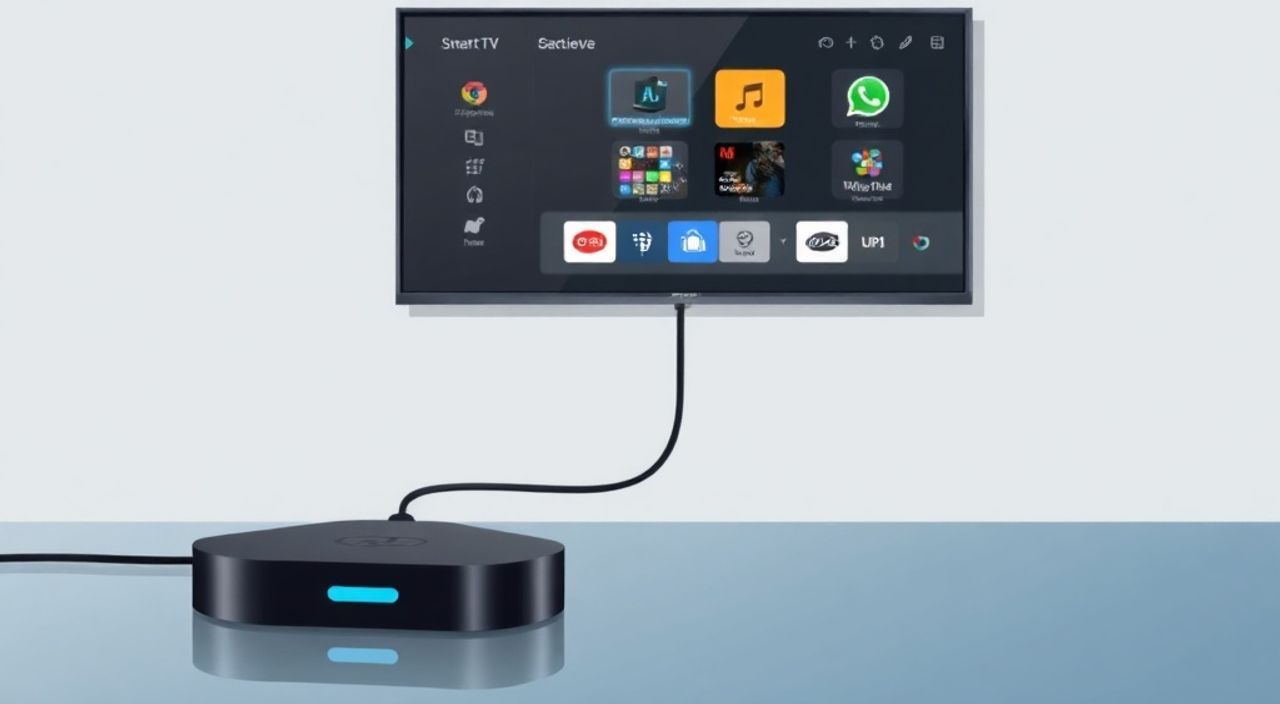
Подключение смарт-приставки к телевизору через кабель — это один из самых надёжных и стабильных способов получить доступ к онлайн-контенту, стриминговым сервисам и приложениям на старом или неоснащённом телевизоре. Несмотря на распространённость Wi-Fi и HDMI-подключений, многие пользователи сталкиваются с трудностями при выборе правильного кабеля, подборе портов и настройке входа. Ошибки в подключении могут привести к отсутствию сигнала, низкому качеству изображения или полной невозможности запуска устройства. Правильный подход гарантирует чёткую работу, высокое разрешение и отсутствие задержек.
Для подключения смарт-приставки к телевизору через кабель используйте HDMI-кабель — это стандартный и оптимальный вариант. Подключите кабель к HDMI-порту на приставке и соответствующему входу на телевизоре, затем переключите телевизор на нужный HDMI-канал. Убедитесь, что приставка получает питание и выбран правильный источник сигнала.
Содержание статьи:
- Почему HDMI — лучший выбор для подключения
- Какой кабель выбрать: HDMI, AV, VGA
- Пошаговая инструкция: как подключить через HDMI
- Частые ошибки и как их устранить
- Нет изображения на экране
- Изображение мерцает или прерывается
- Нет звука
- Приставка не включается
- Настройка звука и видео: советы по качеству
- Экспертное мнение: что скрывают производители
- Часто задаваемые вопросы
- Заключение
Почему HDMI — лучший выбор для подключения
Современные смарт-приставки, будь то Amazon Fire TV Stick, Xiaomi Mi Box, Apple TV или Roku, разработаны для передачи цифрового сигнала высокого разрешения. HDMI — единственный интерфейс, который обеспечивает передачу видео и аудио в одном кабеле без потерь качества. Даже если ваш телевизор не поддерживает 4K, HDMI 1.4 или 2.0 гарантирует стабильную передачу Full HD (1080p) с частотой 60 Гц, что критично для плавного воспроизведения контента.
Сравнение с аналоговыми интерфейсами — композитным (RCA), SCART или VGA — показывает, что они устарели. Они не поддерживают цифровые форматы, ограничивают разрешение до 480p или 720p и требуют отдельных кабелей для звука. В эпоху стриминга и HDR-контента такие решения неприемлемы. По данным Statista, более 94% новых телевизоров, выпущенных после 2015 года, имеют как минимум два HDMI-порта. Это означает, что практически любой современный телевизор — даже бюджетный — поддерживает HDMI-подключение.
Полезно знать: Если на телевизоре нет HDMI, но есть композитный вход (жёлтый, красный, белый разъёмы), вы можете использовать адаптер HDMI-to-AV. Однако качество изображения снизится до уровня старых DVD-проигрывателей — это крайняя мера.
Какой кабель выбрать: HDMI, AV, VGA
Выбор кабеля напрямую влияет на качество изображения, стабильность сигнала и совместимость. Ниже приведены основные типы подключений и их характеристики.
Тип кабеля |
Поддержка видео |
Поддержка аудио |
Макс. разрешение |
Рекомендуется для |
|---|---|---|---|---|
HDMI (версии 1.4 и выше) |
Цифровой, без потерь |
Да, включая Dolby Digital |
4K@60 Гц (HDMI 2.0), 8K@60 Гц (HDMI 2.1) |
Все современные смарт-приставки |
AV (RCA / композитный) |
Аналоговый, низкое качество |
Да, стерео |
480i / 576i |
Только старые телевизоры без HDMI |
VGA |
Аналоговый, только видео |
Нет — требуется отдельный аудиокабель |
1920×1200 |
ПК и старые мониторы — не для приставок |
USB-C to HDMI (адаптер) |
Цифровой (если поддерживает DisplayPort Alt Mode) |
Да |
До 4K@60 Гц |
Некоторые приставки с USB-C (например, Nvidia Shield) |
Практический совет: не покупайте кабели с маркировкой «HDMI 2.0» или «4K» по цене в 50 рублей. Часто такие кабели не проходят сертификацию и не обеспечивают стабильную передачу данных. Лучше выбрать проверенные бренды: Anker, UGREEN, Belkin, Teufel. Стоимость качественного кабеля длиной 1–2 метра — от 600 до 1500 рублей.
Полезно знать: Не используйте удлинители HDMI без активного усилителя — они могут вызывать прерывания, мерцание или полное отсутствие сигнала, особенно при длине более 5 метров.
Пошаговая инструкция: как подключить через HDMI
Процесс подключения прост, но требует внимательности. Следуйте этим шагам, чтобы избежать типичных ошибок.
- Отключите телевизор и смарт-приставку от электросети. Это предотвратит скачки напряжения при подключении кабелей.
- Найдите HDMI-порт на задней или боковой панели телевизора. Обычно он обозначен как «HDMI 1», «HDMI 2» и т.д. Номера могут быть нанесены рядом или на самой оболочке порта.
- Подключите один конец HDMI-кабеля к порту на смарт-приставке. Убедитесь, что штекер вставляется ровно — он не должен болтаться.
- Второй конец кабеля вставьте в HDMI-порт на телевизоре. При этом не перепутайте вход и выход — на телевизоре всегда вход, на приставке — выход.
- Подключите приставку к розетке через адаптер питания. Если приставка питается от USB-порта телевизора — убедитесь, что порт обеспечивает минимум 1,5 А. Некоторые телевизоры не выдают достаточный ток.
- Включите телевизор. Нажмите кнопку «Source» или «Input» на пульте, пока не выберете соответствующий HDMI-канал (например, «HDMI 2»).
- Если на экране появилось логотип приставки — подключение успешно. Если нет — переходите к разделу «Частые ошибки».
Полезно знать: На некоторых телевизорах HDMI-порты имеют разные функции. Например, HDMI 1 может быть поддержкой ARC (Audio Return Channel), а HDMI 2 — только для видео. Для приставки подойдёт любой порт, кроме тех, что помечены как «ARC» или «eARC» — они предназначены для аудиосистем.
Частые ошибки и как их устранить
Даже при правильной физической установке могут возникать проблемы. Вот самые распространённые случаи и их решения.
Нет изображения на экране
- Проверьте, выбран ли правильный HDMI-вход на телевизоре. Иногда пользователи переключаются на «TV» или «HDMI 1», а приставка подключена к «HDMI 3».
- Попробуйте другой HDMI-порт. Возможно, порт вышел из строя.
- Подключите кабель к другому устройству (например, игровой приставке). Если изображение появилось — проблема в приставке.
- Попробуйте заменить кабель. Даже новый кабель может быть бракованным.
Изображение мерцает или прерывается
- Отключите все другие устройства, подключённые к телевизору — возможно, перегрузка питания.
- Убедитесь, что кабель не перегнут, не зажат мебелью или не проходит рядом с источниками электромагнитных помех (например, роутером).
- Попробуйте снизить разрешение в настройках приставки до 1080p или 720p — иногда телевизор не поддерживает 4K при определённых условиях.
Нет звука
- Проверьте, не выключен ли звук на приставке или телевизоре.
- В настройках приставки перейдите в «Звук» → «Аудиовыход» → выберите «HDMI».
- Если телевизор поддерживает ARC, но звук не идёт — попробуйте отключить ARC в настройках телевизора.
Приставка не включается
- Проверьте блок питания. Используйте оригинальный адаптер — сторонние могут не обеспечивать нужный ток.
- Попробуйте подключить приставку к розетке через USB-зарядку от смартфона (если приставка поддерживает USB-питание).
Настройка звука и видео: советы по качеству
После физического подключения важно настроить параметры вывода. Неправильные настройки приводят к неоптимальному качеству изображения и звука.
В настройках смарт-приставки найдите раздел «Отображение» или «Видео». Здесь укажите:
— Разрешение: выберите максимальное, которое поддерживает ваш телевизор (обычно 1080p или 4K). Не ставьте «Авто», если телевизор не распознаёт сигнал.
— Частота обновления: 60 Гц — идеально для динамичного контента. Для старых моделей подойдёт 50 Гц (в странах с PAL-системой).
— Цветовой формат: рекомендуется «RGB» или «YUV 4:4:4» для точной передачи цветов. «YUV 4:2:2» — для экономии пропускной способности.
— HDR: если телевизор поддерживает HDR10 или Dolby Vision — включите. Но если изображение становится тусклым — отключите.
Для звука:
— В настройках аудио выберите «HDMI» как выходной канал.
— Если используете внешнюю звуковую систему — подключите её к телевизору через HDMI ARC.
— Отключите «Сжатие звука» или «Dolby Digital» в настройках, если звук пропадает при воспроизведении Netflix или YouTube.
«Часто пользователи жалуются на “тормоза” при просмотре 4K, хотя интернет быстрый. На самом деле, проблема — в неоптимальных настройках видеовыхода. Попробуйте снизить разрешение до 1080p — это уменьшает нагрузку на процессор и кабель, и часто решает проблему.» — Алексей Морозов, инженер-электронщик, 12 лет в сфере AV-технологий
Экспертное мнение: что скрывают производители
Многие производители смарт-приставок не упоминают, что не все HDMI-порты на телевизорах одинаковы. Например, на некоторых моделях LG и Samsung порты HDMI 1 и HDMI 2 могут иметь разные версии протокола — один поддерживает 4K@60 Гц, другой только 4K@30 Гц. Это критично при просмотре фильмов в высоком разрешении.
Кроме того, некоторые телевизоры «отключают» HDMI при включении режима «Игры» или «Кинотеатр». В таких режимах включается обработка изображения, которая может блокировать сигнал от внешних устройств. Решение — переключиться на режим «Стандартный» или «PC».
Также стоит помнить: если вы используете HDMI-разветвитель (сплиттер) или переключатель, он должен быть активным. Пассивные устройства не поддерживают передачу данных на расстоянии и часто не работают с приставками.
Полезно знать: Некоторые телевизоры с Android TV имеют встроенный мультимедийный сервер. Если вы подключаете приставку, отключите «Вход с USB» или «Медиасервер» — они могут конфликтовать с внешним устройством.
Часто задаваемые вопросы
Можно ли подключить смарт-приставку через USB-порт телевизора?
Нет. USB-порты на телевизорах не предназначены для передачи видео — они используются только для подключения флешек, клавиатур или питания. Для вывода изображения нужен HDMI, AV или VGA.
Почему приставка не видит Wi-Fi, если подключена через кабель?
Подключение через кабель не влияет на Wi-Fi. Это два разных канала: HDMI — для видео/аудио, Wi-Fi — для интернета. Приставка всегда использует Wi-Fi или Ethernet для доступа в сеть, независимо от того, как подключена к телевизору.
Нужно ли обновлять прошивку приставки после подключения?
Да. После первого подключения система часто предлагает обновление. Не пропускайте его — обновления исправляют ошибки совместимости с телевизорами и улучшают стабильность HDMI-выхода.
Можно ли использовать один HDMI-кабель для двух приставок?
Можно, но только через HDMI-переключатель (switch). Подключение двух устройств напрямую в один порт невозможно. Переключатель позволяет выбирать источник сигнала с помощью кнопки.
Как узнать, поддерживает ли мой телевизор 4K через HDMI?
Проверьте модель телевизора на сайте производителя. Ищите параметры «HDMI 2.0» или «HDCP 2.2». Без них 4K-контент не будет работать.
Заключение
Подключение смарт-приставки через HDMI — это не просто техническая процедура, а ключевой этап для полноценного использования современных сервисов: Netflix, YouTube, Disney+, Телекарта и других. Несмотря на кажущуюся простоту, ошибки при выборе кабеля, подключении к неверному порту или неправильной настройке могут свести на нет все усилия. Главное — использовать качественный HDMI-кабель, подключать его к корректному входу на телевизоре и проверять настройки разрешения и звука.
Представьте, что вы только что купили приставку, чтобы смотреть фильмы в 4K. А потом обнаруживаете, что картинка — как на старом DVD. Это не проблема интернета или контента — это проблема кабеля и настроек. Уделите 10 минут на проверку всех соединений — и вы получите профессиональный домашний кинотеатр без лишних трат.
Правильно подключённая смарт-приставка превращает любой телевизор в умное устройство. HDMI — это не просто кабель, а залог стабильности, качества и долговечности вашего медиаопыта.
- Используйте только HDMI-кабель — это единственный надёжный способ подключения.
- Проверяйте, что приставка получает достаточное питание — отдельный адаптер лучше, чем USB-порт телевизора.
- Всегда выбирайте правильный HDMI-вход на телевизоре через меню источника.
- Обновляйте прошивку приставки после первого подключения — это решает 70% проблем совместимости.
- Если нет изображения — меняйте кабель, порт и проверяйте настройки разрешения.
⚠️ Дисклеймер — нажмите, чтобы развернуть
Материалы, опубликованные в разделе «Блог» на сайте RU DESIGN SHOP (rudesignshop.ru), носят исключительно информационный и ознакомительный характер и не являются руководством к действию, финансовой рекомендацией, медицинской услугой, ветеринарным назначением либо рекламой товаров и услуг, включая азартные игры. Публикации не содержат призывов к участию в азартных играх и не направлены на продвижение соответствующих операторов.
Безопасность применения товаров и веществ: при использовании строительных материалов, бытовой химии, пестицидов и агрохимикатов необходимо строго следовать инструкциям производителя и действующему законодательству Российской Федерации, включая Федеральный закон РФ от 19.07.1997 № 109-ФЗ «О безопасном обращении с пестицидами и агрохимикатами».
Упоминание товарных знаков, брендов и организаций носит исключительно информационный характер и не означает наличие партнёрских отношений или одобрения со стороны правообладателей.
Материалы, содержащие сведения о медицинских, ветеринарных или косметических средствах, представлены в справочных целях и не являются медицинской консультацией или назначением. Перед применением рекомендуется обратиться к врачу, ветеринарному специалисту или иному сертифицированному профессионалу.
Возрастные ограничения: материалы, содержащие сведения о продукции категории 18+, включая алкоголь или азартные игры, предназначены исключительно для совершеннолетней аудитории и публикуются в информационных целях.
Правовая ответственность: решения, принятые на основе опубликованной информации, пользователь принимает самостоятельно и на свой риск; редакция и авторы несут ответственность в пределах, установленных законодательством Российской Федерации.
Редакция не допускает публикаций, содержащих пропаганду экстремизма, терроризма, наркотических средств или суицида; подобные материалы подлежат немедленному удалению.
Упоминание организаций с ограниченным статусом: компания Meta Platforms Inc. (социальные сети Facebook и Instagram) признана экстремистской организацией решением суда РФ, её деятельность запрещена на территории Российской Федерации; любые упоминания приводятся исключительно в информационных целях.
Авторские права и источники: информация собирается из открытых источников; её актуальность указывается на дату публикации и может изменяться.
Изображения и иллюстрации используются на условиях, разрешённых правообладателями. При возникновении претензий редакция готова оперативно рассмотреть обращение и внести необходимые изменения.
Персональные данные и cookies: сайт использует cookies и обрабатывает персональные данные пользователей в соответствии с Федеральным законом № 152-ФЗ «О персональных данных» и Политикой конфиденциальности RU DESIGN SHOP.
Мнения авторов могут не совпадать с позицией государственных органов или коммерческих организаций, упомянутых в материалах.
РЕКОМЕНДУЕМ
Товары от российских производителей




