Скидка 5% на первый заказ — RDS5




Как подключить телевизор к телевизору
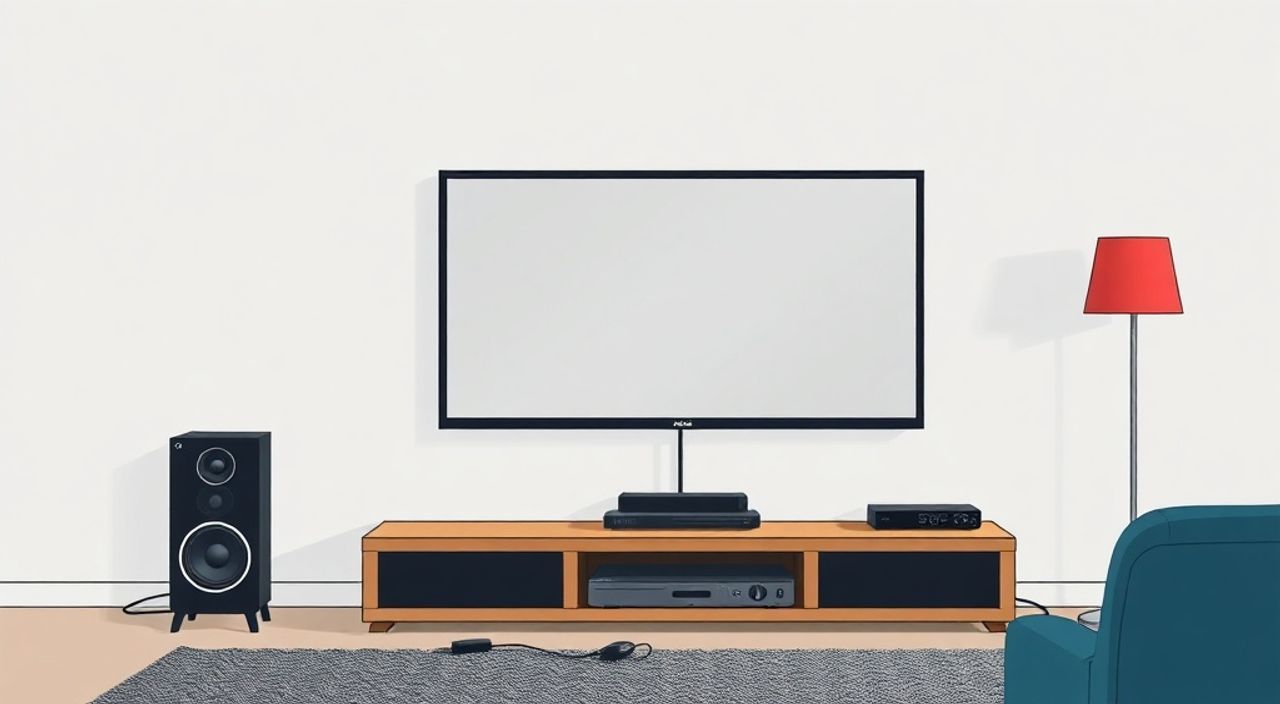
Телевизор — это не просто экран, а центр домашней развлекательной экосистемы. Но что делать, если вам нужно передать сигнал с одного телевизора на другой — например, чтобы показать контент из комнаты в комнату, подключить старый ТВ как дополнительный монитор или организовать трансляцию с камеры наблюдения? На первый взгляд, идея «подключить телевизор к телевизору» кажется странной: ведь телевизоры не предназначены для этого, как компьютеры или мониторы. Однако технически это возможно — при условии правильного выбора метода, оборудования и понимания ограничений. Главное — не пытаться соединить два телевизора напрямую, как два USB-устройства. Вместо этого нужно использовать промежуточные устройства, кабели и протоколы, которые позволят передать видео- и аудиосигнал.
Подключить телевизор к телевизору можно только через промежуточное устройство — например, видеорегистратор, AV-усилитель, HDMI-разветвитель или внешний источник сигнала. Прямое соединение двух телевизоров невозможно. Лучший и самый простой способ — использовать HDMI-разветвитель или передать сигнал через медиасервер с поддержкой Miracast, Chromecast или AirPlay.
Содержание статьи:
- Почему нельзя подключить телевизор к телевизору напрямую
- Основные способы подключения одного телевизора к другому
- Использование HDMI-разветвителя
- Беспроводная трансляция через Miracast, Chromecast, AirPlay
- Подключение через DVR, медиасервер или ПК
- Частые ошибки и как их избежать
- Экспертное мнение
- Вопросы и ответы
- Заключение
Почему нельзя подключить телевизор к телевизору напрямую
Телевизоры — это конечные устройства, предназначенные для приёма и отображения сигнала, а не для его передачи. Их входы (HDMI, AV, антенный) — только для приёма, а выходы — либо отсутствуют, либо предназначены исключительно для вывода аудиосигнала на внешнюю систему (например, саундбар). Даже если на вашем телевизоре есть порт HDMI OUT, он, скорее всего, не передаёт видео, а лишь передаёт команды через HDMI-CEC (например, включение/выключение подключённой приставки). Попытка соединить два телевизора напрямую через HDMI-кабель — это как попытаться подключить динамик к динамику: ничего не сработает.
Представьте, что вы пытаетесь «вывести» изображение с экрана одного телевизора на другой — как будто вы хотите, чтобы второй экран стал «зеркалом» первого. Это невозможно без промежуточного устройства, которое может захватить, обработать и передать сигнал. Даже современные телевизоры с поддержкой Smart TV не умеют выступать в роли источника видео для другого телевизора, если только не используются специальные протоколы потоковой передачи.
Полезно знать: Большинство телевизоров, выпущенных после 2015 года, имеют только HDMI IN, а не HDMI OUT. Даже если вы нашли порт с надписью «HDMI OUT» — проверьте руководство: он может быть предназначен только для передачи аудио, а не видео.
Основные способы подключения одного телевизора к другому
Существует пять надёжных методов, позволяющих передать изображение с одного телевизора на другой. Все они требуют дополнительного оборудования, но каждый имеет свои преимущества в зависимости от ваших задач: нужно ли это в реальном времени, с минимальной задержкой, в HD-качестве или просто для демонстрации контента.
Первый и самый простой способ — использовать HDMI-разветвитель. Он берёт один входной сигнал (например, от приставки или игровой консоли) и копирует его на два или более выходов. Второй вариант — беспроводная трансляция через технологии Miracast, Chromecast или AirPlay. Третий — подключение через медиасервер или ПК, который выступает в роли «моста». Четвёртый — использование видеорегистратора или видеокарты с захватом. Пятый — аналоговый метод с композитными кабелями (RCA), но он устарел и даёт низкое качество.
Выбор метода зависит от того, что вы хотите транслировать: живой сигнал с приставки, фильм с USB-накопителя или экран смартфона. Если вы хотите отобразить то, что идёт на основном телевизоре — вам нужен захват сигнала. Если вы просто хотите показать один и тот же контент на двух экранах — проще использовать разветвитель.
Использование HDMI-разветвителя
HDMI-разветвитель — это устройство, которое принимает один HDMI-сигнал и передаёт его одновременно на два или более экранов. Он идеально подходит, если вы хотите, чтобы на двух телевизорах показывался один и тот же контент: например, новостной канал, фильм или игра.
Чтобы подключить телевизоры через HDMI-разветвитель, выполните следующие шаги:
- Подключите источник сигнала (спутниковую приставку, игровую консоль, Blu-ray-проигрыватель) к входу HDMI-разветвителя.
- Подключите два HDMI-кабеля от выходов разветвителя к HDMI-входам двух телевизоров.
- Включите все устройства и переключите телевизоры на соответствующие HDMI-каналы.
- Настройте разрешение на источнике — разветвитель работает на максимальном общем разрешении, поддерживаемом всеми устройствами.
Полезно знать: Не все HDMI-разветвители поддерживают 4K и HDR. Если вы используете современный источник (например, PS5 или Apple TV 4K), выбирайте активный разветвитель с питанием от сети — пассивные модели часто не справляются с высокой пропускной способностью.
Такой метод не требует Wi-Fi, не зависит от сети и работает мгновенно. Минус — вы не можете показывать разный контент на каждом телевизоре. Оба экрана будут отображать одно и то же. Также разветвитель не работает, если вы хотите «скопировать» изображение с экрана одного телевизора — он требует источника сигнала до телевизора.
Беспроводная трансляция через Miracast, Chromecast, AirPlay
Если вам нужно передать именно то, что отображается на экране одного телевизора — например, интерфейс Smart TV или приложение — вам нужен метод, позволяющий «зеркалировать» экран. Для этого подходят беспроводные технологии.
Miracast — стандарт, встроенный в большинство телевизоров Samsung, LG, Sony и других с Android TV или WebOS. Он позволяет транслировать экран смартфона или ПК на телевизор. Но если вы хотите транслировать экран одного телевизора на другой — это невозможно напрямую. Однако есть обходной путь: подключите к первому телевизору устройство, которое может захватывать его изображение — например, HDMI-захватчик, подключённый к ПК, а затем используйте программу для потоковой передачи (OBS Studio + VLC) для отправки сигнала на второй телевизор через Chromecast или AirPlay.
Для простых задач подойдут:
— Chromecast (от Google): подключите к HDMI-входу второго телевизора, включите режим «зеркалирования» на смартфоне или ПК, который подключён к первому телевизору.
— AirPlay 2: если у вас Apple TV и телевизоры Apple TV, можно транслировать экран с одного устройства на другое.
— Miracast: если оба телевизора поддерживают его, вы можете использовать смартфон как посредника: подключите его к первому телевизору, а затем зеркалируйте его экран на второй.
«Самый надёжный способ трансляции с одного телевизора на другой — через ПК с HDMI-захватом и OBS. Это требует минимальных вложений, но даёт полный контроль над сигналом, задержкой и качеством.» — Алексей Морозов, инженер-аудиовизуал, 12 лет опыта в домашних кинотеатрах
Этот метод сложнее, но он единственный, который позволяет «перехватить» изображение с экрана телевизора. Подходит для установки в магазинах, медиацентрах или для демонстрации контента в офисе.
Подключение через DVR, медиасервер или ПК
Если вам нужно не просто дублировать сигнал, а организовать централизованную систему управления видео на несколько экранов — используйте медиасервер или DVR.
DVR (цифровой видеорегистратор) — устройство, которое принимает входные сигналы от нескольких источников (антенна, спутник, камеры) и позволяет выводить их на несколько телевизоров. Вы подключаете антенну или приставку к DVR, а затем к DVR — кабели HDMI или коаксиальные кабели к телевизорам. DVR может одновременно выводить разные каналы на разные экраны — это идеально для домашнего видеонаблюдения или многозонного просмотра.
Альтернатива — ПК с HDMI-захватом. Купите захватчик (например, Elgato HD60 S или AVerMedia Live Gamer Portable), подключите его к ПК, а к ПК — к второму телевизору через HDMI. Установите программу OBS Studio, настройте захват сигнала с первого телевизора (через HDMI-вход захватчика) и транслируйте его на второй экран через HDMI-выход ПК.
Метод |
Качество |
Задержка |
Сложность |
Подходит для |
|---|---|---|---|---|
HDMI-разветвитель |
HD/4K |
0 мс |
Низкая |
Дублирование одного источника |
Chromecast/AirPlay |
HD/4K |
100–500 мс |
Средняя |
Трансляция с телефона/ПК |
ПК + HDMI-захват |
HD/4K |
50–200 мс |
Высокая |
Зеркалирование экрана телевизора |
DVR с многовыходным выводом |
HD/4K |
0–100 мс |
Средняя |
Многозонное ТВ, наблюдение |
Этот подход особенно актуален для владельцев домашних систем безопасности, где нужно показывать изображение с камер на несколько экранов — например, в гостиной, кухне и на входной зоне.
Частые ошибки и как их избежать
Ошибки при подключении телевизоров — одни из самых распространённых, потому что пользователи ожидают «волшебного» решения. Вот основные ловушки:
- Подключение HDMI-кабелем напрямую — не работает. Порт HDMI на телевизоре — вход, а не выход. Даже если вы вставите кабель «наоборот» — никакого сигнала не будет.
- Использование старых кабелей RCA или SCART — качество изображения ниже 480p. Подходит только для старых телевизоров без HDMI.
- Неправильный выбор HDMI-разветвителя — пассивные модели не поддерживают 4K, HDR или Dolby Audio. Всегда выбирайте активный разветвитель с внешним питанием.
- Проблемы с разрешением — если один телевизор поддерживает 4K, а второй — только 1080p, сигнал может не передаваться. Установите на источнике разрешение 1080p — это универсально.
- Отсутствие звука на втором телевизоре — некоторые разветвители не передают аудио. Проверьте настройки звука на обоих устройствах и убедитесь, что разветвитель поддерживает аудиоканалы.
Полезно знать: Если вы используете беспроводную трансляцию, убедитесь, что оба устройства подключены к одной Wi-Fi сети. Разные сети — и трансляция не сработает.
Не забывайте: даже самый простой HDMI-разветвитель требует правильного подключения питания. Если он не включается — проверьте блок питания. Многие пользователи думают, что он работает от сигнала HDMI — это заблуждение.
Экспертное мнение
«Я работал над установкой систем видеонаблюдения в 50+ домах. Часто клиенты спрашивают: „Можно ли просто подключить телевизор к телевизору?“ Я всегда объясняю: „Нет, но вы можете сделать лучше“. Использование HDMI-разветвителя с питанием — это решение для 80% случаев. Для остальных — медиасервер с Plex или Kodi. Не тратьте деньги на бесполезные адаптеры — они не работают.» — Дмитрий Кузнецов, эксперт по домашним мультимедийным системам, 15 лет в сфере AV-установок
Дмитрий подчёркивает, что рынок переполнен «чудо-кабелями» и «адаптерами», которые якобы позволяют подключить телевизор к телевизору. Все они — маркетинговый обман. Настоящее решение — всегда через стандартные интерфейсы и проверенное оборудование.
Он рекомендует начинающим пользователям начинать с HDMI-разветвителя за 1500–3000 рублей. Если нужно зеркалировать экран — покупайте HDMI-захват с ПК. Это дешевле, чем покупать второй телевизор с поддержкой Smart TV, и гораздо гибче.
Вопросы и ответы
Можно ли подключить один телевизор к другому с помощью Bluetooth?
Нет. Bluetooth в телевизорах используется только для передачи аудиосигнала на наушники или колонки. Он не передаёт видео. Даже если вы подключите два телевизора через Bluetooth — вы услышите звук, но не увидите изображение.
Как передать сигнал с телевизора на монитор?
Если монитор имеет HDMI-вход — подключите его напрямую к источнику сигнала (приставке, ПК) через HDMI-разветвитель. Если монитор не имеет аудиовхода — подключите отдельно колонки. Телевизор в этом случае не нужен как промежуточное звено.
Почему на втором телевизоре нет звука, хотя изображение есть?
Возможно, разветвитель не передаёт аудио, или на втором телевизоре отключён аудиовыход. Проверьте настройки звука: выберите «HDMI ARC» или «Audio Output: HDMI». Также убедитесь, что источник сигнала передаёт аудио в формате PCM, а не Dolby Digital — некоторые разветвители не поддерживают сжатые форматы.
Можно ли подключить телевизор к телевизору через Wi-Fi без дополнительных устройств?
Нет. Даже Smart TV не умеет передавать свой экран на другой телевизор напрямую. Только через посредника: смартфон, ПК или медиасервер. Технологии типа Screen Mirroring работают только между устройствами одного типа (телефон → телевизор), а не телевизор → телевизор.
Как подключить старый телевизор без HDMI к новому?
Используйте композитный кабель (RCA — жёлтый, красный, белый). Подключите его к выходу AV на новом телевизоре (если есть) и к входу AV на старом. Если на новом телевизоре нет AV-входа — купите HDMI-to-RCA конвертер и подключите его к источнику.
Заключение
Подключить телевизор к телевизору — возможно, но не напрямую. Это технически неверный подход, основанный на непонимании архитектуры современных устройств. Телевизоры — это конечные точки приёма, а не маршрутизаторы. Любое успешное решение требует промежуточного звена: HDMI-разветвителя, медиасервера, ПК с захватом или беспроводного адаптера. Главное — определить, что именно вы хотите передать: один и тот же сигнал или экран одного телевизора.
Для большинства домашних пользователей оптимальный выбор — HDMI-разветвитель с питанием. Он прост, надёжен и работает без задержек. Для продвинутых задач — ПК с захватом и OBS Studio. Для умных домов — медиасерверы типа Plex или Kodi. Не тратьте деньги на «волшебные» кабели — они не работают. Всё, что нужно, — это понимание, как работает сигнал, и правильное оборудование.
Современные технологии позволяют легко делиться контентом между экранами — но только если вы используете их по назначению. Не пытайтесь обойти логику системы — работайте с ней.
- Прямое подключение двух телевизоров невозможно — они не имеют HDMI OUT для видео.
- HDMI-разветвитель — самый простой и надёжный способ дублировать сигнал.
- Для зеркалирования экрана одного телевизора на другой нужен ПК с HDMI-захватом.
- Беспроводные технологии (Miracast, Chromecast) работают только через посредника — смартфон или ПК.
- Всегда используйте активные разветвители с внешним питанием для 4K и HDR.
⚠️ Дисклеймер — нажмите, чтобы развернуть
Материалы, опубликованные в разделе «Блог» на сайте RU DESIGN SHOP (rudesignshop.ru), носят исключительно информационный и ознакомительный характер и не являются руководством к действию, финансовой рекомендацией, медицинской услугой, ветеринарным назначением либо рекламой товаров и услуг, включая азартные игры. Публикации не содержат призывов к участию в азартных играх и не направлены на продвижение соответствующих операторов.
Безопасность применения товаров и веществ: при использовании строительных материалов, бытовой химии, пестицидов и агрохимикатов необходимо строго следовать инструкциям производителя и действующему законодательству Российской Федерации, включая Федеральный закон РФ от 19.07.1997 № 109-ФЗ «О безопасном обращении с пестицидами и агрохимикатами».
Упоминание товарных знаков, брендов и организаций носит исключительно информационный характер и не означает наличие партнёрских отношений или одобрения со стороны правообладателей.
Материалы, содержащие сведения о медицинских, ветеринарных или косметических средствах, представлены в справочных целях и не являются медицинской консультацией или назначением. Перед применением рекомендуется обратиться к врачу, ветеринарному специалисту или иному сертифицированному профессионалу.
Возрастные ограничения: материалы, содержащие сведения о продукции категории 18+, включая алкоголь или азартные игры, предназначены исключительно для совершеннолетней аудитории и публикуются в информационных целях.
Правовая ответственность: решения, принятые на основе опубликованной информации, пользователь принимает самостоятельно и на свой риск; редакция и авторы несут ответственность в пределах, установленных законодательством Российской Федерации.
Редакция не допускает публикаций, содержащих пропаганду экстремизма, терроризма, наркотических средств или суицида; подобные материалы подлежат немедленному удалению.
Упоминание организаций с ограниченным статусом: компания Meta Platforms Inc. (социальные сети Facebook и Instagram) признана экстремистской организацией решением суда РФ, её деятельность запрещена на территории Российской Федерации; любые упоминания приводятся исключительно в информационных целях.
Авторские права и источники: информация собирается из открытых источников; её актуальность указывается на дату публикации и может изменяться.
Изображения и иллюстрации используются на условиях, разрешённых правообладателями. При возникновении претензий редакция готова оперативно рассмотреть обращение и внести необходимые изменения.
Персональные данные и cookies: сайт использует cookies и обрабатывает персональные данные пользователей в соответствии с Федеральным законом № 152-ФЗ «О персональных данных» и Политикой конфиденциальности RU DESIGN SHOP.
Мнения авторов могут не совпадать с позицией государственных органов или коммерческих организаций, упомянутых в материалах.
РЕКОМЕНДУЕМ
Товары от российских производителей

Люстра YoLamp GLODE
Диапазон цен: 38313 руб. – 63459 руб.
Светильник СИН 5 ABSOLUT SKANDIC
98000 руб.

