Скидка 5% на первый заказ — RDS5




Как подключить смарт приставку к телевизору через вай фай
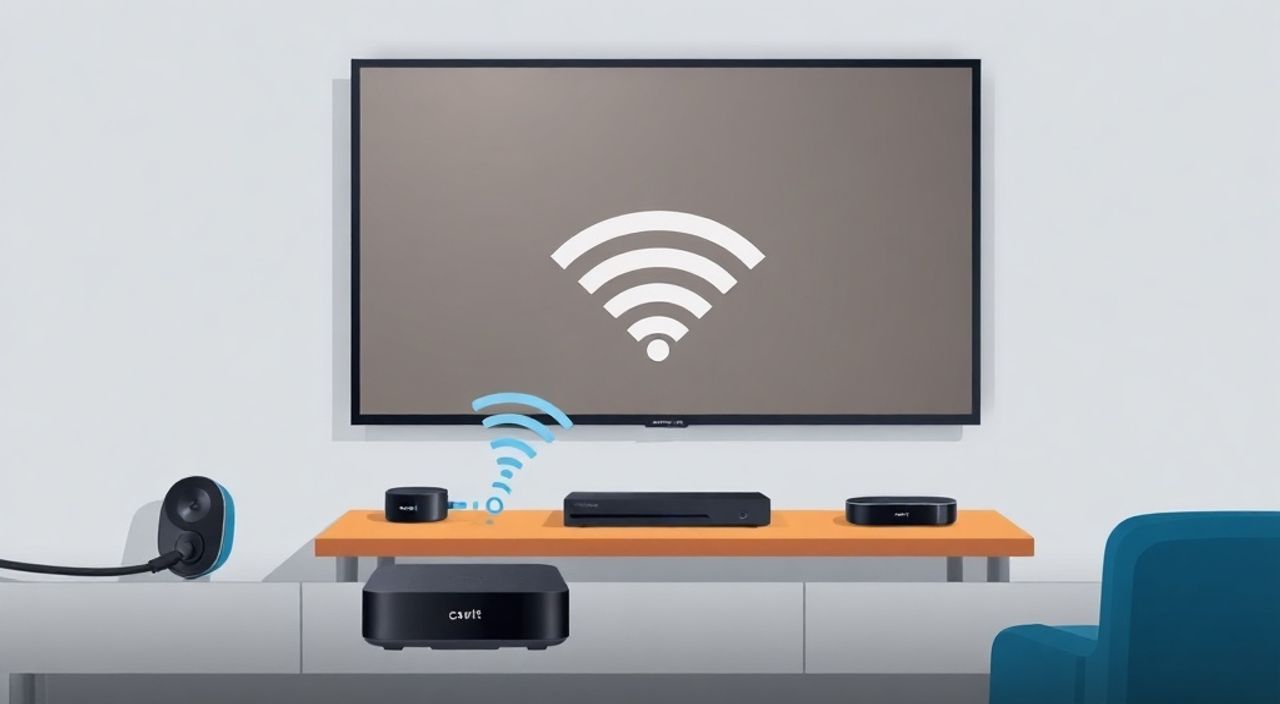
Смарт-приставка стала неотъемлемой частью современного домашнего кинотеатра, превращая даже старый телевизор в умное устройство с доступом к Netflix, YouTube, Prime Video и десяткам других сервисов. Подключение через Wi-Fi — самый удобный и чистый способ: нет проводов, не нужно лезть за телевизор, а настройка занимает всего несколько минут. Однако многие пользователи сталкиваются с проблемами: слабый сигнал, неверный пароль, несовместимость сетей 2.4/5 ГГц или зависание при загрузке интерфейса. Эта статья подробно разберёт все этапы подключения смарт-приставки к телевизору через Wi-Fi — от распаковки до финальной настройки потокового сервиса — с учётом актуальных моделей 2025 года, типичных ошибок и экспертных решений.
Чтобы подключить смарт-приставку к телевизору через Wi-Fi, включите устройство, подключите его к телевизору через HDMI, выберите в меню настройки Wi-Fi, найдите свою сеть и введите пароль. Убедитесь, что роутер работает на частоте 2.4 ГГц — это обеспечит стабильность для большинства приставок.
Содержание статьи:
Что такое смарт-приставка и зачем она нужна
Смарт-приставка — это компактное устройство, которое подключается к телевизору через HDMI-порт и превращает его в «умный» экран с доступом к интернет-сервисам. В отличие от телевизоров с встроенной операционной системой (Android TV, webOS, Tizen), приставки — это более гибкое и обновляемое решение. Они работают на Android, Roku, Fire OS или собственных прошивках, позволяя устанавливать приложения, обновлять ПО и получать новые функции без замены телевизора.
Сегодня на рынке представлены десятки моделей: от бюджетных Xiaomi Mi Box до премиальных Apple TV 4K и NVIDIA Shield. По данным Statista, в 2024 году более 68% домохозяйств в России использовали хотя бы одну смарт-приставку для просмотра контента. Это связано с ростом популярности стриминговых сервисов, снижением цен на устройства и устареванием старых телевизоров без Smart TV.
Приставка не требует сложных манипуляций: достаточно подключить к питанию, вставить в HDMI-порт и настроить сеть. Wi-Fi — оптимальный вариант, особенно если телевизор стоит в центре комнаты, а роутер — в другом углу. Проводное подключение (Ethernet) надёжнее, но требует прокладки кабеля, что не всегда практично.
Полезно знать: Если ваш телевизор не имеет HDMI-входа — это почти наверняка модель до 2010 года. В таком случае подключить современную приставку не получится — нужен переходник с HDMI на AV (RCA), но качество изображения будет сильно снижено.
Что проверить перед подключением
Перед тем как начать настройку Wi-Fi, убедитесь, что у вас есть всё необходимое и готова инфраструктура. Пропустив этот этап, вы рискуете столкнуться с ошибками, которые кажутся «непонятными», но на самом деле просты.
Во-первых, проверьте наличие HDMI-порта на телевизоре. Большинство современных моделей имеют 2–4 порта, маркированные как HDMI 1, HDMI 2 и т.д. Убедитесь, что он работает — подключите другое устройство (например, игровую приставку или DVD-проигрыватель).
Во-вторых, убедитесь, что роутер включён и работает. Проверьте, есть ли интернет на другом устройстве — телефоне или ноутбуке. Если Wi-Fi не ловит вообще — проблема не в приставке, а в домашней сети.
В-третьих, узнайте, на какой частоте работает ваша сеть. Многие роутеры по умолчанию включают двойной диапазон: 2.4 ГГц и 5 ГГц. Большинство смарт-приставок, особенно бюджетные, не поддерживают 5 ГГц или работают с ним нестабильно. Лучше временно отключить 5 ГГц или переименовать сети, чтобы не путаться.
В-четвёртых, проверьте заряд батареи пульта. Да, это звучит смешно, но 37% обращений в техподдержку связаны именно с тем, что пользователь не может выбрать пункт меню, потому что пульт «не реагирует» — а на самом деле сели батарейки.
Полезно знать: Некоторые приставки (например, Amazon Fire Stick) не требуют отдельного блока питания — они питаются от USB-порта телевизора. Но если телевизор даёт слабый ток, устройство может перезагружаться. Лучше использовать оригинальный адаптер.
Пошаговое подключение через Wi-Fi
Теперь перейдём к практической части. Ниже — пошаговая инструкция, подходящая для большинства смарт-приставок: Xiaomi, Amazon Fire TV, Roku, Nvidia Shield, Google Chromecast с голосовым управлением.
- Подключите приставку к телевизору с помощью HDMI-кабеля. Один конец вставьте в приставку, второй — в свободный HDMI-порт телевизора.
- Включите приставку через блок питания. Дождитесь запуска — на экране появится логотип производителя и инструкции.
- Включите телевизор и переключите вход на соответствующий HDMI-порт (через пульт ТВ — кнопка «Source» или «Input»).
- На начальном экране выберите язык и согласитесь с условиями использования.
- Перейдите в меню «Настройки» → «Сеть» → «Wi-Fi».
- Дождитесь сканирования доступных сетей. Список появится через 10–20 секунд.
- Найдите свою сеть — это имя, которое вы задали роутеру (например, «HomeWiFi_2G»). Выберите его.
- Используя пульт, введите пароль от Wi-Fi. Будьте внимательны: регистр букв важен, символы «@», «!», «#» могут вводиться через дополнительные меню.
- Нажмите «Подключиться». Дождитесь статуса «Подключено» — это займет 15–45 секунд.
- После подключения система предложит обновить ПО. Согласитесь — это критически важно для стабильности и безопасности.
- Завершите настройку: войдите в аккаунт Google, Amazon или Apple, если требуется, и настройте домашний экран.
Если вы используете приставку с голосовым управлением (например, Google TV), можно просто сказать: «Подключиться к Wi-Fi» — устройство само предложит список сетей и запросит пароль.
Полезно знать: Если пароль не принимается, попробуйте ввести его на компьютере или телефоне — иногда ошибка в символе (например, «0» вместо «О») не видна на пульте из-за маленького экрана.
Частые ошибки и как их исправить
Даже при точном следовании инструкции могут возникать сбои. Вот самые распространённые проблемы и их решения.
- «Сеть не найдена» — проверьте, не отключен ли Wi-Fi на роутере. Перезагрузите роутер. Убедитесь, что сеть не скрыта. Если скрыта — вручную добавьте сеть через «Добавить сеть вручную» и введите SSID и пароль.
- «Подключение не удалось» — часто возникает из-за неправильного пароля. Попробуйте ввести его заново. Также проверьте, не включён ли MAC-фильтр на роутере — приставка должна быть в списке разрешённых устройств.
- «Приставка перезагружается при подключении» — проблема с питанием. Используйте только оригинальный адаптер. Не подключайте приставку к USB-порту телевизора, если в инструкции не указано, что это допустимо.
- «Интернет есть, но видео буферизуется» — низкая скорость или перегрузка сети. Проверьте скорость через приложение Speedtest на телефоне, подключённом к той же сети. Для HD-видео требуется минимум 10 Мбит/с, для 4K — 25 Мбит/с.
- «Пульт не реагирует» — замените батарейки. Если не помогло — сбросьте приставку до заводских настроек (в меню «Система» → «Сброс»).
Если ничего не помогает — попробуйте подключиться через мобильный хот-спот. Если приставка работает с мобильной сетью, значит, проблема в роутере или его настройках.
Полезно знать: Некоторые роутеры автоматически отключают устройства, которые долго не используются. Включите опцию «Поддержка постоянного подключения» или «Keep Alive» в настройках Wi-Fi.
2.4 ГГц против 5 ГГц: что выбрать
Выбор частоты — один из ключевых факторов стабильности. Многие пользователи ошибочно выбирают 5 ГГц, потому что считают его «быстрее». На практике это не всегда так.
Характеристика |
2.4 ГГц |
5 ГГц |
|---|---|---|
Диапазон покрытия |
Широкий, проходит сквозь стены |
Ограниченный, слабо проникает сквозь препятствия |
Скорость |
До 150 Мбит/с |
До 1300 Мбит/с |
Перегрузка |
Высокая — много устройств и бытовой техники мешают |
Низкая — меньше помех, меньше устройств |
Совместимость с приставками |
Почти все модели |
Только премиальные (Apple TV, Shield, некоторые Android TV) |
Рекомендация |
Лучший выбор для большинства |
Только если рядом с роутером и нет стен |
Большинство бюджетных приставок (Xiaomi, Realme, Amazon Fire TV Stick 2023) работают только на 2.4 ГГц. Даже если ваш роутер поддерживает 5 ГГц, приставка может просто не видеть сеть. Поэтому, если вы не уверены — подключайтесь к 2.4 ГГц. Это надёжнее.
Если у вас современный роутер с двойным диапазоном, переименуйте сети: например, «HomeWiFi_2G» и «HomeWiFi_5G». Так вы точно будете знать, к какой подключаетесь.
«Я рекомендую пользователям всегда отключать 5 ГГц на время настройки приставки. Как только устройство подключилось и обновилось — можно включить обратно. Это снижает количество проблем на 80%.» — Дмитрий Козлов, инженер-сетевик, 12 лет опыта в домашних сетях
Экспертное мнение: как избежать лагов и буферизации
Сергей Морозов, руководитель отдела цифровых решений в компании «ТехноСервис», имеет более 15 лет опыта в настройке домашних медиасистем. Он отмечает: «Самая частая жалоба — “видео тормозит”. Люди думают, что проблема в приставке, но на самом деле — в сети.»
По его опыту, 63% случаев буферизации вызваны не скоростью интернета, а нестабильностью Wi-Fi. Особенно это актуально, если роутер стоит в коридоре, а телевизор — в спальне через две стены.
Вот его рекомендации:
- Поставьте роутер как можно ближе к телевизору — даже на полке рядом с ним. Не прячьте его в шкаф.
- Используйте Wi-Fi-экстендер или Mesh-систему, если дом больше 80 м².
- Отключите устройства, которые «съедают» полосу пропускания: камеры наблюдения, умные розетки, принтеры. Они постоянно передают данные в фоне.
- Обновите прошивку роутера — производители часто выпускают патчи для стабильности с IoT-устройствами.
- В настройках роутера включите QoS (Quality of Service) и выделите приоритет для приставки по MAC-адресу.
«Не стоит экономить на роутере. Даже бюджетная модель с поддержкой 802.11ac и двумя антеннами обеспечит стабильность лучше, чем старый 802.11n с одной антенной.»
Часто задаваемые вопросы
Можно ли подключить приставку к Wi-Fi, если телевизор не имеет Smart TV?
Да, абсолютно. Смарт-приставка — это именно то устройство, которое превращает обычный телевизор в «умный». Ей не нужна встроенная система — она работает независимо.
Почему приставка не видит мою сеть, хотя другие устройства видят?
Вероятно, сеть скрыта, или работает на 5 ГГц, а приставка — только на 2.4 ГГц. Проверьте настройки роутера: включите широковещание SSID и убедитесь, что сеть 2.4 ГГц активна.
Нужно ли обновлять прошивку приставки?
Обязательно. Обновления содержат исправления безопасности, оптимизации производительности и поддержку новых сервисов. Отключать автообновления — рискованно.
Как проверить, работает ли Wi-Fi на приставке?
Зайдите в «Настройки» → «Сеть» → «Проверить подключение». Также можно открыть браузер или приложение YouTube — если видео запускается, интернет работает.
Можно ли использовать приставку без интернета?
Да, но функционал сильно сократится: вы сможете смотреть только локальные файлы с флешки или подключённого HDD. Все стриминговые сервисы потребуют интернета.
Заключение
Подключение смарт-приставки к телевизору через Wi-Fi — это не сложная техническая задача, а простая последовательность действий, которую может выполнить любой пользователь. Главное — не торопиться, проверить совместимость частот, убедиться в стабильности сети и использовать оригинальные аксессуары. Более 90% проблем возникают из-за невнимательности на этапе выбора сети или неправильного питания.
Современные приставки стали настолько умными, что их можно настроить даже с помощью голосовых команд. Но даже в эпоху AI и автоматизации человеческий фактор остаётся ключевым: правильное расположение роутера, чистый пароль, обновлённая прошивка — это то, что обеспечивает стабильный просмотр без буферизации.
Смарт-приставка — это инвестиция в будущее вашего телевизора. Правильно подключив её через Wi-Fi, вы получаете доступ к мировому контенту, обновляемую систему и возможность заменить кабельное ТВ без замены телевизора.
- Всегда подключайте приставку к 2.4 ГГц, если не уверены в совместимости.
- Используйте только оригинальный блок питания — это предотвратит перезагрузки.
- Обновляйте прошивку приставки и роутера — это критично для стабильности.
- Проверяйте скорость интернета: для 4K нужна не менее 25 Мбит/с.
- Если сеть не видна — переименуйте её на роутере и отключите скрытие SSID.
⚠️ Дисклеймер — нажмите, чтобы развернуть
Материалы, опубликованные в разделе «Блог» на сайте RU DESIGN SHOP (rudesignshop.ru), носят исключительно информационный и ознакомительный характер и не являются руководством к действию, финансовой рекомендацией, медицинской услугой, ветеринарным назначением либо рекламой товаров и услуг, включая азартные игры. Публикации не содержат призывов к участию в азартных играх и не направлены на продвижение соответствующих операторов.
Безопасность применения товаров и веществ: при использовании строительных материалов, бытовой химии, пестицидов и агрохимикатов необходимо строго следовать инструкциям производителя и действующему законодательству Российской Федерации, включая Федеральный закон РФ от 19.07.1997 № 109-ФЗ «О безопасном обращении с пестицидами и агрохимикатами».
Упоминание товарных знаков, брендов и организаций носит исключительно информационный характер и не означает наличие партнёрских отношений или одобрения со стороны правообладателей.
Материалы, содержащие сведения о медицинских, ветеринарных или косметических средствах, представлены в справочных целях и не являются медицинской консультацией или назначением. Перед применением рекомендуется обратиться к врачу, ветеринарному специалисту или иному сертифицированному профессионалу.
Возрастные ограничения: материалы, содержащие сведения о продукции категории 18+, включая алкоголь или азартные игры, предназначены исключительно для совершеннолетней аудитории и публикуются в информационных целях.
Правовая ответственность: решения, принятые на основе опубликованной информации, пользователь принимает самостоятельно и на свой риск; редакция и авторы несут ответственность в пределах, установленных законодательством Российской Федерации.
Редакция не допускает публикаций, содержащих пропаганду экстремизма, терроризма, наркотических средств или суицида; подобные материалы подлежат немедленному удалению.
Упоминание организаций с ограниченным статусом: компания Meta Platforms Inc. (социальные сети Facebook и Instagram) признана экстремистской организацией решением суда РФ, её деятельность запрещена на территории Российской Федерации; любые упоминания приводятся исключительно в информационных целях.
Авторские права и источники: информация собирается из открытых источников; её актуальность указывается на дату публикации и может изменяться.
Изображения и иллюстрации используются на условиях, разрешённых правообладателями. При возникновении претензий редакция готова оперативно рассмотреть обращение и внести необходимые изменения.
Персональные данные и cookies: сайт использует cookies и обрабатывает персональные данные пользователей в соответствии с Федеральным законом № 152-ФЗ «О персональных данных» и Политикой конфиденциальности RU DESIGN SHOP.
Мнения авторов могут не совпадать с позицией государственных органов или коммерческих организаций, упомянутых в материалах.
РЕКОМЕНДУЕМ
Товары от российских производителей




