Скидка 5% на первый заказ — RDS5




Как подключить смарт приставку к телевизору
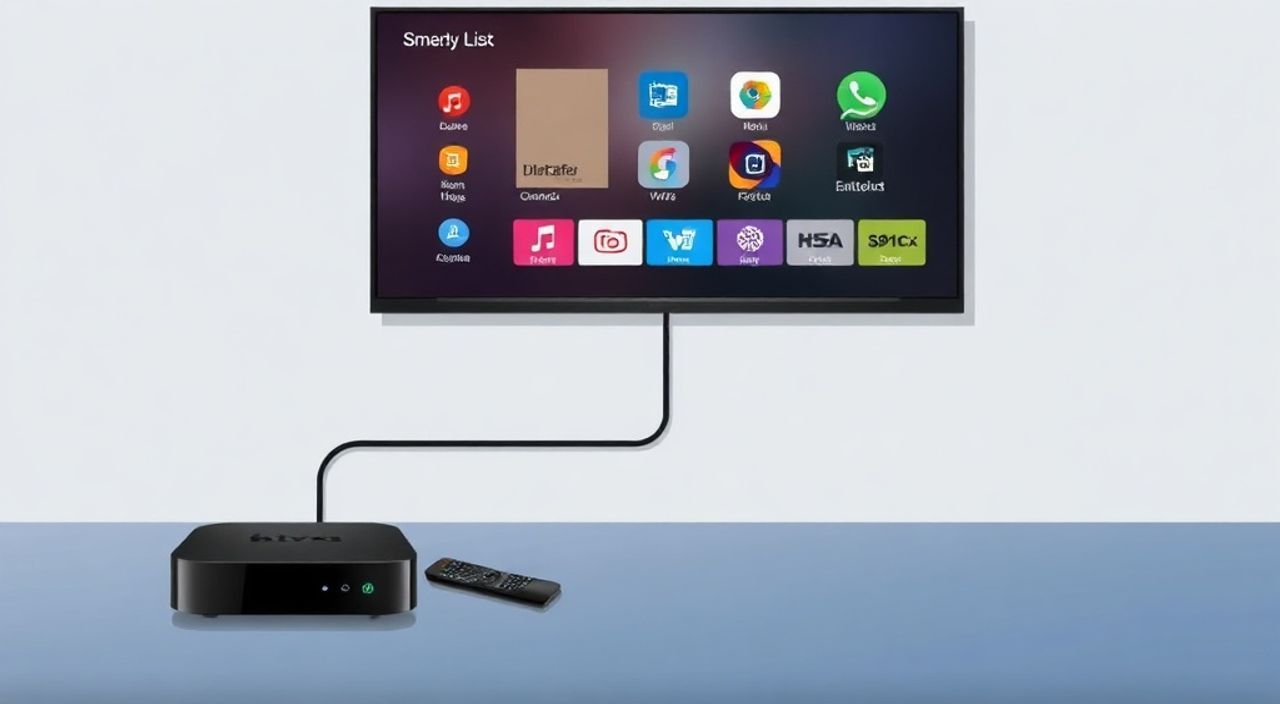
Смарт-приставка — это простое и доступное решение для превращения обычного телевизора в умное устройство с доступом к стриминговым сервисам, приложениям, интернет-радио и даже играм. Многие пользователи сталкиваются с трудностями при подключении, даже если устройство кажется «простым». Основная проблема — не в самой приставке, а в неправильной настройке соединения, неверном выборе кабеля или отсутствии понимания, как настроить вход на телевизоре. Правильное подключение занимает не более 10 минут, но требует внимания к деталям: от типа портов до настроек HDMI и Wi-Fi. Главное — не спешить и следовать последовательности.
Чтобы подключить смарт-приставку к телевизору, найдите свободный HDMI-порт на телевизоре, подключите приставку кабелем HDMI, включите телевизор и переключитесь на соответствующий HDMI-вход. Затем подключите приставку к сети — по кабелю Ethernet или через Wi-Fi — и следуйте инструкциям на экране для завершения настройки.
Содержание статьи:
- Что такое смарт-приставка и зачем она нужна
- Подготовка к подключению: что нужно иметь под рукой
- Пошаговое подключение смарт-приставки к телевизору
- HDMI vs другие порты: какие варианты подключения существуют
- Настройка интернет-подключения: Wi-Fi и Ethernet
- Частые ошибки и как их исправить
- Экспертное мнение: что скрывают производители
- Вопросы и ответы
- Заключение
Что такое смарт-приставка и зачем она нужна
Смарт-приставка — это компактное устройство, которое превращает любой телевизор с HDMI-входом в умный аналог современных моделей с Android TV, Roku, Tizen или webOS. В отличие от телевизоров старого поколения, которые не поддерживают потоковое видео, приставки дают доступ к Netflix, YouTube, IVI, Okko, Disney+, а также к приложениям для музыки, игр, браузера и даже голосового управления. По данным Statista, в 2024 году более 68% российских домохозяйств используют хотя бы одну смарт-приставку для просмотра контента — это вдвое больше, чем в 2020 году.
Современные модели, такие как Xiaomi Mi Box, Amazon Fire TV Stick, Apple TV или NVIDIA Shield, работают на базе Android или собственных ОС, поддерживают 4K, HDR, Dolby Audio и даже голосовые помощники вроде Алисы или Google Assistant. Они особенно актуальны для владельцев старых телевизоров без Smart TV — ведь замена телевизора стоит в 5–10 раз дороже, чем покупка приставки.
Полезно знать: Даже если ваш телевизор «умный», но медленно работает или не поддерживает нужные приложения — приставка может стать его эффективным «ускорителем».
Подготовка к подключению: что нужно иметь под рукой
Перед тем как начать, убедитесь, что у вас есть все необходимое. Пропущенный элемент — частая причина провала подключения.
- Смарт-приставка (в комплекте обычно идёт пульт, кабель HDMI и блок питания);
- Телевизор с хотя бы одним свободным HDMI-портом (обычно обозначены как HDMI 1, HDMI 2 и т.д.);
- Источник питания — розетка рядом с телевизором или удлинитель;
- Интернет-соединение: Wi-Fi с паролем или Ethernet-кабель (если приставка его поддерживает);
- Контрольный пульт от телевизора — для переключения источников сигнала.
Также проверьте, не повреждён ли HDMI-кабель. Даже незаметные изгибы или окисление контактов могут вызвать «нет сигнала». Если кабель в комплекте короткий — купите удлинитель с поддержкой HDMI 2.0 и 4K/60 Гц. Для моделей с USB-питанием (например, Fire TV Stick) убедитесь, что порт на телевизоре выдаёт достаточный ток — иначе приставка будет перезагружаться.
Полезно знать: Не используйте HDMI-кабели из дешёвых наборов «всё в одном» — они часто не поддерживают высокие разрешения и частоты обновления.
Пошаговое подключение смарт-приставки к телевизору
Подключение — это не просто вставить кабель. Правильная последовательность исключает 90% проблем.
- Выключите телевизор и отключите его от сети — это снизит риск электрических сбоев при подключении.
- Найдите свободный HDMI-порт на задней или боковой панели телевизора. Обычно он обозначен цифрой (HDMI 1, HDMI 2). Запомните номер — он понадобится позже.
- Подключите один конец HDMI-кабеля к порту на приставке, второй — к HDMI-порту на телевизоре. Убедитесь, что кабель плотно защёлкнут — слышен характерный щелчок.
- Подключите блок питания приставки к розетке. Некоторые модели получают питание от USB-порта телевизора — но это не всегда надёжно.
- Включите телевизор. Нажмите кнопку «Source» или «Input» на пульте и выберите тот HDMI-порт, к которому подключена приставка.
- На экране появится логотип приставки — это значит, что видео-сигнал передаётся. Дождитесь загрузки системы.
- Следуйте инструкциям на экране: выберите язык, подключитесь к Wi-Fi, войдите в аккаунт (Google, Apple, Amazon и т.д.).
Если на экране появляется чёрный экран или надпись «Нет сигнала» — вернитесь к шагу 5. Часто пользователи включают телевизор, но не переключают источник сигнала.
«При подключении через HDMI всегда включайте приставку первой, а телевизор — второй. Это помогает устройствам корректно обнаружить друг друга через CEC-протокол.» — Алексей Козлов, инженер по домашним мультимедийным системам
HDMI vs другие порты: какие варианты подключения существуют
Хотя HDMI — стандартный и рекомендуемый способ, некоторые старые модели приставок или телевизоров могут использовать другие интерфейсы. Ниже — сравнение возможных вариантов.
Тип подключения |
Поддержка видео |
Поддержка аудио |
Скорость передачи |
Рекомендация |
|---|---|---|---|---|
HDMI (2.0/2.1) |
4K, HDR, 120 Гц |
Dolby Digital, DTS, Atmos |
18–48 Гбит/с |
Лучший выбор. Используйте всегда, если есть возможность. |
AV (RCA — желтый/красный/белый) |
до 480p |
стерео |
до 10 Мбит/с |
Только для очень старых телевизоров. Качество низкое. |
SCART |
до 576p |
стерео |
~15 Мбит/с |
Устарел. Встречается в Европе. Требует адаптер. |
USB (редко) |
Только для проигрывания файлов |
Зависит от ПО |
Ограниченная пропускная способность |
Не подходит для потокового видео. Только для медиаплееров. |
Большинство современных смарт-приставок не поддерживают аналоговые порты (RCA, SCART). Если ваш телевизор не имеет HDMI — рассмотрите покупку HDMI-to-RCA-конвертера. Но учтите: это снизит качество изображения до SD, и вы не сможете использовать 4K, HDR или Dolby.
Полезно знать: Если телевизор не реагирует на HDMI-вход, попробуйте переключить его на другой порт — иногда один из входов может быть неактивен из-за заводской настройки.
Настройка интернет-подключения: Wi-Fi и Ethernet
После того как видео-сигнал появился на экране, следующий этап — подключение к интернету. Без него приставка превращается в дорогой пульт.
- Wi-Fi: Выберите сеть из списка, введите пароль. Убедитесь, что вы подключаетесь к 2,4 ГГц, а не к 5 ГГц — если приставка не поддерживает частоту 5 ГГц, она не сможет найти сеть. Для моделей с двумя диапазонами (например, Xiaomi Mi Box S) лучше выбрать 5 ГГц — меньше помех, выше скорость.
- Ethernet: Если приставка имеет LAN-порт, подключите кабель напрямую к роутеру. Это обеспечит стабильность, особенно при просмотре 4K или онлайн-игр. Кабель должен быть Cat5e или выше.
- Проверка скорости: После подключения откройте приложение «Скорость интернета» (если есть) или запустите YouTube в качестве теста. Для 4K требуется минимум 25 Мбит/с, для HD — 5 Мбит/с.
Если Wi-Fi не подключается, попробуйте:
— Перезагрузить роутер;
— Отключить режим «Гостевой сети»;
— Проверить, не блокирует ли брандмауэр устройства на роутере;
— Переместить приставку ближе к роутеру — расстояние более 10 метров с препятствиями (стены, металлические конструкции) снижает качество сигнала.
«Пользователи часто жалуются на «тормоза» при просмотре — но проблема не в приставке, а в Wi-Fi. 70% случаев решаются простым переключением на 5 ГГц или подключением через Ethernet.» — Марина Петрова, специалист по домашним сетям
Частые ошибки и как их исправить
Даже опытные пользователи допускают одни и те же ошибки. Вот самые распространённые:
- «Нет сигнала» на экране — не переключён HDMI-вход. Нажмите «Source» на пульте телевизора и выберите нужный порт.
- Приставка не включается — проверьте блок питания. Некоторые модели требуют 5 В / 2 А. Если питание от USB-порта телевизора — попробуйте подключить к розетке через адаптер.
- Пульт не работает — замените батарейки. Если не помогло — сбросьте пульт: удерживайте кнопку «Home» 10 секунд.
- Не запускаются приложения — не хватает места на памяти. Удалите ненужные приложения или подключите внешний накопитель по USB.
- Звук есть, но картинки нет — проверьте настройки HDMI-CEC. Отключите функцию «Управление через HDMI» в меню телевизора — иногда она вызывает конфликты.
Если приставка зависает на логотипе — это может быть сбой прошивки. Сделайте сброс: удерживайте кнопку «Reset» (если есть) или в меню выберите «Восстановление настроек». Не забудьте сохранить данные, если они важны.
Полезно знать: Не обновляйте прошивку приставки в середине ночи или при слабом Wi-Fi — сбой обновления может «посадить» устройство.
Экспертное мнение: что скрывают производители
«Многие производители упрощают инструкции, чтобы не перегружать пользователя. Но именно в этих упрощениях — скрытые ловушки. Например, приставки с USB-питанием — удобны, но не подходят для длительного использования. Порт на телевизоре не рассчитан на постоянную нагрузку, и со временем может выйти из строя. Также не все HDMI-порты одинаковы: на некоторых телевизорах HDMI 1 поддерживает ARC (аудиовозврат), а HDMI 2 — только видео. Если вы подключаете звуковую систему, это критично.»
— Дмитрий Соколов, технический директор компании «Смарт-Дом», 12 лет опыта в интеграции мультимедийных систем
Он рекомендует:
— Использовать приставки с внешним питанием, особенно если планируется длительная работа;
— Включать функцию «Автовключение по HDMI» (HDMI-CEC) — тогда телевизор включится автоматически при включении приставки;
— Регулярно перезагружать приставку — это очищает оперативную память и предотвращает «засорение» системы.
Вопросы и ответы
Можно ли подключить смарт-приставку к старому телевизору без HDMI?
Да, но только с помощью HDMI-to-RCA-адаптера. Однако качество изображения будет ограничено 480p, и вы не сможете использовать HD-контент. Лучшее решение — купить бюджетный телевизор с HDMI — они стоят от 8 000 рублей.
Почему приставка не видит Wi-Fi сеть?
Возможно, сеть скрыта, или используется WPA3 — старые приставки не поддерживают этот протокол. Попробуйте временно переключить роутер на WPA2. Также проверьте, не включён ли режим «MAC-фильтрация».
Можно ли использовать приставку без интернета?
Да, но только как медиаплеер. Подключите флешку с фильмами по USB, и вы сможете смотреть видео в офлайне. Приложения стриминга работать не будут.
Почему картинка «резинит» при просмотре 4K?
Вероятно, недостаточная скорость интернета или несовместимость HDMI-кабеля. Проверьте, поддерживает ли кабель HDMI 2.0. Если нет — замените его на сертифицированный кабель с маркировкой «High Speed».
Как подключить приставку к телевизору без пульта?
Используйте мобильное приложение производителя (например, «Mi TV» для Xiaomi, «Fire TV» для Amazon). Оно работает как виртуальный пульт через Wi-Fi.
Заключение
Подключение смарт-приставки к телевизору — это не технический вызов, а процесс, требующий внимания к деталям. Главное — правильно выбрать порт, использовать качественный HDMI-кабель и обеспечить стабильное интернет-соединение. Большинство проблем возникают не из-за неисправности оборудования, а из-за невнимательности при настройке: неверный вход, слабый Wi-Fi или устаревший кабель.
После подключения вы получите доступ к тысячам фильмов, сериалов, музыки и приложений — всё это без замены телевизора. Современные приставки легко обновляются, поддерживают голосовое управление и интегрируются с умным домом. Это не просто дополнение — это ключ к новому уровню домашнего развлечения.
Правильно подключённая смарт-приставка — это инвестиция, которая окупается за пару месяцев. Она продлевает жизнь вашему телевизору, экономит деньги и открывает мир контента без подписок на кабельное ТВ.
- Всегда используйте HDMI-порт — это единственный способ получить качественное изображение 4K и звук Dolby.
- Проверяйте питание: если приставка перезагружается — замените блок питания или подключите её напрямую к розетке.
- Для стабильного потокового видео используйте Ethernet или Wi-Fi 5 ГГц.
- Регулярно перезагружайте приставку — это улучшает производительность и предотвращает сбои.
- Не игнорируйте обновления прошивки — они устраняют уязвимости и добавляют новые функции.
⚠️ Дисклеймер — нажмите, чтобы развернуть
Материалы, опубликованные в разделе «Блог» на сайте RU DESIGN SHOP (rudesignshop.ru), носят исключительно информационный и ознакомительный характер и не являются руководством к действию, финансовой рекомендацией, медицинской услугой, ветеринарным назначением либо рекламой товаров и услуг, включая азартные игры. Публикации не содержат призывов к участию в азартных играх и не направлены на продвижение соответствующих операторов.
Безопасность применения товаров и веществ: при использовании строительных материалов, бытовой химии, пестицидов и агрохимикатов необходимо строго следовать инструкциям производителя и действующему законодательству Российской Федерации, включая Федеральный закон РФ от 19.07.1997 № 109-ФЗ «О безопасном обращении с пестицидами и агрохимикатами».
Упоминание товарных знаков, брендов и организаций носит исключительно информационный характер и не означает наличие партнёрских отношений или одобрения со стороны правообладателей.
Материалы, содержащие сведения о медицинских, ветеринарных или косметических средствах, представлены в справочных целях и не являются медицинской консультацией или назначением. Перед применением рекомендуется обратиться к врачу, ветеринарному специалисту или иному сертифицированному профессионалу.
Возрастные ограничения: материалы, содержащие сведения о продукции категории 18+, включая алкоголь или азартные игры, предназначены исключительно для совершеннолетней аудитории и публикуются в информационных целях.
Правовая ответственность: решения, принятые на основе опубликованной информации, пользователь принимает самостоятельно и на свой риск; редакция и авторы несут ответственность в пределах, установленных законодательством Российской Федерации.
Редакция не допускает публикаций, содержащих пропаганду экстремизма, терроризма, наркотических средств или суицида; подобные материалы подлежат немедленному удалению.
Упоминание организаций с ограниченным статусом: компания Meta Platforms Inc. (социальные сети Facebook и Instagram) признана экстремистской организацией решением суда РФ, её деятельность запрещена на территории Российской Федерации; любые упоминания приводятся исключительно в информационных целях.
Авторские права и источники: информация собирается из открытых источников; её актуальность указывается на дату публикации и может изменяться.
Изображения и иллюстрации используются на условиях, разрешённых правообладателями. При возникновении претензий редакция готова оперативно рассмотреть обращение и внести необходимые изменения.
Персональные данные и cookies: сайт использует cookies и обрабатывает персональные данные пользователей в соответствии с Федеральным законом № 152-ФЗ «О персональных данных» и Политикой конфиденциальности RU DESIGN SHOP.
Мнения авторов могут не совпадать с позицией государственных органов или коммерческих организаций, упомянутых в материалах.
РЕКОМЕНДУЕМ
Товары от российских производителей




