Скидка 5% на первый заказ — RDS5




Как подключить айфон к телевизору для просмотра фильмов
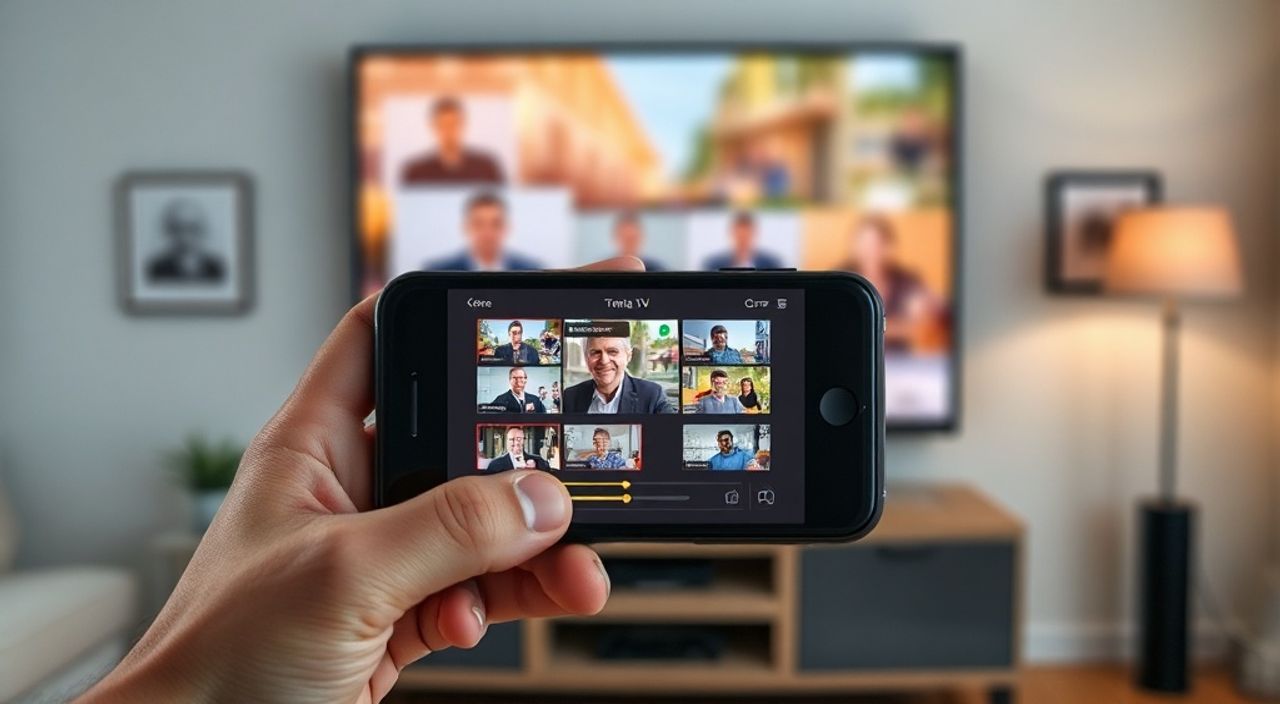
Сегодня смартфоны стали не просто телефонами — они превратились в центральные узлы цифровой жизни. Для миллионов пользователей iPhone именно с них начинается просмотр фильмов, сериалов и видео в высоком разрешении. Но что делать, если хочется перенести этот опыт на большой экран телевизора? Подключение iPhone к телевизору для просмотра фильмов — задача, которая кажется простой, но на практике сталкивается с множеством технических и совместимостных нюансов. Отсутствие HDMI-порта на iPhone, разнообразие моделей телевизоров, различия в протоколах передачи данных — всё это может запутать даже опытного пользователя. Однако с правильным подходом и выбором метода подключения процесс становится интуитивно понятным, стабильным и высококачественным. Главное — понимать, какой способ подходит именно вашему устройству, вашему телевизору и вашим условиям использования.
Самый надёжный и простой способ подключить iPhone к телевизору — через AirPlay с поддержкой Apple TV или телевизора с встроенной функцией AirPlay 2. Если такой возможности нет, используйте цифровой адаптер Lightning — HDMI или USB-C — HDMI (для новых моделей) с кабелем и подходящим портом на ТВ. Для старых моделей телевизоров подойдёт подключение через Chromecast или аналоговый адаптер с композитным выходом.
Полезно знать: AirPlay работает только при наличии Wi-Fi сети. Без неё даже самые современные телевизоры не смогут принимать поток с iPhone.
Содержание статьи:
- Как подключить iPhone к телевизору через AirPlay
- Подключение через кабель: Lightning — HDMI и USB-C — HDMI
- Использование Chromecast и других стриминг-устройств
- Подключение к смарт-телевизорам Samsung, LG, Sony и другим
- Частые ошибки и как их исправить
- Экспертное мнение: что выбрать и почему
- Часто задаваемые вопросы
- Заключение
Как подключить iPhone к телевизору через AirPlay
AirPlay — это экосистема Apple, позволяющая без проводов транслировать видео, аудио и даже экран iPhone на совместимые устройства. Для работы AirPlay требуется, чтобы телевизор поддерживал AirPlay 2. Такие модели выпускаются с 2019 года: телевизоры LG (webOS 4.5+), Samsung (Tizen 5.0+), Sony (Android TV 8.0+), а также все устройства Apple TV (4K и 4-го поколения и выше). Если у вас есть Apple TV, подключение происходит мгновенно.
Сначала убедитесь, что iPhone и телевизор подключены к одной Wi-Fi сети. Затем проведите пальцем вниз от верхнего правого угла экрана (или вверх с нижнего края на iPhone без кнопки «Домой»), чтобы открыть Центр управления. Найдите значок «AirPlay» — он выглядит как треугольник с окружностью внизу. Нажмите на него, и появится список доступных устройств. Выберите свой телевизор или Apple TV. После подтверждения на экране появится значок воспроизведения — значит, трансляция началась.
Если вы хотите транслировать не только видео, но и весь экран (например, для демонстрации приложения или презентации), нажмите и удерживайте значок AirPlay, а затем выберите «Экран iPhone». Это особенно полезно, если вы играете в игры или просматриваете контент, не поддерживающий прямую трансляцию через приложение.
Полезно знать: Для стабильной работы AirPlay рекомендуется использовать Wi-Fi 5 (802.11ac) или Wi-Fi 6. Старые роутеры на 2,4 ГГц могут вызывать лаги и прерывания.
Подключение через кабель: Lightning — HDMI и USB-C — HDMI
Если Wi-Fi недоступен, нестабилен или вы предпочитаете проводное подключение — кабель остаётся самым надёжным решением. Apple предлагает два официальных адаптера: Lightning — HDMI и USB-C — HDMI. Первый подходит для iPhone 7 и более ранних моделей, второй — для iPhone 15 и всех моделей с USB-C.
Подключите адаптер к iPhone, а кабель HDMI — к телевизору. Убедитесь, что телевизор переключён на правильный вход (HDMI 1, HDMI 2 и т.д.). iPhone автоматически определит подключение и начнёт выводить изображение на экран. В некоторых случаях может потребоваться выбор режима отображения — «Отобразить как» или «Расширить», но для просмотра фильмов достаточно выбрать «Отобразить как».
«Многие пользователи не знают, что адаптеры Apple требуют питания. Если изображение пропадает или появляется сообщение „Не поддерживается“, подключите адаптер к внешнему источнику питания через USB-кабель.» — Алексей Волков, инженер-электронщик, 12 лет опыта в цифровых медиасистемах
Важно: адаптеры Apple не поддерживают зарядку iPhone при подключении к телевизору, если не подключены к внешнему источнику питания. Для длительного просмотра фильмов лучше использовать адаптер с дополнительным USB-портом и подключить его к зарядному устройству. Также убедитесь, что кабель HDMI — качественный, желательно с поддержкой HDCP 2.2, иначе видео может не воспроизводиться из-за защиты контента.
Модель iPhone |
Тип адаптера |
Поддержка 4K |
Требует внешнего питания |
|---|---|---|---|
iPhone 5 — iPhone 8 |
Lightning — HDMI |
Да (до 1080p) |
Да (при длительном использовании) |
iPhone X — iPhone 14 |
Lightning — HDMI |
Да (до 1080p) |
Да |
iPhone 15 и новее |
USB-C — HDMI |
Да (до 4K HDR) |
Нет (если используется мощный адаптер) |
Использование Chromecast и других стриминг-устройств
Если у вас нет Apple TV и телевизор не поддерживает AirPlay, но есть HDMI-порт — отличное решение — Chromecast или аналогичные устройства: Roku, Amazon Fire TV Stick, Xiaomi Mi Box. Chromecast от Google позволяет транслировать контент с iPhone через приложения, поддерживающие Cast. Это не полноценный AirPlay — вы не можете транслировать весь экран, но можете запускать фильмы напрямую из Netflix, YouTube, Disney+, Apple TV+ и других сервисов.
Откройте приложение с фильмом, найдите значок Cast (в виде прямоугольника с Wi-Fi-сигналом в углу) и выберите устройство Chromecast. Фильм начнёт воспроизводиться на телевизоре, а iPhone станет пультом управления — вы можете приостановить, перемотать, изменить громкость, но не сможете использовать другие приложения на телефоне, если они не поддерживают Cast.
Полезно знать: Chromecast не работает с приложением «Фильмы» из Apple, если вы загружали видео в локальное хранилище. Для таких файлов используйте AirPlay или кабель.
Альтернатива — использовать приложение «Google Home» для настройки Chromecast и «AirScreen» или «LetsView» — приложения, эмулирующие AirPlay на Android и iOS. Они позволяют транслировать экран, но качество и стабильность ниже, чем у оригинальных решений Apple.
Подключение к смарт-телевизорам Samsung, LG, Sony и другим
Современные смарт-телевизоры часто имеют встроенные приложения, упрощающие подключение. Например, LG TV Plus и Samsung SmartThings позволяют управлять телевизором с iPhone, а также включать AirPlay напрямую через настройки. В меню телевизора найдите раздел «Подключение» → «AirPlay» и включите его. На iPhone в Центре управления появится телевизор в списке устройств.
Для Samsung TV с Tizen 5.0+ и выше: зайдите в Настройки → Общие → AirPlay → Включить. Для LG — Настройки → Все настройки → Подключение → AirPlay → Включить. Sony Bravia — Настройки → Приложения → AirPlay и HomeKit → Включить.
Если телевизор не видит iPhone, попробуйте:
— Перезагрузить телевизор и iPhone;
— Обновить прошивку телевизора до последней версии;
— Отключить и снова включить Wi-Fi на iPhone;
— Проверить, не включена ли функция «Режим гостя» на телевизоре — она может блокировать AirPlay.
Для телевизоров без AirPlay (например, старые модели Philips, Panasonic) подключение возможно только через кабель или стриминг-устройство. Некоторые бренды предлагают собственные приложения для трансляции, но они редко работают стабильно и не поддерживают все форматы видео.
Частые ошибки и как их исправить
Даже при правильной настройке возникают типичные проблемы:
- «Устройство не найдено» — проверьте, что оба устройства на одной сети. Отключите гостевой Wi-Fi, VPN или фильтрацию MAC-адресов. Перезагрузите роутер.
- «Не поддерживается» — адаптер не получает питание. Подключите его к зарядному устройству. Или кабель HDMI не поддерживает HDCP 2.2 — замените его на сертифицированный.
- «Задержка видео» — AirPlay работает с задержкой 1–3 секунды. Это нормально. Для синхронизации звука и видео используйте телевизор с функцией «Аудио-синхронизация» или «Game Mode».
- «Картинка черная, звук есть» — проблема с DRM. Включите в настройках iPhone «Настройки» → «Видео» → «Разрешить воспроизведение HDR» и убедитесь, что телевизор поддерживает HDR10 или Dolby Vision.
- «AirPlay не работает после обновления iOS» — сбросьте настройки сети: «Настройки» → «Основные» → «Сброс» → «Сбросить настройки сети».
Также не забывайте: если вы используете телевизор в режиме «Экран iPhone», он не может быть в режиме «Спящий режим» или «Темный экран». Убедитесь, что телевизор не отключает HDMI-вход по таймеру.
Экспертное мнение: что выбрать и почему
«Пользователи, которые смотрят фильмы ежедневно, чаще всего выбирают Apple TV 4K. Оно не только надёжнее AirPlay на телевизоре, но и поддерживает Dolby Atmos, HDR10+, и интегрируется с Siri, HomeKit и iCloud. Это инвестиция на 5–7 лет.» — Екатерина Морозова, эксперт по домашним мультимедийным системам, основатель студии SmartHomeLab
Если вы хотите максимального качества, стабильности и будущей совместимости — выбирайте Apple TV 4K. Оно работает без задержек, поддерживает все форматы, включая 4K HDR, и позволяет управлять контентом через Siri. Плюс — вы можете смотреть фильмы, даже если iPhone разряжен, потому что Apple TV работает автономно.
Если бюджет ограничен — используйте кабель USB-C — HDMI с внешним питанием. Он не требует настройки, не зависит от Wi-Fi и обеспечивает 4K HDR без потерь. Это идеальный вариант для путешествий, гостиниц или временного подключения.
AirPlay на телевизоре — хороший компромисс, но только если ваша модель выпущена в 2020 году или позже. Старые телевизоры с AirPlay 1 часто имеют проблемы с синхронизацией звука и зависают при потоковой передаче.
Часто задаваемые вопросы
Можно ли подключить iPhone к старому телевизору без HDMI?
Да, но с ограничениями. Используйте адаптер Lightning — композитный (RCA) или Lightning — VGA. Качество будет до 480p, звук — только через аудиокабель. Подходит только для просмотра старых фильмов в низком разрешении.
Почему не работает AirPlay с Netflix или Disney+?
Это связано с DRM-защитой. Некоторые сервисы блокируют AirPlay для предотвращения копирования. В таких случаях используйте встроенное приложение на телевизоре или Chromecast.
Можно ли смотреть фильмы с iPhone на телевизоре без Wi-Fi?
Только через кабель. AirPlay, Chromecast и все беспроводные технологии требуют сети. Для офлайн-видео — только HDMI-адаптер.
Почему звук не идёт через телевизор, а остаётся на iPhone?
Проверьте в Центре управления: нажмите на значок AirPlay и убедитесь, что выбрано «Телевизор», а не «iPhone». Иногда система автоматически переключает аудиовыход.
Нужно ли платить за AirPlay?
Нет. AirPlay — бесплатная функция iOS и tvOS. Вам нужно только совместимое оборудование.
Заключение
Подключение iPhone к телевизору — это не просто техническая операция, а шаг к созданию полноценной домашней медиасистемы. Каждый метод — AirPlay, кабель, Chromecast — имеет свои преимущества и ограничения. Для повседневного использования и максимального качества рекомендуется Apple TV 4K. Для временного подключения — кабель USB-C — HDMI. Для бюджетного решения — Chromecast с поддержкой Cast-приложений. Главное — не пытаться «подогнать» несовместимые технологии. Используйте то, что работает стабильно, а не то, что кажется «самым современным».
Выберите способ, соответствующий вашему оборудованию и частоте использования. Не переплачивайте за AirPlay на телевизоре, если он работает с лагами — лучше кабель. Не тратите время на устаревшие адаптеры — они не дадут качественного изображения. Ваш iPhone — мощный медиаплеер. Сделайте так, чтобы телевизор стал его естественным продолжением.
- Лучший способ — Apple TV 4K или телевизор с AirPlay 2.
- Для надёжности и качества — кабель USB-C — HDMI с внешним питанием.
- Беспроводные решения требуют стабильного Wi-Fi и совместимости устройств.
- AirPlay не работает с DRM-защищёнными приложениями без встроенного клиента на ТВ.
- Всегда проверяйте версию прошивки iPhone и телевизора — обновления решают 80% проблем.
⚠️ Дисклеймер — нажмите, чтобы развернуть
Материалы, опубликованные в разделе «Блог» на сайте RU DESIGN SHOP (rudesignshop.ru), носят исключительно информационный и ознакомительный характер и не являются руководством к действию, финансовой рекомендацией, медицинской услугой, ветеринарным назначением либо рекламой товаров и услуг, включая азартные игры. Публикации не содержат призывов к участию в азартных играх и не направлены на продвижение соответствующих операторов.
Безопасность применения товаров и веществ: при использовании строительных материалов, бытовой химии, пестицидов и агрохимикатов необходимо строго следовать инструкциям производителя и действующему законодательству Российской Федерации, включая Федеральный закон РФ от 19.07.1997 № 109-ФЗ «О безопасном обращении с пестицидами и агрохимикатами».
Упоминание товарных знаков, брендов и организаций носит исключительно информационный характер и не означает наличие партнёрских отношений или одобрения со стороны правообладателей.
Материалы, содержащие сведения о медицинских, ветеринарных или косметических средствах, представлены в справочных целях и не являются медицинской консультацией или назначением. Перед применением рекомендуется обратиться к врачу, ветеринарному специалисту или иному сертифицированному профессионалу.
Возрастные ограничения: материалы, содержащие сведения о продукции категории 18+, включая алкоголь или азартные игры, предназначены исключительно для совершеннолетней аудитории и публикуются в информационных целях.
Правовая ответственность: решения, принятые на основе опубликованной информации, пользователь принимает самостоятельно и на свой риск; редакция и авторы несут ответственность в пределах, установленных законодательством Российской Федерации.
Редакция не допускает публикаций, содержащих пропаганду экстремизма, терроризма, наркотических средств или суицида; подобные материалы подлежат немедленному удалению.
Упоминание организаций с ограниченным статусом: компания Meta Platforms Inc. (социальные сети Facebook и Instagram) признана экстремистской организацией решением суда РФ, её деятельность запрещена на территории Российской Федерации; любые упоминания приводятся исключительно в информационных целях.
Авторские права и источники: информация собирается из открытых источников; её актуальность указывается на дату публикации и может изменяться.
Изображения и иллюстрации используются на условиях, разрешённых правообладателями. При возникновении претензий редакция готова оперативно рассмотреть обращение и внести необходимые изменения.
Персональные данные и cookies: сайт использует cookies и обрабатывает персональные данные пользователей в соответствии с Федеральным законом № 152-ФЗ «О персональных данных» и Политикой конфиденциальности RU DESIGN SHOP.
Мнения авторов могут не совпадать с позицией государственных органов или коммерческих организаций, упомянутых в материалах.
РЕКОМЕНДУЕМ
Товары от российских производителей




