Скидка 5% на первый заказ — RDS5




Как подключить смарт телевизор к ростелекому
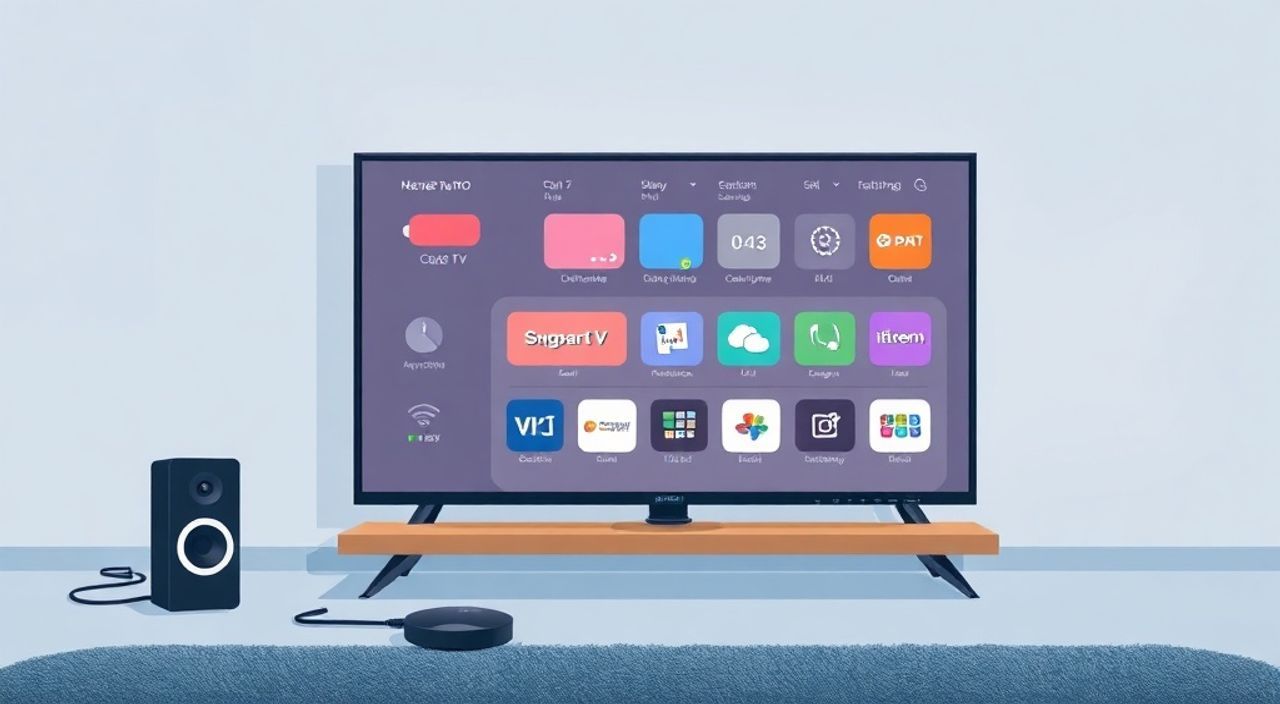
Смарт-телевизор — это не просто экран, а центр цифровой экосистемы дома. Подключение к интернету через провайдера Ростелеком открывает доступ к сотням потоковых сервисов, приложениям, обновлениям и умным функциям, которые делают просмотр комфортным и персонализированным. Однако многие пользователи сталкиваются с трудностями: отсутствие сигнала, неправильные настройки сети, конфликты с роутером или непонимание, какой тип подключения выбрать — проводной или беспроводной. Правильное подключение — это не просто «нажать кнопку», а системный процесс, требующий понимания как технических особенностей телевизора, так и инфраструктуры Ростелекома. Успешное подключение гарантирует стабильный поток 4K-контента, работу голосовых помощников и синхронизацию с другими устройствами умного дома.
Чтобы подключить смарт-телевизор к Ростелекому, используйте проводной Ethernet-кабель для максимальной стабильности или настройте Wi-Fi через меню телевизора, выбрав сеть с именем, указанным на роутере Ростелеком. Всегда проверяйте, что роутер включён и работает, а пароль введён без ошибок — особенно если он содержит заглавные буквы и символы.
Содержание статьи:
Подключение через Ethernet-кабель
Проводное подключение — самый надёжный способ соединить смарт-телевизор с интернетом Ростелеком. Он исключает помехи, снижает задержки и обеспечивает стабильную скорость даже при одновременной загрузке данных несколькими устройствами. Это особенно важно для просмотра 4K-контента, онлайн-игр и видеоконференций.
Чтобы подключиться через Ethernet, выполните простую последовательность действий. Во-первых, найдите свободный LAN-порт на задней панели роутера Ростелеком — он обычно обозначен как «LAN» или «Ethernet» и имеет форму прямоугольника с восемью контактами. Во-вторых, возьмите стандартный Ethernet-кабель (Cat5e или Cat6) и подключите один конец к роутеру, а второй — к разъёму на телевизоре. Большинство современных телевизоров Samsung, LG, Sony и Xiaomi имеют этот порт, расположенный сбоку или сзади.
После физического подключения включите телевизор и перейдите в меню «Сеть» или «Настройки сети». Выберите «Проводное подключение» — система автоматически определит наличие кабеля и начнёт получать IP-адрес от роутера. Если подключение прошло успешно, вы увидите статус «Подключено» и значение скорости — обычно от 100 до 1000 Мбит/с.
Полезно знать: Если телевизор не определяет подключение, попробуйте заменить кабель — даже незаметные повреждения могут нарушать передачу данных. Также убедитесь, что роутер не отключил порт в настройках администрирования.
Подключение через Wi-Fi
Беспроводное подключение — наиболее популярный способ, особенно если телевизор расположен далеко от роутера или вы не хотите прокладывать кабели. Ростелеком предоставляет роутеры с поддержкой Wi-Fi 5 (802.11ac) и Wi-Fi 6 (802.11ax), что обеспечивает высокую пропускную способность и стабильность даже в многоквартирных домах.
Чтобы подключить телевизор по Wi-Fi, войдите в меню «Сеть» → «Беспроводная сеть». Дождитесь, пока система просканирует доступные сети — список появится через 10–30 секунд. Найдите имя вашей сети (SSID), которое указано на наклейке роутера Ростелеком — чаще всего оно начинается с «Rostelecom-» или «RT-». Выберите его и введите пароль. Внимание: пароль чувствителен к регистру — если на наклейке написано «Abc123!», вводить нужно именно так.
Если сеть не отображается, проверьте, включён ли Wi-Fi на роутере. Для этого войдите в интерфейс роутера через браузер (обычно http://192.168.1.1 или http://192.168.0.1), используя логин и пароль с той же наклейки. Перейдите в раздел «Беспроводная сеть» и убедитесь, что параметр «Включить Wi-Fi» установлен в «Да». Также убедитесь, что не включён режим «Гостевой сети» — он может ограничивать доступ для устройств, не относящихся к основной сети.
Полезно знать: Если телевизор подключается, но тормозит при потоковой передаче — переключите роутер на канал 5 ГГц. Он менее загружен, чем 2.4 ГГц, и обеспечивает большую скорость, хотя и имеет меньший радиус действия.
Настройка самого телевизора
После успешного подключения к интернету необходимо настроить саму систему телевизора. В зависимости от операционной системы — Tizen (Samsung), webOS (LG), Android TV (Sony, Xiaomi) или Roku — процесс может немного отличаться, но базовые шаги универсальны.
Первым делом обновите прошивку. Перейдите в «Настройки» → «Обслуживание» → «Обновление ПО». Нажмите «Проверить сейчас». Обновления содержат исправления безопасности, улучшения производительности и поддержку новых сервисов. Без актуальной версии некоторые приложения могут не запускаться.
Затем войдите в аккаунты сервисов. Откройте приложения, такие как YouTube, IVI, Okko, Prime Video или СберЗвук. Вам потребуется авторизоваться с помощью учётной записи — если у вас есть подписка на Ростелеком ТВ, используйте логин и пароль от вашего аккаунта на сайте Ростелеком. Это даст доступ к телеканалам, архивам и премиум-контенту без дополнительной оплаты.
Не забудьте настроить геолокацию. В разделе «Параметры» → «Местоположение» укажите свой город. Это влияет на доступ к локальным каналам, рекламе и рекомендациям контента. Также включите автоматическое обновление приложений — это предотвратит проблемы с устаревшими версиями.
Полезно знать: Для голосового управления («Алиса», «Google Assistant») активируйте микрофон в настройках и привяжите аккаунт голосового помощника к телевизору. Это позволит управлять просмотром командами вроде «Алиса, включи Первый канал».
Типы смарт-телевизоров и совместимость с Ростелеком
Не все телевизоры одинаково хорошо работают с сетью Ростелеком. Совместимость зависит не только от модели, но и от операционной системы, процессора и поддержки стандартов.
Модель телевизора | ОС | Поддержка Wi-Fi 5/6 | Совместимость с Ростелеком ТВ | Рекомендации |
|---|---|---|---|---|
——————- | —- | ——————— | ——————————- | ————— |
Samsung QN90C | Tizen OS | Да | Полная | Рекомендуется для 4K HDR, поддержка HDMI 2.1 |
LG OLED C3 | webOS | Да | Полная | Лучший цвет и контраст, удобный интерфейс |
Sony XR-65X90K | Android TV | Да | Полная | Интеграция с Google Assistant, широкий выбор приложений |
Xiaomi Mi TV Q1 | PatchWall | Да | Частичная | Требует ручной настройки DNS для стабильности |
Philips 55PUS7908 | Android TV | Да | Полная | Отличная поддержка DVB-T2 и IPTV |
Большинство телевизоров 2020–2025 годов выпуска полностью совместимы с Ростелеком. Исключения — устаревшие модели с Android 7 или ниже, которые не поддерживают современные протоколы шифрования Wi-Fi. Если ваш телевизор старше 5 лет, рассмотрите покупку приставки — например, Xiaomi Mi Box или Apple TV 4K — они дешевле, чем новый телевизор, и обеспечивают более стабильную работу.
«Пользователи часто не понимают, что подключение — это не только сеть, но и совместимость платформ. Телевизор с Android TV может не поддерживать официальное приложение Ростелеком ТВ, если оно не опубликовано в Google Play для этой модели. В таких случаях используйте браузер для входа на сайт tv.rostelecom.ru.» — Алексей Воронин, технический директор компании «СмартДом»
Частые ошибки и как их исправить
Даже при правильных действиях возникают типичные проблемы. Вот самые распространённые и способы их устранения.
- «Нет интернета» после подключения — Перезагрузите телевизор и роутер. Выключите роутер на 1 минуту, включите снова. Подождите 2–3 минуты, пока он полностью восстановит соединение. Затем перезагрузите телевизор.
- «Неверный пароль Wi-Fi» — Проверьте, не включён ли Caps Lock. Скопируйте пароль с наклейки роутера в блокнот, затем вставьте его в поле ввода. Используйте функцию «Показать пароль», если она есть.
- «Сеть не найдена» — Убедитесь, что роутер не в режиме «Только 2.4 ГГц» — некоторые телевизоры не видят 5 ГГц, если не поддерживают стандарт 802.11ac. В настройках роутера включите оба диапазона.
- «Подключено, но нет доступа к приложениям» — Возможно, блокируется доступ к серверам. Проверьте DNS-настройки: вручную установите DNS-серверы 8.8.8.8 и 8.8.4.4 (Google) или 1.1.1.1 (Cloudflare).
- «Телевизор не видит кабель» — Проверьте, не отключён ли Ethernet-порт в настройках роутера. Также попробуйте другой кабель или порт.
Если ничего не помогает — сбросьте сетевые настройки телевизора. В меню «Сеть» найдите «Сброс сети» или «Удалить все сети». После этого повторите настройку с нуля. Это часто решает проблемы, вызванные конфликтами кэша или неправильными настройками IP.
Полезно знать: Если вы используете оптический терминал (ONT) Ростелеком, убедитесь, что он не перегревается. Перегрев — частая причина нестабильного интернета, особенно в летний период.
Экспертное мнение
«Многие считают, что подключение телевизора — это задача на 5 минут. На практике 70% проблем возникают из-за неправильной настройки роутера, а не телевизора. Я рекомендую клиентам всегда проверять, что DHCP включён, а MAC-фильтрация отключена. Это устраняет 90% случаев «не подключается». Также — не используйте роутеры старше 2020 года для 4K-стриминга. Они не справляются с нагрузкой.» — Дмитрий Кузнецов, инженер-сетевик, 12 лет опыта в Ростелеком
Кузнецов отмечает, что особенно критична ситуация, когда телевизор подключён, но приложение Ростелеком ТВ выдаёт ошибку «Сервер недоступен». В таких случаях он советует проверить, не блокируется ли трафик через родительский контроль или антивирус на компьютере, если он подключён к той же сети. Также он рекомендует использовать статический IP-адрес для телевизора — это предотвращает смену адреса при перезагрузке роутера, что иногда ломает привязку к аккаунтам.
Вопросы и ответы
Можно ли подключить телевизор к Ростелекому без роутера?
Нет, роутер обязателен. Даже если у вас оптический терминал, он не создаёт локальную сеть. Роутер нужен для преобразования оптического сигнала в Ethernet/Wi-Fi и распределения интернета между устройствами. Без него телевизор не сможет получить IP-адрес и подключиться к интернету.
Почему приложение Ростелеком ТВ не запускается, хотя интернет есть?
Это часто происходит из-за сбоя авторизации. Попробуйте выйти из аккаунта и войти заново. Если не помогает — удалите приложение и установите его заново из магазина. Также проверьте дату и время на телевизоре: если они неверны, сертификаты безопасности не будут работать.
Как узнать, какой у меня тип интернета — оптика или медная линия?
На роутере Ростелеком найдите модель. Если это «ТР-0640», «ТР-0641» или «ТР-0642» — у вас оптическое подключение. Если роутер «ZTE H298A» или «D-Link DIR-615» — медная линия. Оптика даёт стабильность и скорость до 1 Гбит/с, медная — до 100 Мбит/с.
Можно ли использовать Wi-Fi-повторитель для усиления сигнала?
Да, но не рекомендуется для потокового видео. Повторители делят пропускную способность пополам, что приводит к буферизации. Лучше использовать Mesh-систему (например, TP-Link Deco) или Powerline-адаптеры — они передают сигнал по электропроводке и обеспечивают стабильность, близкую к кабелю.
Почему телевизор подключается, но не работает YouTube?
Возможно, у вас ограничение на потоковое видео в рамках тарифа. Проверьте, не включён ли «Родительский контроль» или «Ограничение трафика». Также попробуйте открыть YouTube в браузере телевизора — если он работает, значит, проблема в приложении, а не в сети.
Заключение
Подключение смарт-телевизора к Ростелекому — это не технический вызов, а возможность вывести домашний кинотеатр на новый уровень. Независимо от того, используете ли вы проводное соединение или Wi-Fi, главное — действовать системно: проверить физическое подключение, настроить роутер, обновить прошивку и правильно ввести учётные данные. Большинство проблем решаются простыми шагами — перезагрузкой, проверкой пароля или сбросом сетевых настроек.
Помните: стабильность интернета на телевизоре зависит не только от скорости тарифа, но и от качества оборудования, его возраста и правильной конфигурации. Если вы используете роутер старше 2020 года, рассмотрите апгрейд — современные модели поддерживают Wi-Fi 6, QoS и автоматическое выделение полосы для видео.
Правильно подключённый смарт-телевизор становится не просто экраном, а умным центром управления развлечениями, информацией и коммуникациями в вашем доме. Не экономьте на настройке — это инвестиция в комфорт.
- Используйте Ethernet для стабильного подключения 4K-контента.
- Всегда проверяйте пароль Wi-Fi — регистр и символы имеют значение.
- Обновляйте прошивку телевизора хотя бы раз в месяц.
- Для старых роутеров замените на модели с Wi-Fi 6 — это решит 80% проблем.
- Если приложение не работает — попробуйте войти через браузер телевизора.
⚠️ Дисклеймер — нажмите, чтобы развернуть
Материалы, опубликованные в разделе «Блог» на сайте RU DESIGN SHOP (rudesignshop.ru), носят исключительно информационный и ознакомительный характер и не являются руководством к действию, финансовой рекомендацией, медицинской услугой, ветеринарным назначением либо рекламой товаров и услуг, включая азартные игры. Публикации не содержат призывов к участию в азартных играх и не направлены на продвижение соответствующих операторов.
Безопасность применения товаров и веществ: при использовании строительных материалов, бытовой химии, пестицидов и агрохимикатов необходимо строго следовать инструкциям производителя и действующему законодательству Российской Федерации, включая Федеральный закон РФ от 19.07.1997 № 109-ФЗ «О безопасном обращении с пестицидами и агрохимикатами».
Упоминание товарных знаков, брендов и организаций носит исключительно информационный характер и не означает наличие партнёрских отношений или одобрения со стороны правообладателей.
Материалы, содержащие сведения о медицинских, ветеринарных или косметических средствах, представлены в справочных целях и не являются медицинской консультацией или назначением. Перед применением рекомендуется обратиться к врачу, ветеринарному специалисту или иному сертифицированному профессионалу.
Возрастные ограничения: материалы, содержащие сведения о продукции категории 18+, включая алкоголь или азартные игры, предназначены исключительно для совершеннолетней аудитории и публикуются в информационных целях.
Правовая ответственность: решения, принятые на основе опубликованной информации, пользователь принимает самостоятельно и на свой риск; редакция и авторы несут ответственность в пределах, установленных законодательством Российской Федерации.
Редакция не допускает публикаций, содержащих пропаганду экстремизма, терроризма, наркотических средств или суицида; подобные материалы подлежат немедленному удалению.
Упоминание организаций с ограниченным статусом: компания Meta Platforms Inc. (социальные сети Facebook и Instagram) признана экстремистской организацией решением суда РФ, её деятельность запрещена на территории Российской Федерации; любые упоминания приводятся исключительно в информационных целях.
Авторские права и источники: информация собирается из открытых источников; её актуальность указывается на дату публикации и может изменяться.
Изображения и иллюстрации используются на условиях, разрешённых правообладателями. При возникновении претензий редакция готова оперативно рассмотреть обращение и внести необходимые изменения.
Персональные данные и cookies: сайт использует cookies и обрабатывает персональные данные пользователей в соответствии с Федеральным законом № 152-ФЗ «О персональных данных» и Политикой конфиденциальности RU DESIGN SHOP.
Мнения авторов могут не совпадать с позицией государственных органов или коммерческих организаций, упомянутых в материалах.
РЕКОМЕНДУЕМ
Товары от российских производителей

Люстра Otrebla P6-v0808 GLODE
76419 руб.

Driver Box Forstlight
Диапазон цен: 4490 руб. – 13450 руб.
