Скидка 5% на первый заказ — RDS5




Как подключить телевизор вторым монитором
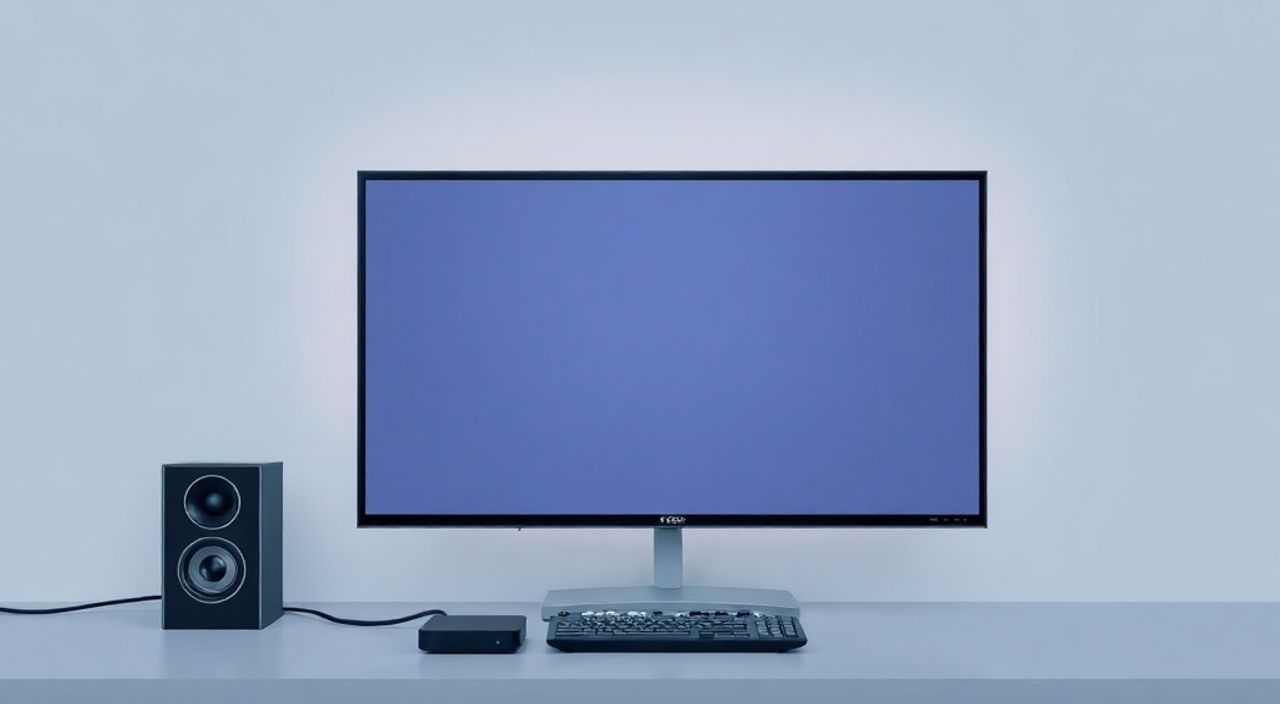
Телевизор — это не только устройство для просмотра сериалов и новостей. Современные модели с HDMI-входами, поддержкой HDMI-ARC, USB и Wi-Fi могут стать отличным вторым монитором для работы, игр или презентаций. Особенно это актуально, если у вас ограниченное пространство, не хватает места для дополнительного монитора, или вы хотите создать иммерсивную среду для просмотра контента с компьютера. Подключение телевизора как второго экрана — это не просто замена монитора, а расширение рабочего пространства с сохранением качества изображения и удобства управления.
Подключить телевизор как второй монитор можно через HDMI, DisplayPort, USB-C или беспроводные протоколы вроде Miracast. Лучший и надёжный способ — HDMI-кабель, обеспечивающий стабильное изображение и звук. Убедитесь, что телевизор поддерживает режим «PC» или «HDMI-CEC», чтобы избежать задержек и неправильного масштабирования.
Содержание статьи:
- Почему телевизор — выгодная альтернатива второму монитору
- Как подключить телевизор: способы и кабели
- Настройка второго экрана в Windows и macOS
- Windows 10/11
- macOS
- Проблемы с разрешением и масштабированием — как их решить
- Задержка сигнала: почему она возникает и как её устранить
- Беспроводные способы подключения: Miracast, AirPlay, Chromecast
- Экспертное мнение: когда телевизор как монитор — это ошибка
- Часто задаваемые вопросы
- Заключение
Почему телевизор — выгодная альтернатива второму монитору
Многие пользователи недооценивают потенциал современного телевизора как дополнительного дисплея. 55-дюймовый OLED-экран с разрешением 4K и частотой обновления 120 Гц может предложить больше пикселей, чем два монитора 27 дюймов. Это особенно полезно при работе с монтажом видео, дизайном, многозадачностью или игрой в AAA-проекты. Стоимость телевизора 55 дюймов часто ниже, чем двух качественных мониторов с аналогичными характеристиками.
Представьте: вы редактируете видео в Premiere Pro, а на втором экране — в реальном времени просматриваете готовый ролик. Или работаете с двумя базами данных, а на большом экране отображаете сводную таблицу. Телевизор даёт пространство, которое мониторы просто не могут предоставить в таком масштабе.
Полезно знать: Большинство телевизоров 2020–2025 годов имеют HDMI 2.1, что позволяет передавать сигнал 4K/120 Гц, что критично для геймеров и профессионалов.
Однако есть и подводные камни: телевизоры изначально не рассчитаны на близкое расположение пользователя. Пиксельная плотность (PPI) у 55-дюймового 4K-экрана ниже, чем у 27-дюймового, что может вызывать усталость глаз при длительной работе. Поэтому важно правильно настроить масштабирование и расстояние до экрана — не менее 1,5 метров.
Как подключить телевизор: способы и кабели
Существует пять основных способов подключения телевизора как второго монитора. Каждый имеет свои преимущества и ограничения.
- HDMI — самый надёжный и универсальный вариант. Подходит для всех современных ПК и телевизоров. Поддерживает до 4K/120 Гц, аудио, HDCP. Требует только HDMI-кабеля версии 2.0 или выше.
- DisplayPort → HDMI — если у вашего компьютера есть DisplayPort, а у телевизора — только HDMI, используйте активный адаптер. Он обеспечивает стабильную передачу сигнала без потерь.
- USB-C с поддержкой DisplayPort Alt Mode — современные ноутбуки (MacBook, Dell XPS, Lenovo ThinkPad) могут передавать видео и питание через один кабель. Требует поддержки телевизором HDMI-входа и кабеля USB-C → HDMI.
- DVI или VGA — устаревшие интерфейсы. Поддерживают только Full HD и не передают звук. Используйте только в крайнем случае.
- Беспроводные технологии — Miracast, AirPlay, Chromecast. Удобны для демонстраций, но не подходят для требовательных задач из-за задержек.
Полезно знать: Если вы используете ноутбук, подключённый к телевизору, всегда проверяйте, не отключается ли экран ноутбука после подключения — в настройках дисплея нужно выбрать «Расширить эти дисплеи».
Для стабильной работы рекомендуется использовать кабели с сертификацией High Speed HDMI или Ultra High Speed HDMI. Дешёвые кабели на AliExpress могут не выдерживать нагрузку 4K/60 Гц, вызывая мерцание или отключение сигнала.
Настройка второго экрана в Windows и macOS
После физического подключения нужно настроить систему. Процесс отличается в зависимости от ОС.
Windows 10/11
- Нажмите Win + P — появится меню проекции.
- Выберите «Расширить эти дисплеи».
- Перейдите в Параметры → Система → Отображение.
- Найдите телевизор (он обозначается цифрой 2).
- Установите нужное разрешение (рекомендуется 3840×2160 для 4K).
- Проверьте частоту обновления — выберите 60 Гц или 120 Гц, если поддерживается.
- Перетащите значки экранов, чтобы они соответствовали физическому расположению (например, телевизор справа от ноутбука).
- Нажмите Применить.
macOS
- Откройте Системные настройки → Дисплеи.
- Нажмите «Расположение».
- Убедитесь, что флажок «Использовать в качестве отдельного дисплея» активен.
- Установите разрешение на телевизоре — выберите «Масштабируемое» и оптимальное для 4K.
- Перетащите белую полосу меню на нужный экран — это определит основной дисплей.
«При настройке двух экранов всегда проверяйте, где находится курсор мыши при переходе между ними. Неправильная геометрия приводит к тому, что курсор «залипает» на краю — это снижает продуктивность.» — Алексей Кузнецов, эксперт по цифровым рабочим станциям
Проблемы с разрешением и масштабированием — как их решить
Самая частая жалоба после подключения телевизора — текст слишком маленький или размытый. Это происходит из-за различий в плотности пикселей. На 55-дюймовом 4K-телевизоре плотность составляет около 80 PPI, тогда как на 27-дюймовом мониторе — 163 PPI.
В Windows можно решить это через масштабирование:
- В настройках дисплея выберите телевизор (экран 2).
- Установите масштабирование на 150–200% — это сделает текст читаемым.
- Не ставьте 100% — вы будете напрягать глаза.
В macOS масштабирование управляется автоматически, но можно вручную выбрать «Больше места» или «Больше деталей» в разделе «Дисплеи».
Если текст выглядит размыто — это признак неправильного разрешения. Убедитесь, что выбрано именно 3840×2160, а не 1920×1080. Некоторые телевизоры по умолчанию устанавливают 1080p, чтобы «экономить» на обработке сигнала.
Параметр |
Рекомендуемое значение |
Что будет, если не соблюсти |
|---|---|---|
Разрешение |
3840×2160 (4K) |
Текст мелкий, изображение размыто |
Частота обновления |
60 Гц (минимум), 120 Гц (оптимально) |
Задержка движения, «размазывание» |
Масштабирование (Windows) |
150–200% |
Невозможно читать текст |
Цветовой профиль |
sRGB или HDR10 |
Цвета выглядят неестественно |
Задержка сигнала: почему она возникает и как её устранить
Задержка (input lag) — главный враг геймеров и дизайнеров, работающих с мышью. Телевизоры обрабатывают сигнал через процессоры для улучшения изображения: шумоподавление, интерполяция кадров, динамическая контрастность. Эти функции добавляют до 50–100 мс задержки.
Чтобы устранить проблему:
- Включите режим «Игра» или «PC» в настройках телевизора.
- Отключите все эффекты: «Motion smoothing», «Auto Motion Plus», «TruMotion».
- Отключите HDR, если не используете его для игр.
- Используйте HDMI-порт, обозначенный как «HDMI 2.1» или «Gaming Port» — он часто имеет меньшую задержку.
Полезно знать: В режиме «Игра» телевизор отключает почти все обработчики изображения — это снижает качество цветопередачи, но делает управление мгновенным. Для работы это приемлемо.
Тестировать задержку можно с помощью онлайн-тестов, например, TestUFO — там есть инструмент для измерения input lag. Если показатель выше 40 мс — режим «Игра» обязателен.
Беспроводные способы подключения: Miracast, AirPlay, Chromecast
Беспроводные решения удобны, если вы не хотите тянуть кабели. Но они не подходят для серьёзной работы.
- Miracast — встроенная технология Windows и Android. Подключается через «Подключение к беспроводному дисплею». Задержка — 150–300 мс. Подходит для презентаций, но не для монтажа.
- AirPlay — только для Apple-устройств. Требует Apple TV или телевизора с поддержкой AirPlay 2. Стабильнее Miracast, но всё равно не для точной работы.
- Chromecast — транслирует браузер или приложение. Не даёт доступа к рабочему столу. Используется только для просмотра видео.
- Intel Wireless Display (WiDi) — устаревшая технология. Большинство производителей её отключили.
Если вы всё же решили использовать беспроводное подключение, убедитесь, что Wi-Fi сеть стабильна (5 ГГц, не перегружена), а телевизор и ПК находятся в пределах 3 метров. Любые помехи от микроволновки или Bluetooth-устройств вызывают обрывы.
«Беспроводные способы — это «показать, а не работать». Для редактирования, программирования, анализа данных они бесполезны. Кабель всегда надёжнее.» — Елена Петрова, IT-архитектор, 12 лет опыта в корпоративных системах
Экспертное мнение: когда телевизор как монитор — это ошибка
Даже при всех преимуществах, подключение телевизора как второго монитора не всегда оправдано. Эксперты предупреждают: если вы работаете 8+ часов в день, телевизор может стать источником усталости глаз, головных болей и снижения концентрации.
«Телевизор — это устройство для дистанционного просмотра. Он создан для того, чтобы сидеть на диване. Если вы сидите за столом на расстоянии 60 см, вы не получаете преимущества большого экрана — вы получаете размытый текст, лишнее блики и неправильную цветовую температуру», — говорит Дмитрий Морозов, оптометрист и специалист по эргономике рабочих мест.
Рекомендации эксперта:
- Не используйте телевизор как основной монитор для офисной работы.
- Для работы — только как второй экран, на расстоянии не менее 1,5 метра.
- Обязательно используйте фильтр синего света и регулируйте яркость под уровень освещения комнаты.
- Если вы работаете с цветом (дизайн, фотография) — телевизор не подходит: цветовой охват и калибровка у него хуже, чем у профессиональных мониторов.
Телевизор идеален для: демонстраций, монтажа видео, просмотра ленты в фоне, игр. Не подходит для: программирования, работы с текстами, редактирования изображений, бухгалтерии.
Часто задаваемые вопросы
Можно ли использовать телевизор как монитор для программирования?
Да, но только как второй экран. Основной код лучше писать на мониторе с высокой плотностью пикселей. Телевизор подойдёт для просмотра документации, консоли или браузера.
Почему звук не идёт с компьютера на телевизор?
Вероятно, в Windows выбрано неверное устройство воспроизведения. Перейдите в «Панель управления → Звук → Устройства воспроизведения» и установите телевизор как устройство по умолчанию. Также проверьте, включён ли HDMI-ARC в настройках телевизора.
Поддерживает ли мой телевизор 4K/60 Гц?
Проверьте модель в инструкции. Большинство телевизоров 2018–2025 годов поддерживают. Если не уверены — подключите через HDMI, зайдите в настройки телевизора и посмотрите, какие режимы доступны при подключении ПК.
Какой кабель выбрать — HDMI 2.0 или 2.1?
Для 4K/60 Гц достаточно HDMI 2.0. HDMI 2.1 нужен только для 4K/120 Гц, 8K или HDR10+. Если вы не геймер — HDMI 2.0 с сертификацией High Speed — идеальный выбор.
Почему телевизор не определяется при подключении?
Попробуйте: перезагрузить ПК, сменить HDMI-порт, обновить драйверы видеокарты, проверить кабель на другом устройстве. Иногда помогает отключение телевизора на 1 минуту и повторное включение.
Заключение
Подключение телевизора как второго монитора — это не тренд, а практичное решение для тех, кто ценит пространство, качество изображения и гибкость. При правильной настройке он превращается в мощный инструмент для монтажа, презентаций, игр и многозадачности. Главное — не забывать, что телевизор не заменяет профессиональный монитор для точной работы с текстом и цветом.
Используйте телевизор как расширение рабочего пространства, а не как основной экран. Выбирайте HDMI-подключение, включайте режим «Игра» для минимизации задержек, настраивайте масштабирование под 150–200% и размещайте его на расстоянии не менее 1,5 метров. Это гарантирует комфорт, производительность и долговечность вашего рабочего процесса.
- Лучший способ подключения — HDMI 2.0 или выше с кабелем High Speed.
- Обязательно включайте режим «Игра» или «PC» на телевизоре для снижения задержки.
- Настройте масштабирование в ОС — 150–200% для 4K-телевизора.
- Не используйте телевизор как основной экран для работы с текстом и цветом.
- Беспроводные методы подходят только для демонстраций, а не для ежедневной работы.
⚠️ Дисклеймер — нажмите, чтобы развернуть
Материалы, опубликованные в разделе «Блог» на сайте RU DESIGN SHOP (rudesignshop.ru), носят исключительно информационный и ознакомительный характер и не являются руководством к действию, финансовой рекомендацией, медицинской услугой, ветеринарным назначением либо рекламой товаров и услуг, включая азартные игры. Публикации не содержат призывов к участию в азартных играх и не направлены на продвижение соответствующих операторов.
Безопасность применения товаров и веществ: при использовании строительных материалов, бытовой химии, пестицидов и агрохимикатов необходимо строго следовать инструкциям производителя и действующему законодательству Российской Федерации, включая Федеральный закон РФ от 19.07.1997 № 109-ФЗ «О безопасном обращении с пестицидами и агрохимикатами».
Упоминание товарных знаков, брендов и организаций носит исключительно информационный характер и не означает наличие партнёрских отношений или одобрения со стороны правообладателей.
Материалы, содержащие сведения о медицинских, ветеринарных или косметических средствах, представлены в справочных целях и не являются медицинской консультацией или назначением. Перед применением рекомендуется обратиться к врачу, ветеринарному специалисту или иному сертифицированному профессионалу.
Возрастные ограничения: материалы, содержащие сведения о продукции категории 18+, включая алкоголь или азартные игры, предназначены исключительно для совершеннолетней аудитории и публикуются в информационных целях.
Правовая ответственность: решения, принятые на основе опубликованной информации, пользователь принимает самостоятельно и на свой риск; редакция и авторы несут ответственность в пределах, установленных законодательством Российской Федерации.
Редакция не допускает публикаций, содержащих пропаганду экстремизма, терроризма, наркотических средств или суицида; подобные материалы подлежат немедленному удалению.
Упоминание организаций с ограниченным статусом: компания Meta Platforms Inc. (социальные сети Facebook и Instagram) признана экстремистской организацией решением суда РФ, её деятельность запрещена на территории Российской Федерации; любые упоминания приводятся исключительно в информационных целях.
Авторские права и источники: информация собирается из открытых источников; её актуальность указывается на дату публикации и может изменяться.
Изображения и иллюстрации используются на условиях, разрешённых правообладателями. При возникновении претензий редакция готова оперативно рассмотреть обращение и внести необходимые изменения.
Персональные данные и cookies: сайт использует cookies и обрабатывает персональные данные пользователей в соответствии с Федеральным законом № 152-ФЗ «О персональных данных» и Политикой конфиденциальности RU DESIGN SHOP.
Мнения авторов могут не совпадать с позицией государственных органов или коммерческих организаций, упомянутых в материалах.
РЕКОМЕНДУЕМ
Товары от российских производителей




