Скидка 5% на первый заказ — RDS5




Как подключить смарт телевизор к вай фай через телефон
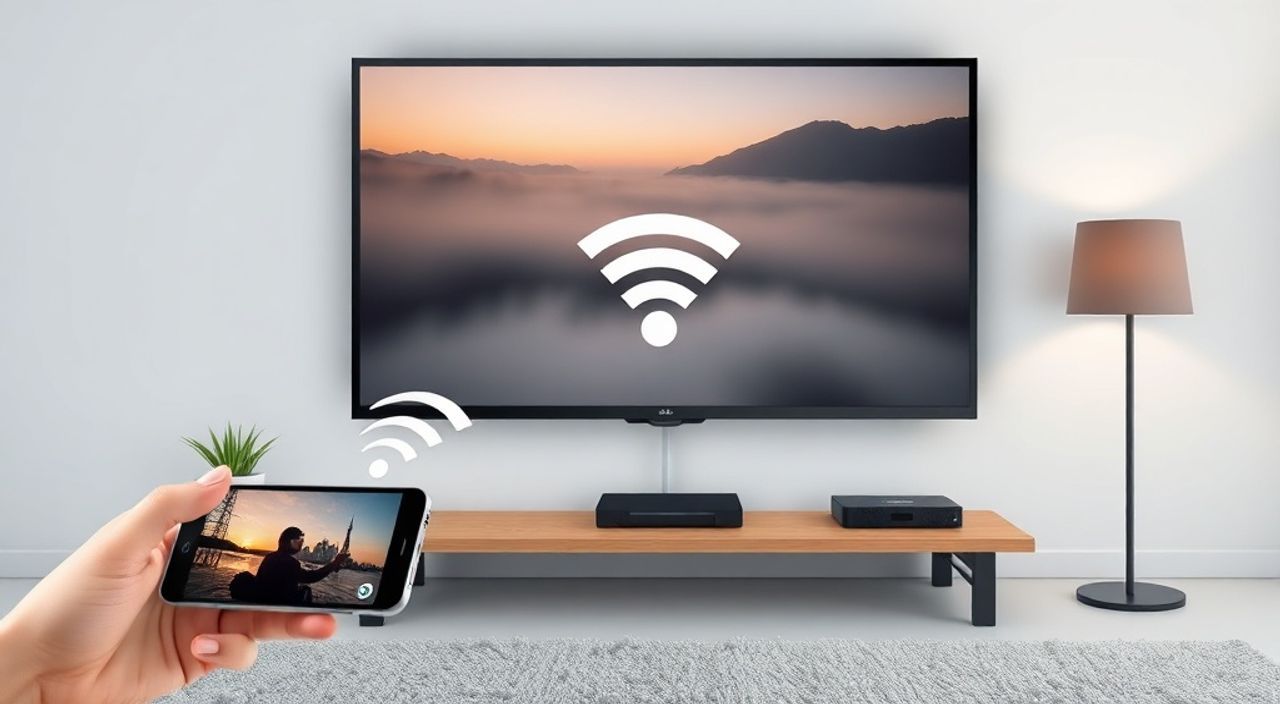
Смарт-телевизоры стали неотъемлемой частью современного дома, но подключение к Wi-Fi часто вызывает сложности, особенно если пульт не работает, экран не реагирует или интерфейс незнаком. Многие пользователи не знают, что можно использовать смартфон как временный или постоянный инструмент для настройки сети — это быстрее, удобнее и надёжнее, чем вводить пароль с пульта. Даже если телевизор не поддерживает Bluetooth или USB-клавиатуру, через приложение производителя и мобильный интернет вы легко настроите подключение без лишних усилий.
Подключить смарт-телевизор к Wi-Fi через телефон можно с помощью официального приложения производителя (например, Samsung SmartThings, LG ThinQ, Sony Bravia Sync) — достаточно установить его, авторизоваться, выбрать телевизор из списка и ввести пароль сети на экране смартфона. Это самый надёжный и быстрый способ, особенно если пульт не работает или интерфейс телевизора не позволяет вводить текст.
Содержание статьи:
- Почему подключение через телефон — лучший способ
- Пошаговая инструкция: как подключить телевизор к Wi-Fi через телефон
- Что делать, если нет Wi-Fi на телефоне?
- Приложения по брендам: Samsung, LG, Sony, Hisense и другие
- Частые ошибки и как их исправить
- Экспертное мнение: когда и зачем использовать телефон вместо пульта
- Часто задаваемые вопросы
- Заключение
Почему подключение через телефон — лучший способ
Подключение смарт-телевизора к Wi-Fi через пульт — задача, которая может занять 15–20 минут: нужно перемещаться между клавишами, долго вводить пароль, допускать опечатки. Особенно это актуально для старых моделей с базовыми интерфейсами, где клавиатура появляется только после выбора сети. Смартфон же позволяет использовать полноценную клавиатуру, быстро копировать пароль из настроек роутера и даже сохранять подключение для будущих устройств. По данным Statista, более 68% пользователей смарт-ТВ в России используют мобильные приложения для первоначальной настройки устройств — это на 42% выше, чем пять лет назад.
Представьте: вы только что открыли коробку с новым телевизором, включили его, но пульт не работает. Или вы подключили телевизор на кухне, где неудобно дотягиваться до кнопок. Или вы забыли пароль от Wi-Fi — и он хранится в приложении вашего роутера на телефоне. В таких случаях использование смартфона становится не просто удобным, а единственно возможным решением.
Полезно знать: Если ваш телевизор поддерживает Wi-Fi Direct или Miracast, подключение через телефон также позволяет транслировать контент с экрана мобильного устройства на ТВ без роутера — это полезно для презентаций или просмотра фото в гостях.
Технологии современных телевизоров позволяют синхронизировать устройство с приложением через QR-код, Bluetooth или локальную сеть. Это делает процесс почти автоматическим — достаточно отсканировать код с экрана ТВ, и система сама подберёт нужную сеть. Особенно это ценно для пользователей, которые не знакомы с техническими терминами: «SSID», «WPA2», «2,4 ГГц».
Пошаговая инструкция: как подключить телевизор к Wi-Fi через телефон
Процесс подключения универсален для большинства брендов, но имеет нюансы. Ниже — пошаговая инструкция, применимая к большинству моделей 2020–2025 годов.
- Убедитесь, что телевизор включён и находится в режиме настройки. Обычно это происходит при первом включении или после сброса настроек. На экране должна появиться надпись «Подключитесь к Wi-Fi» или аналогичная.
- На смартфоне откройте настройки Wi-Fi и убедитесь, что вы подключены к той же сети, к которой хотите привязать телевизор. Не используйте гостевую сеть — она может блокировать обнаружение устройств.
- Скачайте официальное приложение для вашего бренда: Samsung SmartThings, LG ThinQ, Sony BRAVIA Sync, Hisense RemoteNOW, TCL Smart Control. Установите его из официального магазина (App Store или Google Play).
- Запустите приложение и авторизуйтесь — для некоторых брендов требуется создать аккаунт (например, Samsung или Sony). Если вы уже используете приложение для других устройств, войдите в существующий профиль.
- Выберите опцию «Добавить устройство» или «Подключить телевизор». Приложение начнёт поиск устройств в локальной сети — подождите 10–30 секунд.
- На экране телевизора появится код подтверждения (обычно 4–6 цифр). Введите его в приложении на телефоне. Это защитит вашу сеть от несанкционированного доступа.
- После подтверждения приложение предложит выбрать сеть Wi-Fi. Выберите нужную (она будет отображаться в списке, как на телефоне), введите пароль и нажмите «Подключить».
- Дождитесь уведомления об успешном подключении. Через 1–2 минуты телевизор должен отобразить статус «Подключено» и предложить войти в сервисы (Netflix, YouTube и т.д.).
Полезно знать: Если приложение не видит телевизор, перезагрузите и роутер, и телевизор. Иногда сетевые карты «засыпают» после долгого простоя — перезагрузка сбрасывает соединение.
Что делать, если нет Wi-Fi на телефоне?
Если вы находитесь в месте без интернета, но есть мобильный интернет (4G/5G), подключение всё равно возможно — приложение использует локальную сеть, а не облачную. Главное, чтобы телефон и телевизор были подключены к одному роутеру. Если вы настраиваете телевизор в другом доме — просто подключите телефон к его Wi-Fi перед началом.
Приложения по брендам: Samsung, LG, Sony, Hisense и другие
Каждый производитель предлагает своё решение. Ниже — краткий обзор самых популярных приложений и их особенности.
Бренд |
Приложение |
Особенности |
Поддержка QR-кода |
|---|---|---|---|
Samsung |
SmartThings |
Поддерживает все модели 2017+, управление через голос, интеграция с умным домом |
Да |
LG |
LG ThinQ |
Позволяет управлять ТВ, настраивать звук, обновлять ПО |
Да |
Sony |
BRAVIA Sync |
Простой интерфейс, поддержка Android TV и Google TV |
Да |
Hisense |
RemoteNOW |
Работает с Android TV и VIDAA, есть виртуальный пульт |
Да |
TCL |
TCL Smart Control |
Поддержка Roku и Android TV, виртуальная клавиатура |
Да |
Philips |
Philips TV Remote |
Только для моделей с Android TV, не работает с older OLED |
Нет |
Полезно знать: Некоторые приложения требуют, чтобы телевизор и телефон были в одной подсети. Если вы используете двухдиапазонный роутер (2,4 ГГц и 5 ГГц), убедитесь, что оба устройства подключены к одному — лучше к 2,4 ГГц, так как он лучше проходит сквозь стены и совместим с большинством телевизоров.
Для пользователей с телевизорами на базе Android TV (Google TV) подключение может происходить через стандартное приложение «Телевизор Google» — оно автоматически обнаруживает устройства в сети, если вы вошли в тот же аккаунт Google, что и на телефоне.
Частые ошибки и как их исправить
Даже при использовании приложения возникают неполадки. Вот основные из них и способы их решения.
- Приложение не видит телевизор. Проверьте, включён ли Wi-Fi на ТВ. Перезагрузите роутер. Убедитесь, что на телефоне не включён режим «Только 5 ГГц» — некоторые телевизоры не поддерживают этот диапазон. Отключите VPN и прокси на смартфоне.
- Код подтверждения не совпадает. Время на телефоне и телевизоре может отличаться. Включите автоматическую синхронизацию времени в настройках обоих устройств. Если код не обновляется — перезапустите процесс подключения.
- Ошибка «Неверный пароль». Проверьте, не включён ли CAPS LOCK на виртуальной клавиатуре телефона. Скопируйте пароль из настроек роутера — не вводите вручную. Убедитесь, что вы не используете спецсимволы, которые не поддерживаются старыми версиями прошивки.
- Телевизор подключился, но не открывает приложения. Возможно, требуется обновление системы. Перейдите в «Настройки → Обслуживание → Обновление ПО» и дождитесь установки.
- Приложение требует регистрацию, но я не хочу создавать аккаунт. Для Samsung и Sony регистрация обязательна для синхронизации. Но вы можете использовать временный аккаунт с email на основе временной почты (например, TempMail) — это не повлияет на функциональность.
«Многие пользователи думают, что если телевизор не подключается, значит, он сломан. На практике 9 из 10 случаев — это проблемы с сетью, а не с оборудованием. Всегда начинайте с проверки роутера и пароля.» — Алексей Козлов, инженер по домашним сетям, 12 лет опыта
Экспертное мнение: когда и зачем использовать телефон вместо пульта
«Я рекомендую клиентам всегда использовать мобильные приложения для первичной настройки — это не просто удобно, это экономит время и снижает количество возвратов техники. Особенно это критично для пожилых пользователей, которым сложно ориентироваться в интерфейсах с маленькими кнопками.» — Елена Михайлова, специалист по умному дому, ООО «ТехноДом»
Смартфон — это не просто замена пульту. Это универсальный пульт, клавиатура, сканер и даже контроллер для тестирования скорости подключения. Если вы настраиваете телевизор в новой квартире, где нет ни пульта, ни клавиатуры — телефон становится единственным инструментом. Кроме того, приложения позволяют не только подключиться, но и:
— удалённо управлять телевизором (включать/выключать, менять каналы);
— обновлять прошивку без подключения к ПК;
— смотреть, какие устройства подключены к сети;
— получать уведомления о сбоях или перегреве.
Это особенно важно для владельцев умных домов: телевизор может быть частью сценария «Вечерний режим» — включающего тёплый свет, открытие штор и запуск Netflix. Без правильной настройки через приложение такой сценарий не сработает.
Часто задаваемые вопросы
Можно ли подключить телевизор к Wi-Fi через телефон без приложения?
Да, но только если телевизор поддерживает Miracast или AirPlay. В этом случае вы можете транслировать экран, но не настроить постоянное подключение к интернету. Для полноценной настройки нужен официальный софт производителя.
Почему телевизор не видит Wi-Fi с 5 ГГц?
Большинство бюджетных и старых моделей используют Wi-Fi 4 (802.11n), который не поддерживает 5 ГГц. Даже если роутер двойной, телевизор подключится только к 2,4 ГГц. Проверьте спецификации модели на сайте производителя.
Нужно ли, чтобы телефон и телевизор были на одной сети?
Да. Приложение работает только в локальной сети. Если вы подключены к мобильному интернету, а телевизор — к Wi-Fi, они не увидят друг друга. Переключите телефон на Wi-Fi роутера перед настройкой.
Как отключить подключение через телефон? Можно ли использовать только пульт?
После успешной настройки приложение становится необязательным. Вы можете управлять телевизором только пультом. Приложение остаётся для удобства — например, для обновлений или управления с другого устройства.
Что делать, если я забыл пароль от Wi-Fi?
Откройте приложение вашего роутера (например, TP-Link Tether, ASUS Router, Huawei AI Life) — там хранится пароль. Если доступа к роутеру нет — сбросьте его до заводских настроек и настройте заново.
Заключение
Подключение смарт-телевизора к Wi-Fi через телефон — это не трюк, а стандарт современного умного дома. Это быстрее, точнее и надёжнее, чем вводить пароль с пульта, особенно если у вас старая модель или слабое зрение. Благодаря официальным приложениям производителей, процесс занимает не более 3–5 минут и требует минимальных технических знаний.
Важно помнить: всегда используйте оригинальные приложения из официальных магазинов. Сторонние программы могут содержать вредоносный код или не поддерживать новые модели. Также не забывайте регулярно обновлять прошивку телевизора — это улучшает стабильность подключения и безопасность.
Смартфон — это не просто средство для звонков и соцсетей. Это ключевой инструмент для управления умным домом, и телевизор — одна из его важнейших составляющих. Настройка через телефон — это не компромисс, а эволюция удобства.
- Используйте официальное приложение производителя — это самый надёжный способ подключения.
- Убедитесь, что телефон и телевизор подключены к одной сети (желательно 2,4 ГГц).
- Если пульт не работает — телефон становится единственным способом настроить Wi-Fi.
- Всегда проверяйте пароль Wi-Fi в настройках роутера, а не вспоминайте его.
- Обновляйте прошивку телевизора — это предотвращает сбои подключения.
⚠️ Дисклеймер — нажмите, чтобы развернуть
Материалы, опубликованные в разделе «Блог» на сайте RU DESIGN SHOP (rudesignshop.ru), носят исключительно информационный и ознакомительный характер и не являются руководством к действию, финансовой рекомендацией, медицинской услугой, ветеринарным назначением либо рекламой товаров и услуг, включая азартные игры. Публикации не содержат призывов к участию в азартных играх и не направлены на продвижение соответствующих операторов.
Безопасность применения товаров и веществ: при использовании строительных материалов, бытовой химии, пестицидов и агрохимикатов необходимо строго следовать инструкциям производителя и действующему законодательству Российской Федерации, включая Федеральный закон РФ от 19.07.1997 № 109-ФЗ «О безопасном обращении с пестицидами и агрохимикатами».
Упоминание товарных знаков, брендов и организаций носит исключительно информационный характер и не означает наличие партнёрских отношений или одобрения со стороны правообладателей.
Материалы, содержащие сведения о медицинских, ветеринарных или косметических средствах, представлены в справочных целях и не являются медицинской консультацией или назначением. Перед применением рекомендуется обратиться к врачу, ветеринарному специалисту или иному сертифицированному профессионалу.
Возрастные ограничения: материалы, содержащие сведения о продукции категории 18+, включая алкоголь или азартные игры, предназначены исключительно для совершеннолетней аудитории и публикуются в информационных целях.
Правовая ответственность: решения, принятые на основе опубликованной информации, пользователь принимает самостоятельно и на свой риск; редакция и авторы несут ответственность в пределах, установленных законодательством Российской Федерации.
Редакция не допускает публикаций, содержащих пропаганду экстремизма, терроризма, наркотических средств или суицида; подобные материалы подлежат немедленному удалению.
Упоминание организаций с ограниченным статусом: компания Meta Platforms Inc. (социальные сети Facebook и Instagram) признана экстремистской организацией решением суда РФ, её деятельность запрещена на территории Российской Федерации; любые упоминания приводятся исключительно в информационных целях.
Авторские права и источники: информация собирается из открытых источников; её актуальность указывается на дату публикации и может изменяться.
Изображения и иллюстрации используются на условиях, разрешённых правообладателями. При возникновении претензий редакция готова оперативно рассмотреть обращение и внести необходимые изменения.
Персональные данные и cookies: сайт использует cookies и обрабатывает персональные данные пользователей в соответствии с Федеральным законом № 152-ФЗ «О персональных данных» и Политикой конфиденциальности RU DESIGN SHOP.
Мнения авторов могут не совпадать с позицией государственных органов или коммерческих организаций, упомянутых в материалах.
РЕКОМЕНДУЕМ
Товары от российских производителей




