Скидка 5% на первый заказ — RDS5




Как подключить телевизор через кабель usb к телефону
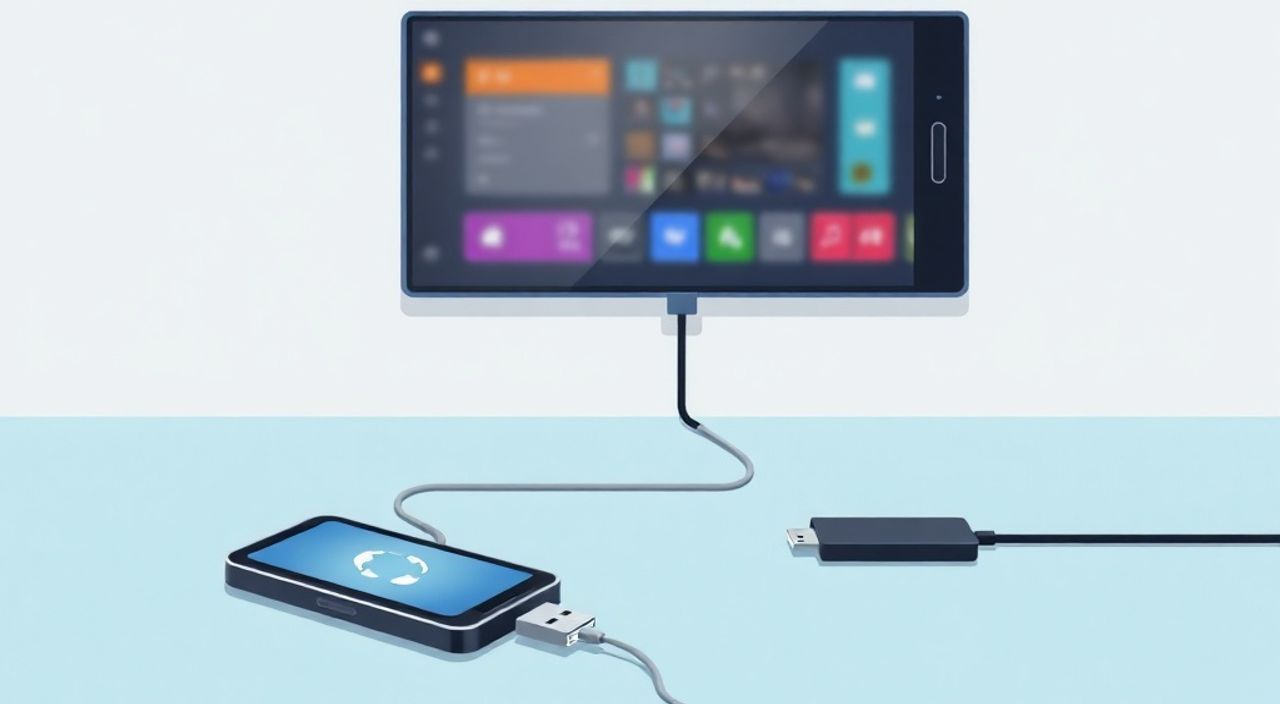
Подключить телевизор к телефону напрямую через обычный USB-кабель невозможно, так как стандартные порты USB на телевизорах и телефонах не поддерживают передачу видео в режиме вывода изображения. Однако существует несколько технологий и адаптеров, которые позволяют использовать USB-порт телефона для подключения к ТВ — с помощью MHL, SlimPort, USB-C с поддержкой DisplayPort Alt Mode или специальных донглов вроде Chromecast. Главное — проверить совместимость вашего устройства и использовать правильный переходник или кабель.
Прямое подключение телефона к телевизору через обычный USB-кабель не работает для передачи видео. Для зеркалирования экрана используйте HDMI-адаптеры, Miracast, AirPlay (для iPhone) или Google Cast. Убедитесь, что ваш смартфон поддерживает нужную технологию.
Содержание статьи:
- Почему обычный USB-кабель не подходит для подключения к телевизору
- Работающие способы подключения телефона к телевизору
- MHL и SlimPort: устаревшие, но рабочие технологии
- USB-C и DisplayPort Alt Mode: современный способ вывода видео
- Беспроводные аналоги: Miracast, AirPlay, Google Cast
- Пошаговое руководство по подключению телефона к телевизору
- Вариант 1: Через USB-C to HDMI адаптер
- Вариант 2: Через Google Chromecast
- Вариант 3: Зеркалирование экрана (Miracast)
- Типичные ошибки и как их избежать
- Экспертное мнение
- Часто задаваемые вопросы
- Заключение
Почему обычный USB-кабель не подходит для подключения к телевизору
Многие пользователи считают, что если у телефона и телевизора есть USB-порты, их можно просто соединить кабелем и получить изображение. Это распространенное заблуждение. Стандартный USB предназначен для обмена данными и зарядки, а не для передачи видео. Даже если вы подключите смартфон к ТВ через USB, телевизор распознает его как внешнее хранилище — например, флешку, с которой можно просматривать фото или видеофайлы, но не как источник сигнала для зеркалирования экрана.
Физически USB-порт может пропускать видео, но только при наличии специальной технологии, которая переконфигурирует сигнал. Без поддержки таких протоколов, как MHL или DisplayPort Alt Mode, подключение будет бесполезным. Большинство бюджетных и средних телевизоров не имеют функции «USB-HOST video input», необходимой для приёма видеосигнала.
Кроме того, USB-разъёмы на телевизорах чаще всего работают только в режиме «хост» — то есть они могут читать данные с флешек, но не принимать потоковое видео от других устройств. Даже если технически возможно отправить видео по USB, отсутствие соответствующего программного обеспечения на стороне ТВ делает это невозможным.
Полезно знать: USB на телевизоре — это почти всегда порт для воспроизведения медиа с накопителей, а не для приёма видеосигнала с телефона.
Работающие способы подключения телефона к телевизору
Хотя прямое подключение через обычный USB не работает, существуют несколько эффективных методов передачи изображения с телефона на экран телевизора. Все они требуют либо дополнительного оборудования, либо поддержки определённых технологий со стороны смартфона и телевизора.
Наиболее надёжные решения:
- HDMI-адаптеры — подходят для телефонов с USB-C или micro-USB с поддержкой MHL. Подключаются к HDMI-входу телевизора.
- Google Chromecast / Аналогичные донглы — вставляются в HDMI-порт ТВ и принимают потоковое видео по Wi-Fi.
- Miracast — стандарт беспроводной передачи экрана между Android-устройствами и совместимыми телевизорами.
- AirPlay — для пользователей iPhone и Apple TV.
- DLNA-приложения — позволяют транслировать мультимедиа файлы, но не весь экран.
Выбор метода зависит от модели телефона, типа телевизора и наличия стабильного Wi-Fi. Например, если у вас Samsung Galaxy 2016–2020 гг., он поддерживает Smart View (на базе Miracast). Если у вас iPhone — AirPlay остаётся лучшим выбором. Владельцам современных флагманов с USB-C стоит рассмотреть кабели с поддержкой DisplayPort.
«Перед покупкой любого адаптера проверьте модель своего телефона на сайте производителя. Часто поддержка MHL или DP Alt Mode указана в разделе «Подключение» или «Интерфейсы».» — Алексей Кузнецов, инженер-электроник, 12 лет в сфере потребительской электроники
MHL и SlimPort: устаревшие, но рабочие технологии
Mobile High-Definition Link (MHL) — одна из первых технологий, позволивших выводить видео с телефона на телевизор через micro-USB. Она требует специального кабеля: один конец — micro-USB для телефона, другой — HDMI для ТВ. При этом кабель должен быть активным (с контроллером), а телефон — поддерживать MHL.
Список популярных моделей с MHL:
- Samsung Galaxy S3, S4, Note 2, Note 3
- Sony Xperia Z, Z1, Z2
- HTC One M7, M8
- Nexus 4, 5
Однако к 2025 году MHL практически исчезла. Производители перешли на USB-C и более современные стандарты. SlimPort — альтернатива от Analogix — использовалась редко и тоже утратила актуальность.
Технология |
Требуемый порт |
Поддержка видео |
Актуальность |
|---|---|---|---|
MHL |
micro-USB + HDMI |
До 1080p |
Устарела |
SlimPort |
micro-USB / USB-C |
До 4K |
Очень редкая |
DisplayPort Alt Mode |
USB-C |
До 8K |
Актуальна |
Полезно знать: Даже если ваш телефон поддерживает MHL, для стабильной работы требуется питание адаптера. Всегда подключайте MHL-кабель к сети через USB-розетку.
USB-C и DisplayPort Alt Mode: современный способ вывода видео
USB-C с поддержкой DisplayPort Alternate Mode (Alt Mode) — это сегодняшний стандарт для проводного подключения телефона к телевизору или монитору. Он позволяет передавать видео и звук без задержек, используя тот же порт, что и для зарядки.
Как это работает: когда вы подключаете USB-C кабель к HDMI-адаптеру, телефон временно переключает режим передачи данных на видеосигнал по протоколу DisplayPort. Этот сигнал конвертируется в HDMI и поступает на телевизор.
Для реализации нужно:
- Телефон с поддержкой DP Alt Mode (Google Pixel, Samsung Galaxy S21 и новее, OnePlus 8 Pro+, Xiaomi Mi 11 и выше)
- Активный USB-C to HDMI адаптер (с чипом преобразования)
- HDMI-кабель и свободный HDMI-вход на ТВ
Не все USB-C кабели поддерживают Alt Mode. Обратите внимание на маркировку: «Video Out», «DisplayPort Support» или сертификаты USB-IF. Дешёвые кабели часто передают только данные и энергию.
«Если после подключения экран не появляется — попробуйте перезагрузить телефон. Иногда система не сразу активирует режим вывода видео.» — Марина Петрова, технический консультант крупного ритейлера электроники
Беспроводные аналоги: Miracast, AirPlay, Google Cast
Беспроводные технологии стали основным способом подключения телефона к телевизору благодаря простоте и отсутствию проводов.
Miracast — открытый стандарт для зеркалирования экрана Android и Windows. Работает напрямую по Wi-Fi Direct, без роутера. Поддерживается большинством телевизоров Samsung, LG, Sony и Philips начиная с 2013 года. Активируется через «Настройки» → «Экран и звук» → «Зеркалирование экрана».
AirPlay — эксклюзив Apple. Позволяет передавать контент с iPhone/iPad на Apple TV или совместимые телевизоры (LG, Samsung, Sony с 2019 г.). Поддерживает высокое качество видео и многозонное аудио.
Google Cast — работает через приложения (YouTube, Netflix, Spotify). Вы запускаете видео на телефоне, затем нажимаете значок «Cast» и выбираете устройство (Chromecast, Android TV). Не зеркалирует весь экран, но идеален для стриминга.
Технология |
Требования |
Задержка |
Качество видео |
|---|---|---|---|
Miracast |
Wi-Fi Direct, поддержка на обоих устройствах |
Средняя |
До 1080p |
AirPlay |
Apple ID, Wi-Fi сеть |
Низкая |
До 4K HDR |
Google Cast |
Приложение с поддержкой, Wi-Fi |
Минимальная |
До 4K |
Полезно знать: Для Miracast и AirPlay устройства должны находиться в одной Wi-Fi-сети. При слабом сигнале возможны лаги и разрывы соединения.
Пошаговое руководство по подключению телефона к телевизору
Вариант 1: Через USB-C to HDMI адаптер
- Проверьте, поддерживает ли ваш телефон DisplayPort Alt Mode (см. официальный сайт производителя).
- Купите качественный USB-C to HDMI адаптер (например, от Anker, Belkin или оригинальный от производителя).
- Подключите адаптер к телефону, HDMI-кабель — к адаптеру и ТВ.
- На телевизоре выберите соответствующий HDMI-источник (HDMI 1, HDMI 2 и т.д.).
- Дождитесь автоматического отображения экрана. Если не сработало — перезагрузите телефон.
Вариант 2: Через Google Chromecast
- Вставьте донгл Chromecast в HDMI-порт телевизора, подключите питание.
- Скачайте приложение Google Home на телефон.
- Следуйте инструкциям по настройке устройства в приложении.
- Откройте приложение с поддержкой Cast (например, YouTube).
- Нажмите значок телевизора и выберите ваш Chromecast.
Вариант 3: Зеркалирование экрана (Miracast)
- На телевизоре активируйте функцию «Screen Mirroring» или «Smart View».
- На Android откройте «Настройки» → «Подключение» → «Зеркалирование экрана».
- Подождите, пока ТВ появится в списке доступных устройств.
- Выберите его и подтвердите подключение.
- Готово — весь экран телефона отображается на ТВ.
Полезно знать: При использовании проводного подключения через USB-C адаптер рекомендуется подключить телефон к зарядному устройству — нагрузка от видео может быстро разрядить батарею.
Типичные ошибки и как их избежать
- Подключение не работает, хотя кабель новый. Причина: кабель не поддерживает передачу видео. Решение: используйте только сертифицированные адаптеры с пометкой «Video Out».
- Изображение есть, но звука нет. На телевизоре может быть выбран неправильный аудиовход. Перейдите в настройки звука и установите источник HDMI.
- Экран телевизора черный, но устройство определяется. Возможно, требуется перезагрузка. Также проверьте, не включен ли режим энергосбережения на телефоне.
- Miracast подключается, но рвётся через минуту. Проблема в Wi-Fi. Убедитесь, что оба устройства подключены к одному роутеру 5 ГГц и находятся рядом.
- Chromecast не виден в приложении. Проверьте, чтобы телефон и донгл были в одной сети. Перезагрузите роутер и повторите попытку.
«Если ничего не помогает — сбросьте сетевые настройки на телефоне. Иногда кэшированные параметры мешают обнаружению устройств.» — Дмитрий Орлов, системный администратор, эксперт по домашним сетям
Экспертное мнение
«Сегодня проводные решения теряют популярность, но остаются самыми стабильными. Для игр, презентаций или редактирования видео я рекомендую USB-C to HDMI. Для повседневного стриминга — Google Cast. Главное — не экономить на адаптерах. Дешёвые клоны часто не проходят сертификацию и вызывают перегрев.» — Елена Васильева, технический директор IT-стартапа, 15 лет в сфере мобильных технологий
Часто задаваемые вопросы
Можно ли подключить любой телефон к телевизору через USB?
Нет. Только устройства с поддержкой MHL, SlimPort или DisplayPort Alt Mode могут передавать видео через USB. Большинство смартфонов такой функции не имеют.
Нужен ли интернет для подключения телефона к ТВ?
Для проводного подключения — нет. Для Miracast используется Wi-Fi Direct, для AirPlay и Google Cast требуется общая сеть Wi-Fi.
Почему на телевизоре не отображается звук?
Убедитесь, что в настройках ТВ выбран правильный аудиовход. Также проверьте уровень громкости на телефоне и телевизоре. В некоторых случаях помогает переподключение.
Подойдёт ли обычный USB-кабель для передачи видео?
Нет. Обычные кабели передают только данные и энергию. Для видео нужен специальный адаптер с поддержкой видеопротоколов.
Как узнать, поддерживает ли мой телефон MHL или DP Alt Mode?
Зайдите на сайт производителя, найдите спецификации вашей модели. Ищите ключевые слова: «MHL», «HDMI out», «DisplayPort over USB-C», «Video Output».
Заключение
Подключение телефона к телевизору через обычный USB-кабель невозможно из-за ограничений стандарта и отсутствия поддержки видеовывода на большинстве устройств. Однако современные технологии предлагают надёжные альтернативы — от проводных решений с USB-C to HDMI до беспроводных стандартов вроде Miracast, AirPlay и Google Cast.
Выбор метода зависит от вашей модели телефона, телевизора и целей использования. Для максимальной стабильности и качества — используйте проводное подключение через сертифицированный адаптер. Для удобства и универсальности — отдавайте предпочтение стриминговым донглам вроде Chromecast.
- Обычный USB-кабель не передаёт видео с телефона на ТВ.
- Для проводного подключения нужны MHL, SlimPort или USB-C с DP Alt Mode.
- Беспроводные методы (Miracast, AirPlay, Cast) удобны, но зависят от Wi-Fi.
- Всегда проверяйте совместимость устройств перед покупкой адаптера.
- Качественный кабель и стабильное питание — залог бесперебойной работы.
⚠️ Дисклеймер — нажмите, чтобы развернуть
Материалы, опубликованные в разделе «Блог» на сайте RU DESIGN SHOP (rudesignshop.ru), носят исключительно информационный и ознакомительный характер и не являются руководством к действию, финансовой рекомендацией, медицинской услугой, ветеринарным назначением либо рекламой товаров и услуг, включая азартные игры. Публикации не содержат призывов к участию в азартных играх и не направлены на продвижение соответствующих операторов.
Безопасность применения товаров и веществ: при использовании строительных материалов, бытовой химии, пестицидов и агрохимикатов необходимо строго следовать инструкциям производителя и действующему законодательству Российской Федерации, включая Федеральный закон РФ от 19.07.1997 № 109-ФЗ «О безопасном обращении с пестицидами и агрохимикатами».
Упоминание товарных знаков, брендов и организаций носит исключительно информационный характер и не означает наличие партнёрских отношений или одобрения со стороны правообладателей.
Материалы, содержащие сведения о медицинских, ветеринарных или косметических средствах, представлены в справочных целях и не являются медицинской консультацией или назначением. Перед применением рекомендуется обратиться к врачу, ветеринарному специалисту или иному сертифицированному профессионалу.
Возрастные ограничения: материалы, содержащие сведения о продукции категории 18+, включая алкоголь или азартные игры, предназначены исключительно для совершеннолетней аудитории и публикуются в информационных целях.
Правовая ответственность: решения, принятые на основе опубликованной информации, пользователь принимает самостоятельно и на свой риск; редакция и авторы несут ответственность в пределах, установленных законодательством Российской Федерации.
Редакция не допускает публикаций, содержащих пропаганду экстремизма, терроризма, наркотических средств или суицида; подобные материалы подлежат немедленному удалению.
Упоминание организаций с ограниченным статусом: компания Meta Platforms Inc. (социальные сети Facebook и Instagram) признана экстремистской организацией решением суда РФ, её деятельность запрещена на территории Российской Федерации; любые упоминания приводятся исключительно в информационных целях.
Авторские права и источники: информация собирается из открытых источников; её актуальность указывается на дату публикации и может изменяться.
Изображения и иллюстрации используются на условиях, разрешённых правообладателями. При возникновении претензий редакция готова оперативно рассмотреть обращение и внести необходимые изменения.
Персональные данные и cookies: сайт использует cookies и обрабатывает персональные данные пользователей в соответствии с Федеральным законом № 152-ФЗ «О персональных данных» и Политикой конфиденциальности RU DESIGN SHOP.
Мнения авторов могут не совпадать с позицией государственных органов или коммерческих организаций, упомянутых в материалах.
РЕКОМЕНДУЕМ
Товары от российских производителей



